

Настройване на няколко имейл акаунта
MobiMail ви позволява да добавяте и управлявате няколко имейл акаунта, за да четете и изпращате имейли от всички свои адреси, без да превключвате между приложения. Това ръководство показва как да добавите друг акаунт в MobiMail на Windows, как да добавите служебен акаунт и как да отстраните често срещани проблеми. Синхронизирането на повече от един акаунт е премиум функция и можете да добавите общо до 10 акаунта.
Забележка: MobiMail е достъпен само за Windows.
Преди да започнете
Уверете се, че имате:
MobiMail, инсталиран на вашето Windows устройство. MobiMail се инсталира като част от MobiOffice.
Активен премиум абонамент, тъй като синхронизирането на повече от един акаунт е платена функция.
Един имейл акаунт, вече настроен в MobiMail. Вижте Въведение в MobiMail.
Имейл адресът и паролата за акаунта, който искате да добавите.
Интернет връзка.
Добавете още един имейл акаунт
1. Отворете MobiMail.
2. Кликнете върху Файл.
3. В Имейл акаунти изберете Добавяне на акаунт.
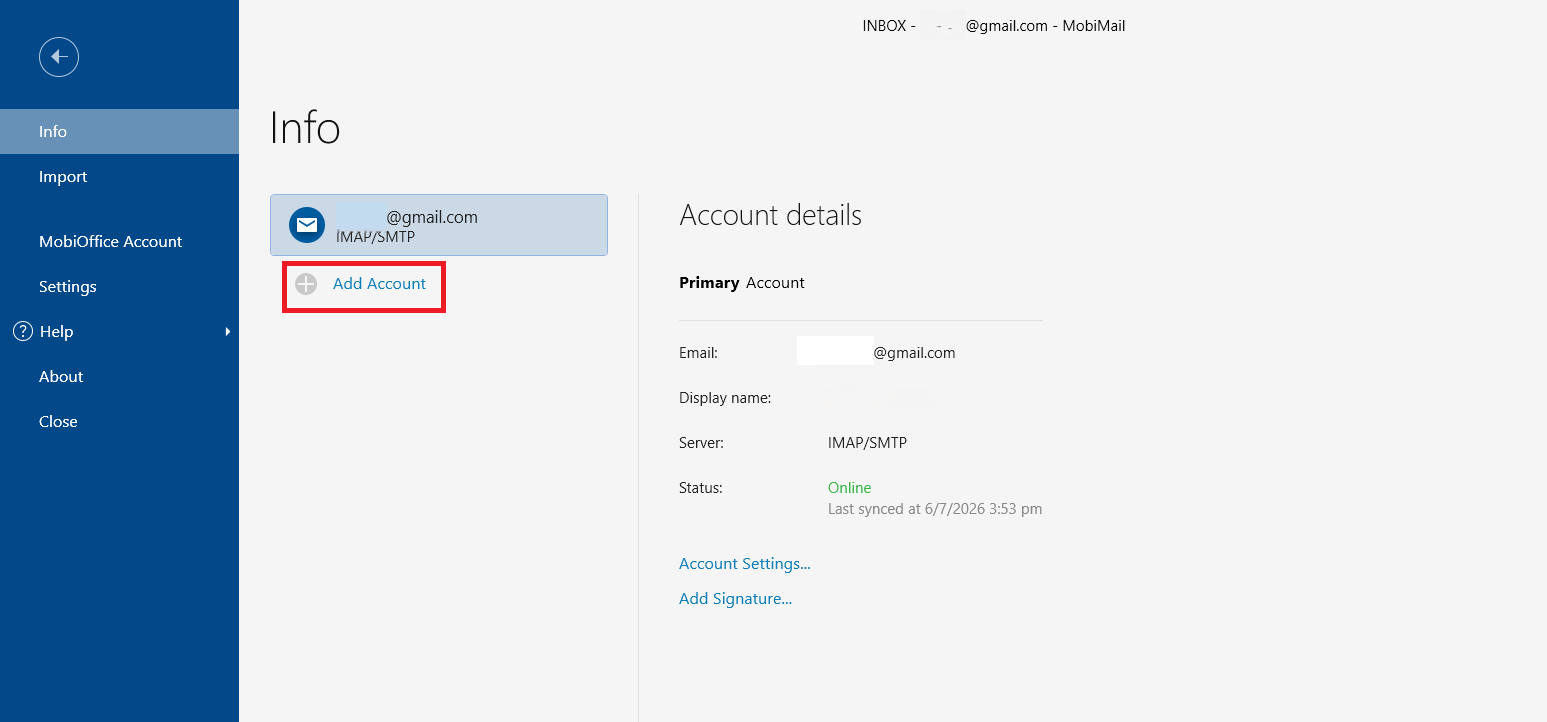
4. В прозореца за настройка въведете имейл адреса, който искате да добавите, след което щракнете върху Продължи.
5. В браузъра ви се отваря прозорец. Потвърдете имейл адреса, след което следвайте стъпките, за да влезете и разрешите достъп.
6. Щракнете върху Продължи, за да завършите. Новият акаунт е добавен в MobiMail.
Съвет: Ако прозорецът на браузъра не се отвори, след като щракнете върху Продължи, копирайте връзката от екрана за зареждане и я поставете в браузъра.
Добавете служебен или корпоративен акаунт
Служебните акаунти често изискват собствени настройки на сървъра. За да добавите такъв, следвайте стъпките по-долу:
1. В прозореца за настройка въведете имейл адреса.
2. Изберете Ръчна настройка на акаунта.
3. Щракнете върху Продължи.
4. Изберете Exchange, Microsoft 365 или Друг IMAP/POP3.
5. Въведете данните за сървъра си.
Забележка: Ако не знаете настройките на сървъра, попитайте системния администратор на вашата организация.
Преглед и превключване между акаунти
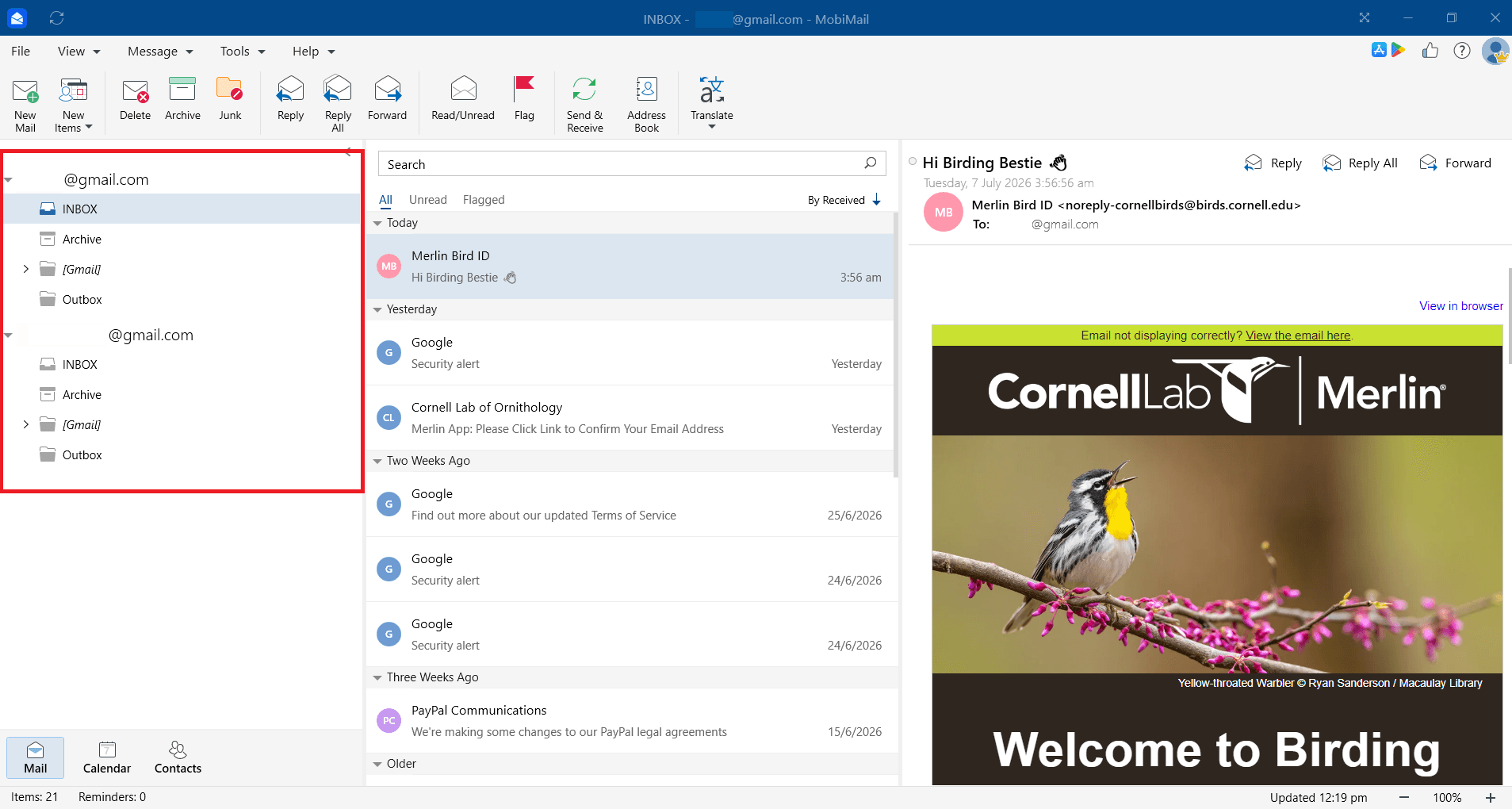
След като добавите акаунтите си, можете да превключвате между тях от същия прозорец.
Акаунтите ви се показват в списъка с папки вляво. Изберете акаунт, за да отворите входящата му поща, чернови и папки.
Отстраняване на проблеми
Не мога да добавя втори акаунт. Синхронизирането на повече от един акаунт е премиум функция. Проверете дали абонаментът ви е активен и дали сте влезли в MobiOffice със същия акаунт, с който сте го закупили.
Достигнах лимита за акаунти. MobiMail поддържа до 10 акаунта. Премахнете акаунт, който вече не използвате, преди да добавите нов.
Прозорецът на браузъра не се отвори. Копирайте линка от екрана за зареждане и го поставете в браузъра си, за да завършите добавянето на акаунта.
Новият ми акаунт се синхронизира бавно. Голяма пощенска кутия, над хиляда папки или бавна връзка могат да забавят първоначалното синхронизиране. Изчакайте процесът да приключи, особено за пощенски кутии над 300 MB.
Служебният ми акаунт не се свързва. Уверете се, че името на сървъра, типът, портът и настройките за сигурност са правилни. Ако не сте сигурни, попитайте вашия системен администратор.
Накъде да продължите
Вече имате всички имейл акаунти. Опитайте едно от следните:


