

Разширени инструменти за имейл и експорт
Освен за ежедневна поща, MobiMail включва инструменти за прехвърляне на данни от Outlook и други имейл клиенти, както и за запазване на имейли като файлове. Това ръководство показва как да импортирате файлове с данни от Outlook и календарни събития, и как да експортирате имейл като PDF или EML файл в MobiMail на Windows.
Забележка: MobiMail е наличен само за Windows.
Преди да започнете
Уверете се, че имате:
Инсталиран MobiMail на вашето устройство с Windows. MobiMail се инсталира като част от MobiOffice.
Настроен имейл акаунт в MobiMail. Вижте Въведение в MobiMail.
Всички файлове, които искате да импортирате (.pst, .ost или .ics), запазени на вашето устройство.
Импортирайте данни и календари от Outlook
MobiMail импортира данни от Outlook и други имейл клиенти — удобно, когато смените компютър или преминете от друго приложение. Импортирането е премиум функция.
Импортиране на файл с данни от Outlook (.pst или .ost)
Файл с разширение .pst или .ost може да съдържа вашите имейли, контакти и календар от Outlook, включително прикачени файлове.
1. Кликнете върху раздела Файл.
2. Изберете Импортиране.
3. Изберете опцията Файл с данни на Outlook (.pst, .ost), след което кликнете OK.
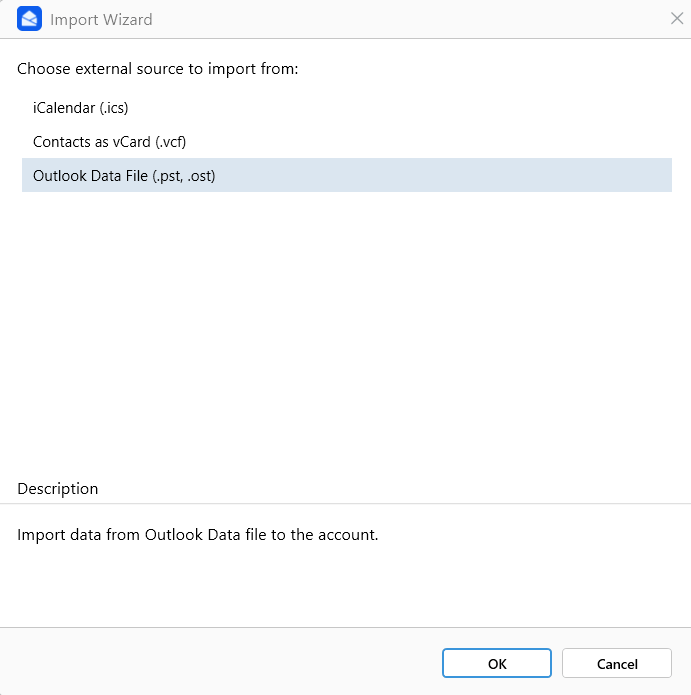
4. Намерете файла, изберете го и щракнете върху Отвори.
Забележка: Настройките на папките, правилата за съобщения и списъците с блокирани податели не се импортират. Оригиналните ви данни в Outlook остават непроменени.
Импортиране на календарни събития (.ics)
1. Кликнете върху раздела Файл.
2. Изберете Импортиране.
3. Изберете опцията iCalendar (.ics), след което кликнете върху OK.
4. Намерете .ics файла, изберете го и кликнете върху Отвори.
Запазете имейл като EML файл
Можете да запазите имейл на вашето Windows устройство или в облака като EML файл, който запазва пълното съобщение и неговите детайли.
1. Щракнете двукратно, за да отворите съобщението, което искате да запазите.
2. В лентата с инструменти щракнете върху Запазване.
3. В диалоговия прозорец Запазване като използвайте панела Папка, за да изберете папка и местоположение.
4. В полето Име на файл въведете име за файла.
5. Щракнете върху Запазване.
Съвет: EML файлът съдържа пълното заглавие на имейла, което обикновено не се показва в MobiMail. Щракнете с десния бутон върху запазения EML файл и го отворете с Notepad или друг текстов редактор, за да го видите. Там ще намерите данни за подателя, получателите, темата, датата и маршрута на съобщението.
Запазете имейл като PDF
Запазете имейл като PDF, когато искате фиксирано копие за архив или споделяне.
1. Отворете съобщението, което искате да запазите.
2. В лентата с инструменти кликнете върху Печат.
3. В диалоговия прозорец Принтер изберете Microsoft Print to PDF.
4. Кликнете върху Печат, след което въведете име в полето Име на файл.
5. Кликнете върху Запазване.
Отстраняване на проблеми
Не всички данни са импортирани. При импортиране на .pst или .ost файл не се прехвърлят настройки на папки, правила за съобщения и списъци с блокирани податели. Импортират се само поща, контакти, календар и прикачени файлове.
Не мога да импортирам файл. Импортирането е премиум функция. Уверете се, че абонаментът ви е активен и файлът е в поддържан формат (.pst, .ost или .ics).
Microsoft Print to PDF не се показва. Изберете друг PDF принтер от списъка Принтер или активирайте Microsoft Print to PDF във функциите на Windows.
Накъде да продължите
Вече знаете как да импортирате и експортирате в MobiMail. Опитайте едно от следните:


