

MobiPDF Reader – попълване и подписване на PDF формуляри
Това ръководство обяснява как да попълните PDF формуляр и да добавите подписа си в MobiPDF Reader за Windows. Ще научите как да въвеждате текст в полета, да поставяте отметки и дати и как да подписвате документ на ръка. Попълването на формуляри е част от вашия лиценз за MobiOffice. Ръчните подписи в MobiPDF Reader са ограничени до три пъти, затова прегледайте раздела за подписване, преди да започнете.
Преди да започнете
Уверете се, че имате:
MobiOffice, инсталиран на вашето Windows устройство, с включен MobiPDF Reader. Вижте Въведение в MobiPDF Reader.
Влезли сте в своя акаунт в MobiSystems.
PDF формуляр, отворен в MobiPDF Reader. Вижте Отваряне и навигация в PDF файлове.
Как да попълните PDF формуляр
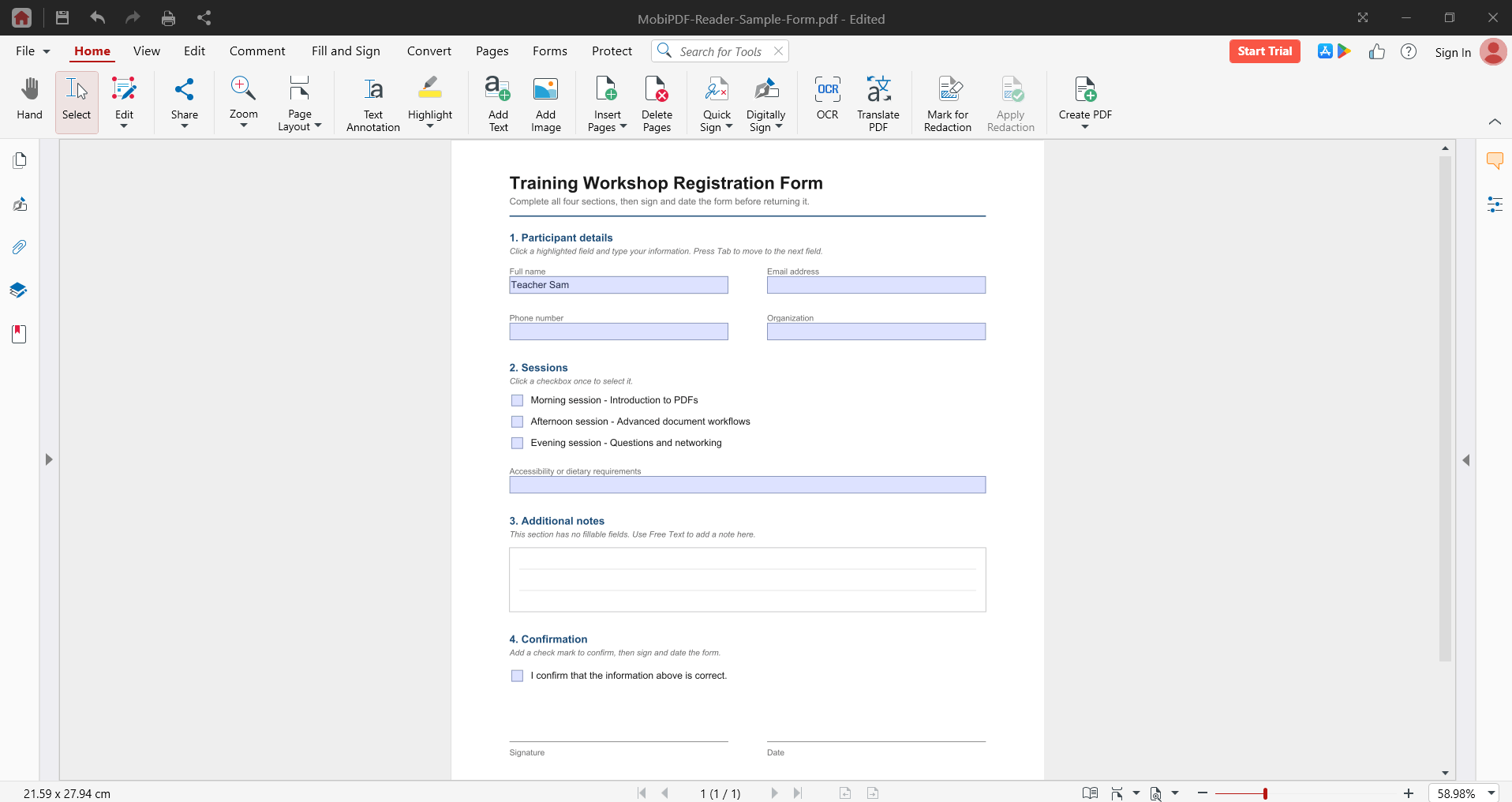
Ако формулярът е настроен правилно, MobiPDF Reader подчертава полетата за попълване в синьо.
1. Отворете PDF-формуляра си в MobiPDF Reader.
2. Кликнете върху подчертано поле.
3. Въведете информацията си.
4. Натиснете клавиша Tab, за да преминете към следващото поле.
5. Кликнете веднъж върху квадратчето, за да го отбележите.
6. Натиснете Ctrl+S, за да запазите.
Забележка: Ако формулярът е защитен с парола, няма да можете да го попълните, докато не въведете правилната парола.
Попълнете формуляр, в който няма полета за попълване
Някои PDF файлове представляват просто обикновени страници, без интерактивни полета. Използвайте инструментите „Попълване и подписване“, за да добавите данните си върху страницата.
1. Кликнете върху „Попълване и подписване“.
2. Кликнете върху „Текстова анотация“.
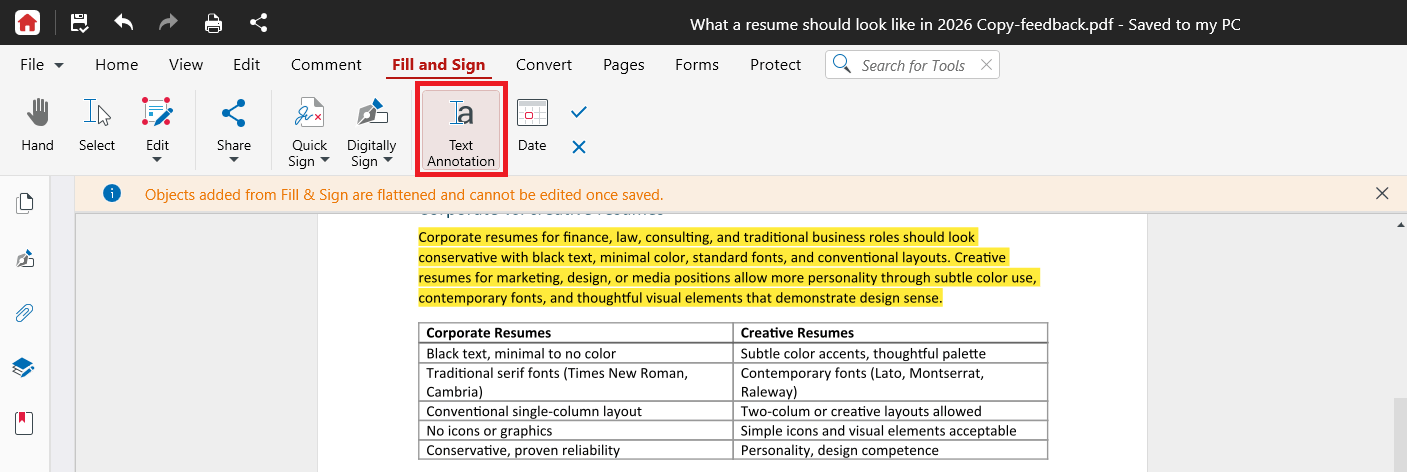
3. Кликнете там, където искате да е текстът, и започнете да пишете.
4. Плъзнете полето, за да го преместите, или плъзнете краищата му, за да го оразмерите.
Добавяне на отметки, знаци X и дати
В менюто „Попълване и подписване“
Кликнете върху „Добавяне на отметка“ (икона с отметка), след което кликнете там, където искате да поставите отметката.
Кликнете върху „Добавяне на X“ (икона X), след което кликнете там, където искате да поставите знака X.
Кликнете върху „Добавяне на дата“ (икона с дата), след което кликнете там, където искате да се появи текущата дата. Датата се добавя автоматично.
Как да подпишете PDF формуляр
MobiPDF Reader ви позволява да добавите ръчен подпис към документ.
Важно: В MobiPDF Reader можете да използвате ръкописен подпис до три пъти. След това за подписване е нужна пълната версия на MobiPDF. Създайте подписа си внимателно още първия път и проверете позицията му, преди да го запазите.
1. Щракнете върху Попълване и подписване.
2. Щракнете върху Бърз подпис, след това върху Създаване на подпис.
3. Изберете как да създадете подписа си:
Рисуване: нарисувайте подписа си с мишката.
Въвеждане: напишете името си и изберете шрифт.
Изображение: използвайте снимка на подписа си.
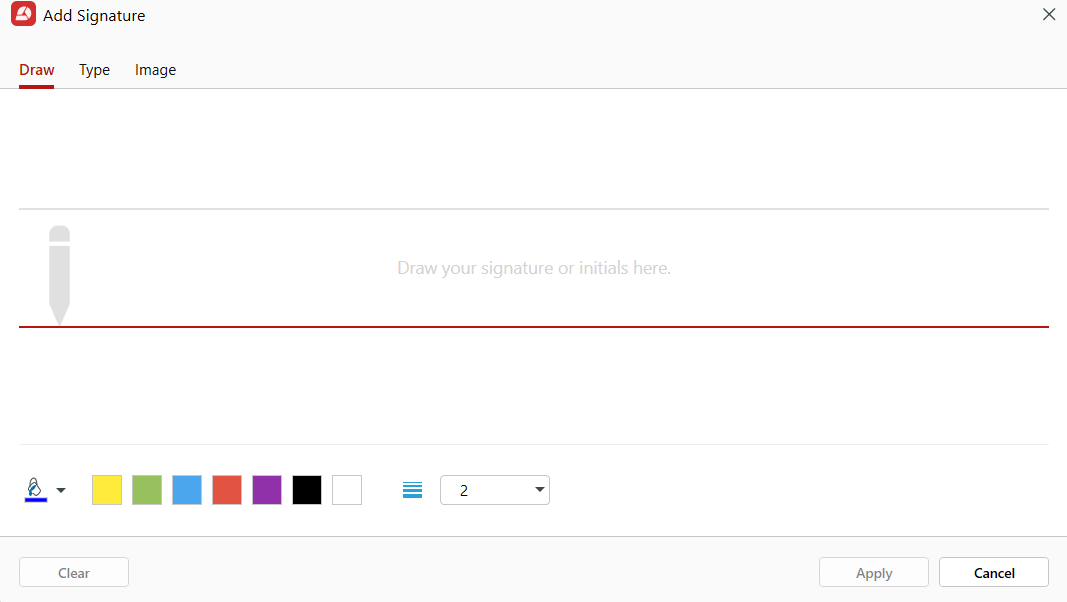
4. Натиснете Приложи.
5. Поставете подписа си в PDF файла. Проверете позицията и размера, преди да продължите.
6. Натиснете Ctrl+S, за да запазите.
Съвет: Преди да запазите, използвайте „Файл“ и „Запази като“, за да запазите под ново име. Така оригиналният формуляр остава непроменен.
Проверете дали подписът е валиден
Можете да потвърдите, че подписът в документа е автентичен и че файлът не е бил променян след подписването.
Кликнете върху подписа в документа, за да видите подробностите.
За подписа и неговата необратимост
След като запазите файла, подписът и попълненото съдържание стават постоянна част от документа. Те не могат да бъдат изтрити след това. За премахване на подпис е необходим пълният MobiPDF.
Затова проверете записите си, преди да запазите, и пазете неподписано копие на важните формуляри.
Подпишете цифрово със сертификат
Ръкописният подпис е изображение на вашия подпис. Цифровият подпис, базиран на сертификат, е различен: използва криптиране, за да потвърди кой е подписал файла и да покаже, че никой не го е променял след това. Договори, правни формуляри и финансови документи често изискват именно този тип.
Цифровото подписване със сертификат не е налично в MobiPDF Reader. За да се подпишете със сертификат, преминете към MobiPDF.
Отстраняване на неизправности
Полетата на формуляра не са маркирани. PDF файлът може да няма интерактивни полета. Използвайте Текстова анотация, за да пишете директно върху страницата.
Не мога да пиша във формуляра. Проверете дали формулярът е защитен с парола. Въведете паролата и опитайте отново.
Изчерпах трите си подписа. За допълнителни ръкописни подписи е необходима пълната версия на MobiPDF.
Подписах на грешно място и не мога да отмените действието. Ако още не сте запазили, отменете промяната. След запазване подписите са постоянни и могат да бъдат премахнати само в пълната версия на MobiPDF. Работете с копие на важни формуляри.
Разпечатаният ми формуляр има воден знак. За печат без воден знак е необходима пълната версия на MobiPDF.
Накъде да продължите
Вече можете да попълвате формуляри и да подписвате документи в MobiPDF Reader. Ето какво следва:


