

Отваряне и навигация в PDF файлове
Това ръководство ви показва как да отворите PDF в MobiPDF Reader на Windows и да се придвижвате в него лесно. Ще научите как да отваряте файлове от устройството си или от облака, да прескачате между страници, да увеличавате и намалявате мащаба, да променяте изгледа на страницата и да търсите текст. Това са основните умения за четене, които ще използвате най-често. Ако имате инсталиран MobiOffice и сте влезли в профила си, можете да започнете.
Преди да започнете
Уверете се, че имате:
MobiOffice, инсталиран на вашето Windows устройство, с включен MobiPDF Reader. Вижте Въведение в MobiPDF Reader.
Влезли сте в своя акаунт в MobiSystems.
PDF файл, запазен на устройството ви или в свързана облачна услуга.
Интернет връзка, ако искате да отваряте файлове от облака.
Как да отворите PDF файл
1. Стартирайте MobiPDF от менюто "Старт" в Windows.
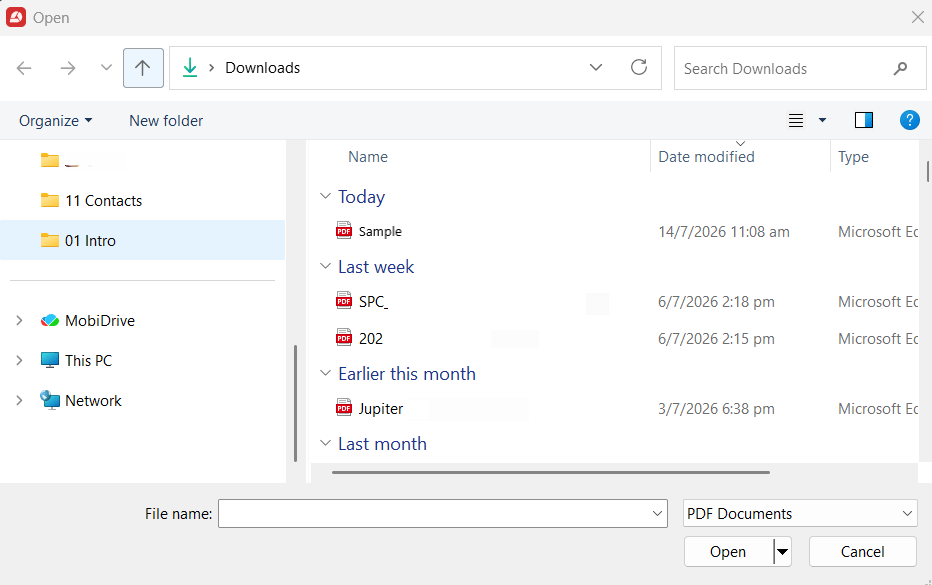
2. Щракнете Отвори в лявото меню.
3. Посочете къде е записан файлът ви: на устройството, в MobiDrive или в свързана услуга като Google Drive, OneDrive или Dropbox.
4. Маркирайте PDF файла, който искате да отворите.
5. Натиснете Отвори.
PDF файлът се отваря и запълва областта на документа, готов за четене.
Отворете скорошен файл
На екрана Начало намерете файла в списъка с последни файлове и го кликнете.
Отворете PDF от File Explorer
В File Explorer щракнете с десния бутон върху PDF файла.
Изберете Отвори с, след което изберете MobiPDF.
Как да се ориентирате в PDF
След като отворите PDF файла, използвайте тези инструменти за бързо навигиране.
Навигация между страници
Превъртете нагоре или надолу, за да се придвижите из документа.
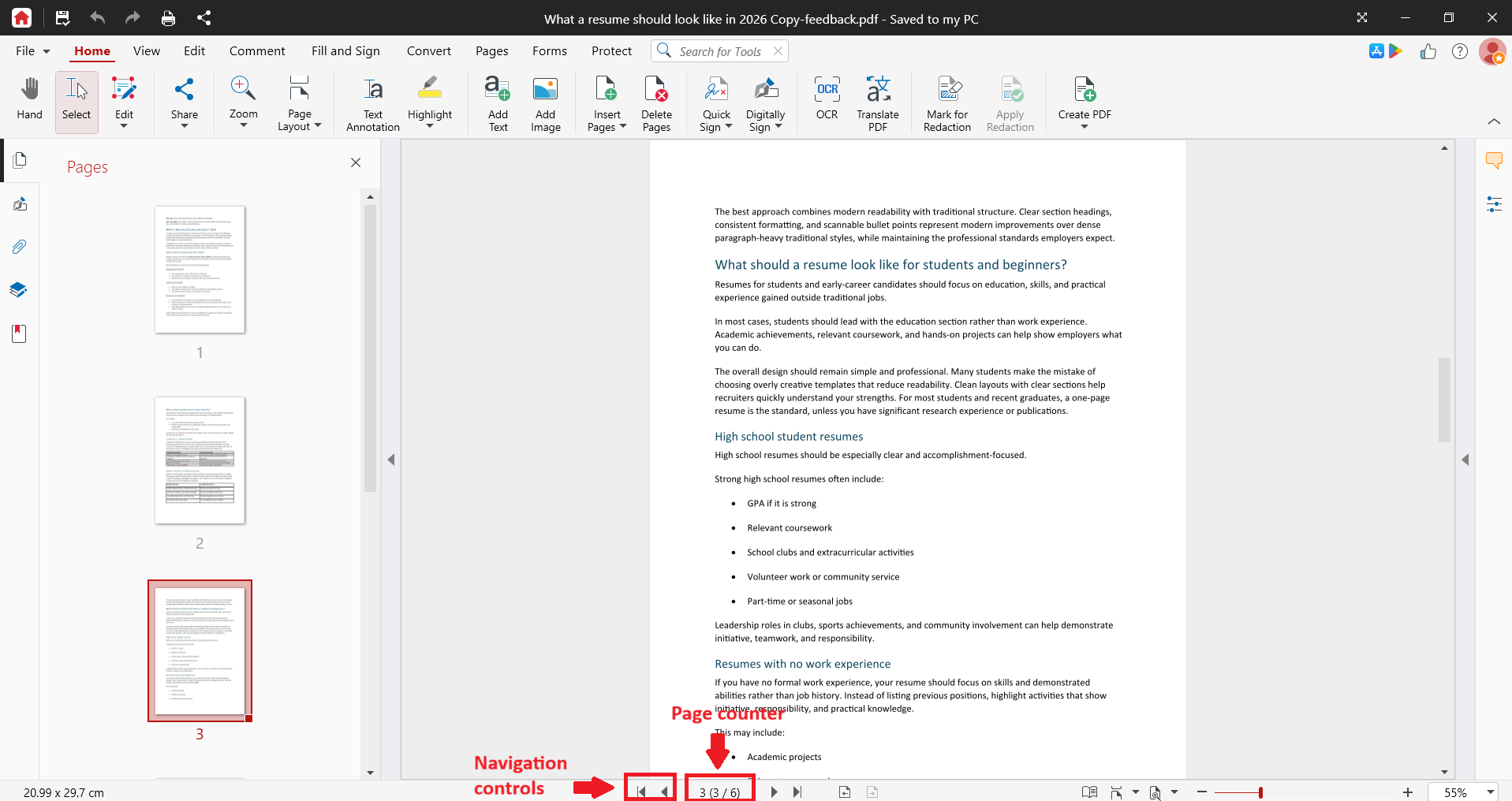
Използвайте контролите за навигация, за да отидете на предишната или следващата страница, или да прескочите към първата или последната.
За да отидете на конкретна страница, щракнете двукратно върху брояча на страници, въведете номера на страницата и натиснете Enter.
Отворете панела Страници, за да видите списък с миниатюри на страниците. Щракнете върху която и да е миниатюра, за да прескочите директно към нея.
Мащабиране
Използвайте бутоните за мащабиране, за да увеличавате или намалявате изгледа на стъпки от по 10%.
За собствено ниво на мащабиране щракнете двукратно върху процента и въведете желаната стойност.
Изберете Побиране на страница, за да виждате цялата страница, Побиране по ширина, за да се напасне към ширината на прозореца, или Действителен размер, за да виждате PDF в оригиналния му размер.
Промяна на изгледа на страницата
Единична страница: показва по една страница наведнъж, без превъртане.
Непрекъснат: показва всички страници в един изглед с превъртане.
Завъртане на страниците: завърта изгледа по или обратно на часовниковата стрелка — удобно за сканирани или хоризонтални страници.
Ръка: плъзнете страницата, за да промените позицията на изгледа.
Избор: изберете текст или изображения в документа.
Търсене на текст
Щракнете върху Намери или натиснете Ctrl+F.
Въведете думата или фразата, която търсите.
(По избор) Прецизирайте резултатите с Съвпадение на главни/малки букви или Само цели думи.
Забележка: Сканираните страници и изображения са картинки, а не текст, затова търсенето не може да открива думи в тях. За да направите сканираните файлове търсими, е необходимо OCR разпознаване, което е налично в пълната версия на MobiPDF.
Отстраняване на неизправности
Не намирам MobiPDF Reader в менюто „Старт". Потърсете „MobiPDF" — това е името, под което приложението се показва в Windows. „Reader" се появява само вътре в самото приложение.
PDF файлът ми не се отваря. Проверете дали файлът е PDF и дали не е повреден. Ако се съхранява в облака, проверете интернет връзката си и влезте отново в профила си.
Търсенето не открива текст, който виждам. Страницата може да е сканирано изображение. Текстът в сканирани файлове е търсим само след прилагане на OCR в пълната версия на MobiPDF.
Текстът е твърде малък или твърде голям. Използвайте Побиране по ширина или Побиране на страница, или задайте персонализирано ниво на мащабиране.
Инструмент, който очаквах, го няма. MobiPDF Reader включва основни инструменти за маркиране (маркер, коментари, подчертаване, зачертаване, рисуване) и ограничена функция за попълване и подписване. По-разширени инструменти като конвертиране, компресиране, защита на PDF, OCR или създаване на формуляри изискват пълната версия на MobiPDF.
Накъде да продължите
Вече можете да отваряте PDF файлове и да се движите из тях уверено. Ето какво следва:


