

Режим за четене за по-добра концентрация
Режимът за четене запълва екрана с документа ви и скрива всичко останало — включително менютата на приложението и лентата на задачите в Windows. Полезен е при четене на дълги доклади, електронни книги или договори без разсейване. Това ръководство ви показва как да отворите режима за четене в MobiPDF Reader на Windows, да използвате лентата с инструменти за навигация и маркиране на PDF, и как да излезете, когато приключите.
Преди да започнете
Уверете се, че имате:
MobiOffice е инсталиран на вашето Windows устройство и включва MobiPDF Reader. Вижте Въведение в MobiPDF Reader.
Влезли сте в акаунта си в MobiSystems.
PDF файл е отворен в MobiPDF Reader. Вижте Отваряне и навигиране в PDF файлове.
Как да отворите режим за четене
Има два начина да стартирате режима за четене.
От отворен PDF:
1. Отворете PDF файла си в MobiPDF Reader.
2. Натиснете Ctrl+H.
От началния екран:
1. Кликнете върху Изглед.
2. Кликнете върху Режим на четене.
PDF файлът запълва екрана. Менютата и лентата на задачите на Windows са скрити.
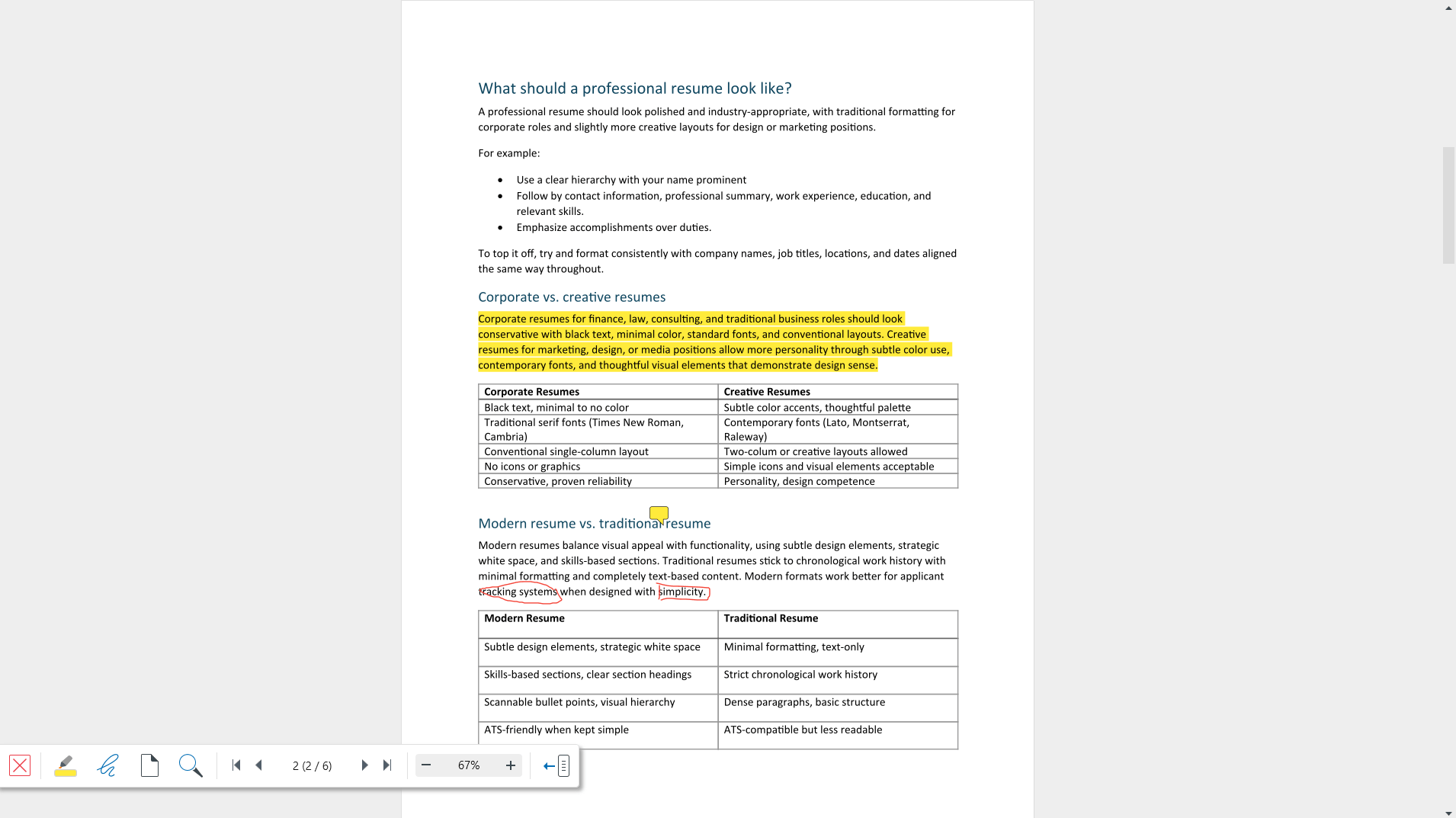
Лентата с инструменти в режим на четене
Не е нужно да излизате от режим на четене, за да използвате най-важните инструменти. Те се намират в лентата с инструменти в долния ляв ъгъл на екрана.
Лентата с инструменти съдържа отляво надясно:
X: излиза от режим на четене.
Highlight Text: маркира думи и фрази в избран от вас цвят.
Free Draw: позволява ви да рисувате навсякъде на страницата.
Page View: мащабира и превключва между режими на страницата.
Find: търси текст в PDF файла.
Navigation controls: придвижване между страниците.
Zoom controls: увеличаване и намаляване на мащаба.
Collapse: скрива лентата с инструменти.

Как да се придвижвате в документа
Използвайте навигационните контроли в лентата с инструменти:
1. Щракнете стрелките, за да се върнете с една страница назад или да минете една страница напред.
2. Щракнете бутоните за първа или последна страница, за да отидете в началото или в края на документа.
3. За да отворите конкретна страница, щракнете два пъти върху брояча в средата, въведете номера на страницата и натиснете Enter.
Мащабиране
Щракнете върху контролите за мащабиране, за да увеличите или намалите с 10%.
За да зададете собствена стойност, щракнете двукратно върху процента на мащабиране и въведете стойност.
Щракнете върху Изглед на страница, за да превключите между режимите на страницата.
Как да намерите текст
1. Кликнете Намери или натиснете Ctrl+F.
2. Въведете думата или фразата, която търсите.
Забележка: Сканираните страници са изображения, а не текст, затова търсенето не може да открива думи в тях. За да направите сканираните документи търсими, е необходимо OCR разпознаване, което е налично в пълната версия на MobiPDF.
Как да маркирате и рисувате
Можете да добавяте маркировки към PDF, без да излизате от режим „Четене".
За да маркирате текст:
1. Кликнете върху Маркиране на текст в лентата с инструменти.
2. (По избор) Изберете цвят.
3. Изберете текста, който искате да маркирате.
За да рисувате върху страница:
1. Изберете Свободно рисуване от лентата с инструменти.
2. Кликнете и плъзнете върху страницата, за да рисувате.
Акцентите и рисунките ви се запазват в документа, по същия начин както в основния изглед. Натиснете Ctrl+S, за да запазите направените промени.
Съвет: За лепящи бележки и пълен списък с маркировките, използвайте основния изглед. Вижте Маркиране и коментиране на PDF файлове.
Как да скриете лентата с инструменти
За напълно чист екран можете да скриете лентата с инструменти.
Щракнете върху Свий, за да скриете лентата с инструменти.
Щракнете отново, за да я върнете.
Как да излезете от режим на четене
Натиснете Escape, или
Щракнете върху X в лентата с инструменти.
Връщате се към основния изглед с менютата на мястото им.
Отстраняване на неизправности
Не намирам лентата с инструменти. Възможно е да е скрита. Преместете показалеца в долния ляв ъгъл на екрана и щракнете Свийте, за да се покаже отново.
Ctrl+H не прави нищо. Уверете се, че първо е отворен PDF файл. Режимът за четене има нужда от документ, за да го покаже.
Търсенето не намира текст, който да бъде видим. Вероятно страницата е сканирано изображение. Текстът в сканирани страници може да се търси едва след прилагане на OCR в пълната версия на MobiPDF.
Искам да добавя бележка тип "sticky note", но не мога. В режим за четене са налични само маркиране и безплатно рисуване. Натиснете Escape и използвайте менюто Коментар в основния изглед.
Маркиранията ми изчезнаха. Натиснете Ctrl+S, за да запазите. Ако файлът е в облака, проверете дали имате интернет връзка.
Накъде да продължите
Вече можете да четете без разсейване в MobiPDF Reader. Ето как да продължите:


