

Въведение в MobiPDF Reader
MobiPDF Reader е вграденият PDF преглед, включен в MobiOffice за Windows. Това ръководство обяснява какво представлява MobiPDF Reader, какво може да прави и как се вписва в пакета MobiOffice. Ще научите как да отваряте, преглеждате и споделяте PDF файлове, и как да отключите разширени инструменти като редактиране и анотиране, като преминете към MobiPDF. Ако имате валиден лиценз за MobiOffice, можете да започнете да използвате MobiPDF Reader веднага — без допълнително изтегляне.
Преди да започнете
Уверете се, че имате:
MobiOffice, инсталиран на вашето устройство с Windows. Вижте Инсталиране на MobiOffice на множество устройства.
Акаунт в MobiSystems, за да влезете и да отворите файловете си. Вижте Създаване и управление на вашия акаунт в MobiOffice.
Интернет връзка, ако искате да отваряте файлове от облака.
Какво е MobiPDF Reader?
MobiPDF Reader е един от модулите в пакета MobiOffice , заедно с MobiDocs, MobiSheets, MobiSlides и MobiMail. При инсталиране на MobiOffice на Windows, MobiPDF Reader се инсталира заедно с него. Всеки с активен лиценз за MobiOffice може да използва MobiPDF Reader, за да отваря важни PDF файлове – като документи, отчети и електронни книги – без да инсталира отделен PDF софтуер.
MobiPDF Reader е лек инструмент. Покрива ежедневните основни функции: отваряне, преглед и споделяне на PDF файлове. По-сложни задачи като редактиране, конвертиране и подписване се изпълняват от пълното приложение MobiPDF .
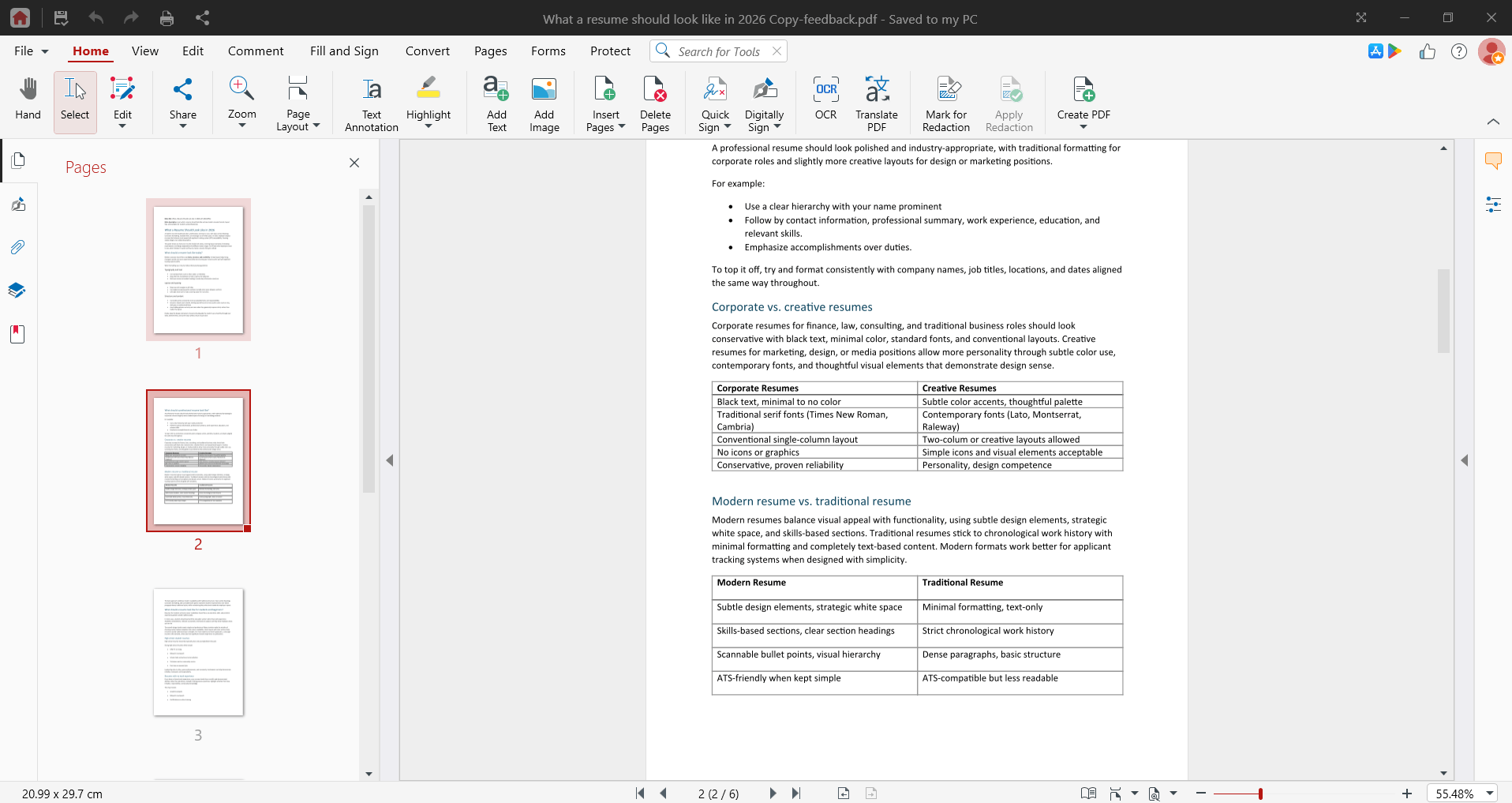
Какво можете да правите в MobiPDF Reader
С MobiPDF Reader на Windows можете да:
Отваряйте PDF файлове от устройството си или свързана облачна услуга като MobiDrive, Google Drive, OneDrive или Dropbox.
Преглеждайте PDF файлове ясно и удобно — включително многостранични документи, доклади и е-книги.
Споделяйте PDF файлове с други директно от приложението.
Тези функции са достъпни за всеки притежател на лиценз за MobiOffice без допълнително заплащане.
Преглеждайте, анотирайте и управлявайте PDF файловете си
Работата с PDF преминава през три етапа: преглед, анотиране и управление. Ето какво предлага MobiPDF Reader и какво получавате с надграждането.
Преглед, маркиране и подписване (включено в MobiOffice)
MobiPDF Reader отваря и показва всеки PDF. Кликнете Отвори в лявото меню и изберете откъде да отворите файла.
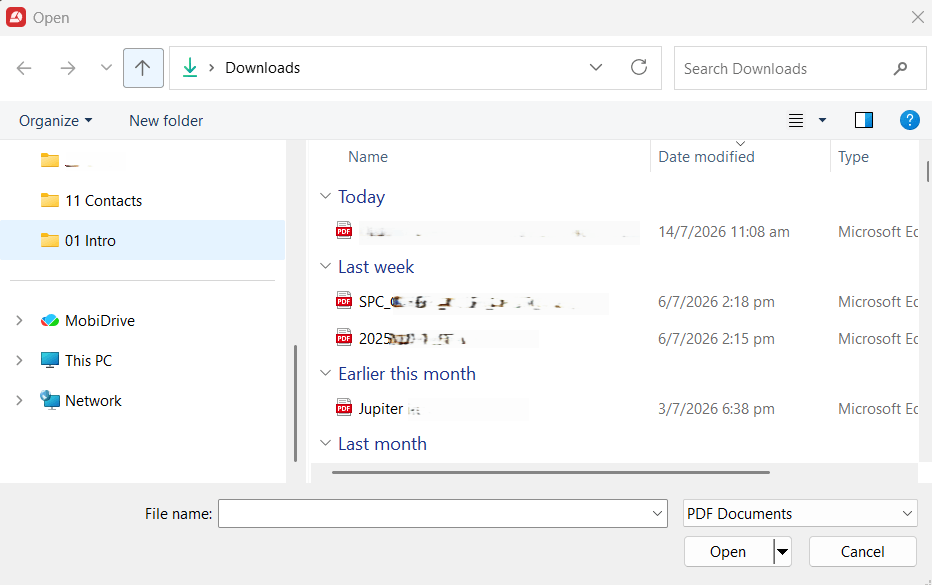
Освен това можете да използвате инструментите в MobiPDF Reader, за да:
Маркирайте PDF: осветявайте, подчертавайте, зачертавайте, рисувайте върху документа и добавяйте коментари — получавате пълен набор инструменти за отбелязване без допълнителни разходи.
Попълване и подпис: попълвайте формуляри и добавяйте подписи (ползването в безплатния план е с ограничение — проверете в приложението текущия си лимит).
Анотиране и управление (с лиценз за MobiPDF)
За по-обширни редакции или промени в PDF, надградете до MobiPDF. Пълното приложение включва:
Оптично разпознаване на символи (OCR): сканирайте физически документи и ги конвертирайте в напълно редактируеми текстови файлове.
Цифрови подписи: добавяйте или премахвайте подписи.
Редактиране на PDF: променяйте текст и изображения, добавяйте или премахвайте страници, пренареждайте съдържание и обединявайте или разделяйте документи.
PDF конвертор: конвертирайте PDF файлове към и от Word, Excel, PowerPoint и файлове с изображения.
Защита на документи: защитавайте файловете с парола и ги криптирайте.
Можете да активирате пълната версия, като закупите лиценз за MobiPDF или влезете с акаунт, който вече има такъв.
Как да отворите MobiPDF Reader на Windows
1. Инсталирайте MobiOffice на вашето устройство с Windows, ако още не сте го направили. Вижте „Инсталиране на MobiOffice на няколко устройства“.
2. След като инсталацията приключи, намерете MobiPDF в списъка с инсталирани приложения и изберете Отвори приложението.
3. На екрана за приветствие изберете Акаунт.
4. Щракнете върху Влезте и се впишете с акаунта си в MobiSystems.
5. В лявото меню изберете Отвори и изберете откъде да се отвори вашият PDF.
След като влезете, PDF файлът се отваря и можете да започнете да четете.
MobiPDF Reader срещу MobiPDF
Използвайте това бързо сравнение, за да видите кой инструмент отговаря на нуждите ви:
Ако трябва само да четете и споделяте PDF файлове, MobiPDF Reader е достатъчен. Ако трябва да редактирате, анотирате или конвертирате, надстройте до MobiPDF.
Отстраняване на неизправности
Не мога да намеря MobiPDF Reader след инсталиране на MobiOffice. Отворете менюто „Старт" на Windows и потърсете „MobiPDF" — не „MobiPDF Reader". Приложението е изброено под основното си име; „Reader" се появява само в самото приложение.
PDF файлът ми не се отваря от облака. Проверете интернет връзката си, влезте в профила си и опитайте отново от менюто Отвори.
Инструментите за редактиране липсват. MobiPDF Reader включва пълен набор от инструменти за маркиране (маркер, подчертаване, зачертаване, рисуване, коментари) и ограничена функция Fill & Sign. За редактиране на текст и страници, конвертиране и цифрови подписи е необходим пълният MobiPDF.
Влязъл съм в профила си, но не виждам лиценса си. Уверете се, че използвате същия акаунт в MobiSystems, с който сте закупили абонамента. Смяната на доставчика за вход създава отделен акаунт.
Накъде да продължите
Вече знаете какво е MobiPDF Reader и как се вписва в MobiOffice. Ето какво можете да направите оттук нататък:


