

Печат и експортиране на PDF файлове
Това ръководство показва как да отпечатате PDF в MobiPDF Reader на Windows и да го споделите с други. Ще научите как да изпратите PDF към принтер и да споделите PDF чрез облачна връзка или имейл. Ще видите и как да експортирате PDF в Word, Excel или други формати — за това е необходим пълният MobiPDF. Отпечатването и споделянето са включени в лиценза ви за MobiOffice, така че можете да започнете веднага.
Преди да започнете
Уверете се, че имате:
MobiOffice, инсталиран на вашето устройство с Windows, с включен MobiPDF Reader. Вижте Въведение в MobiPDF Reader.
Влезли сте в своя акаунт в MobiSystems.
PDF файл, отворен в MobiPDF Reader. Вижте Отваряне и навигация в PDF файлове.
Интернет връзка, ако искате да печатате на мрежов принтер или да споделяте чрез облачна връзка.
Как да отпечатате PDF
1. Отворете PDF файла си в MobiPDF Reader.
2. Натиснете Ctrl+P или отворете менюто и кликнете върху Печат.
3. Изберете принтер от списъка.
4. Задайте броя на копията и страниците, които искате да отпечатате.
5. (По избор) Задайте ориентацията и размера на хартията.
6. Кликнете върху Печат.
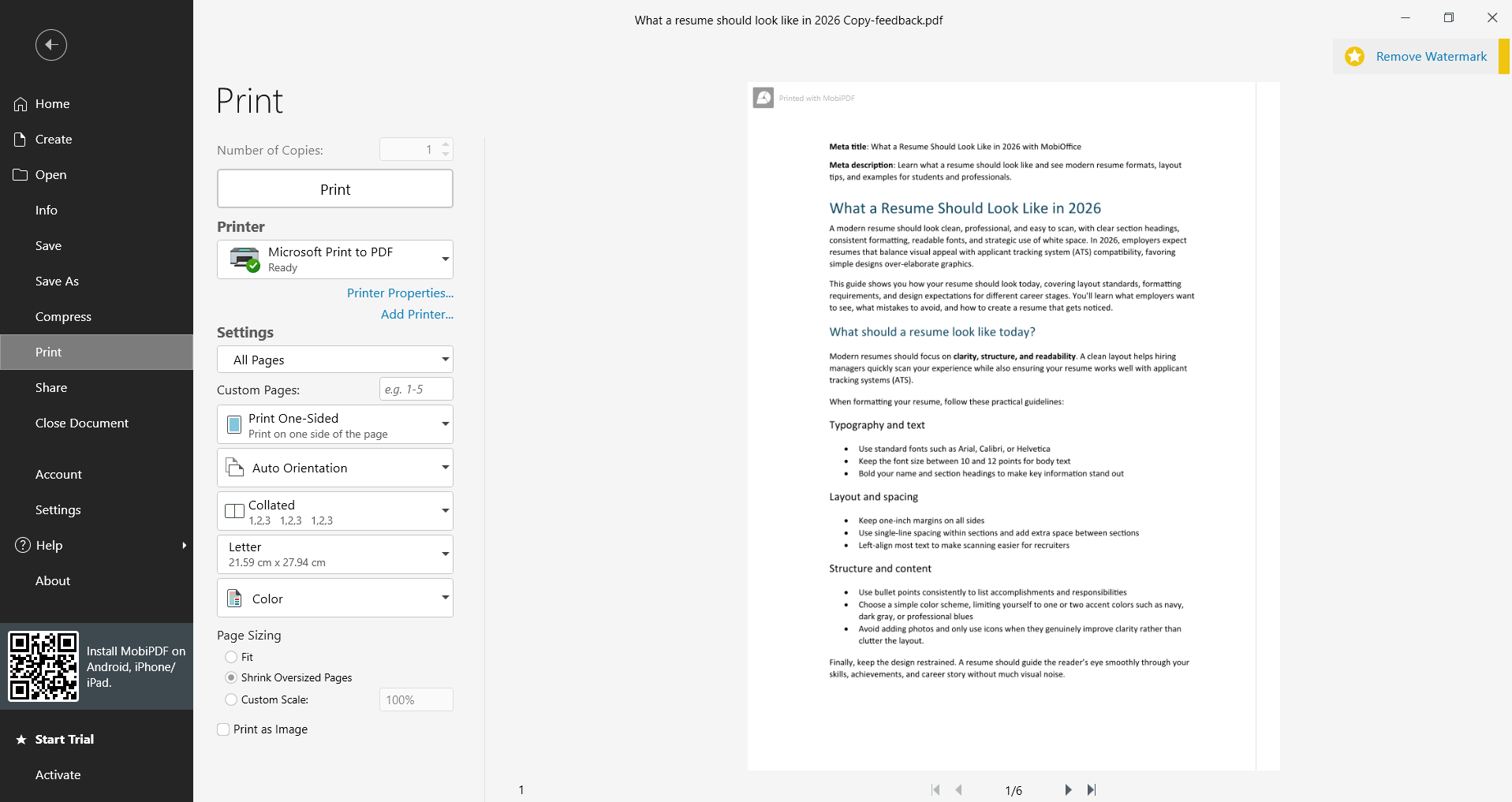
Важно: MobiPDF Reader добавя воден знак върху отпечатаните страници. За печат без воден знак преминете към пълната версия на MobiPDF.
Как да споделите PDF
Можете да изпратите PDF директно от MobiPDF Reader, без да го запазвате другаде предварително.
1. Отворете PDF файла си в MobiPDF Reader.
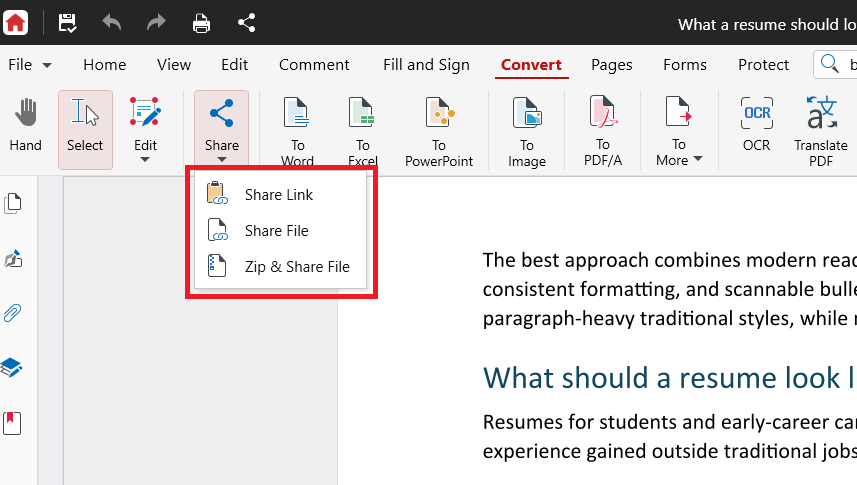
2. Кликнете върху Споделяне.
3. Изберете как да изпратите файла си:
Споделяне на връзка: споделете връзка към файла в MobiDrive.
Споделяне на файл: прикачете файла към нов имейл.
Компресиране и споделяне: прикачете файла като компресиран .zip файл.
4. Следвайте инструкциите, за да завършите изпращането.
Забележка: Споделянето на облачна връзка изисква интернет връзка и свободно място в MobiDrive.
Как да експортирате PDF в Word, Excel или други формати
Експортирането означава конвертиране на PDF в друг формат, който можете да редактирате — например Word документ, Excel таблица, PowerPoint презентация или файл с изображение.
MobiPDF Reader не включва конвертор за PDF, затова експортирането не е налично в безплатния Reader. За да експортирате PDF файлове, преминете към пълната версия на MobiPDF.
С пълната версия на MobiPDF можете да:
Конвертирайте PDF файлове в Word, Excel, PowerPoint, EPUB и изображения.
Конвертирайте същите формати обратно в PDF.
Запазете оригиналното оформление и форматиране при конвертиране.
За да сравните плановете и да отключите експортирането, вижте страницата на MobiPDF.
Отстраняване на неизправности
Разпечатаният ми файл има воден знак. MobiPDF Reader добавя воден знак към разпечатаните страници. За печат без воден знак ви трябва пълният MobiPDF.
Нищо не става, когато щракна върху „Печат". Проверете дали принтерът е включен и свързан.
Не намирам опция за запазване като Word или Excel. Експорт към други формати не е част от MobiPDF Reader. Тази функция е налична само в пълния MobiPDF.
Инструментите „Конвертиране" и „Експортиране" са неактивни. Това е по дизайн. MobiPDF Reader е насочен към четене, печат и споделяне. За редактиране и конвертиране ви е нужен пълният MobiPDF.
Споделеният ми линк не се изпраща. Уверете се, че имате интернет връзка. За споделяне на облачен линк е нужно и свободно място в MobiDrive.
Накъде да продължите
Вече можете да отпечатвате и споделяте PDF файловете си в MobiPDF Reader. Ето какво следва:


