Това ръководство показва как да маркирате PDF в MobiPDF Reader на Windows. Ще научите как да подчертавате текст, да добавяте бележки, да рисувате върху страница и да преглеждате маркировките си на едно място. Тези инструменти ви помагат да откроите ключови пасажи и да оставяте бележки за себе си или екипа си. Подчертаването и коментирането са включени в лиценза ви за MobiOffice, така че можете да започнете веднага.
Преди да започнете
Как да маркирате текст
1. Отворете PDF файла си в MobiPDF Reader.
2. В менюто Начало щракнете върху Маркиране.
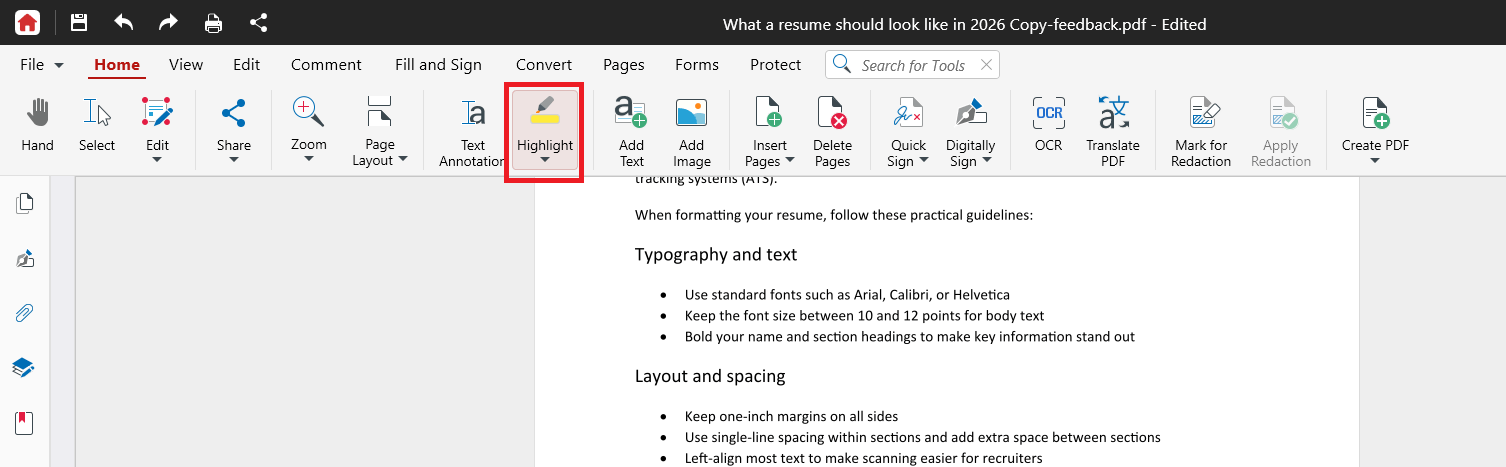
3. Изберете текста, който искате да осветите. Осветяването се прилага автоматично.
4. Можете също да кликнете и плъзнете върху текста, който искате да осветите, и след това да изберете писалката. Или кликнете с десния бутон върху избрания текст и изберете Маркиране от контекстното меню.
Текстът се маркира веднага. За да маркирате още пасажи, продължете да плъзгате върху желания текст.
Промяна на цвета на подчертаване
1. Кликнете върху падащото меню на инструмента Маркиране.
2. Изберете цвят от опциите на инструмента, преди да маркирате.
Съвет: Използвайте различни цветове за различни цели – например един за въпроси и друг за ключови факти.
Подчертаване или зачертаване на текст
Инструментите Подчертаване и Зачертаване работят по същия начин като Маркиране:
1. Щракнете и плъзнете върху текста, който искате да подчертаете или зачертаете.
2. В появилото се контекстно меню изберете U, за да подчертаете, или S, за да зачертаете избрания текст.
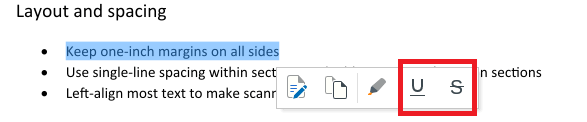
3. Като алтернатива, можете да щракнете с десния бутон върху текста и да изберете Подчертаване или Зачертаване.
Забележка: Маркиране, подчертаване и зачертаване са достъпни само при истински текст. В сканирана страница текстът е вграден в изображението и не може да го изберете. За да избирате текст в сканове, е нужен OCR, който е наличен в пълната версия на MobiPDF.
Как да рисувате върху страница
Използвайте Свободно рисуване, за да скицирате, оградите фигура или посочите нещо на ръка.
1. Изберете менюто Коментар.
2. Изберете Свободно рисуване.
3. (По избор) Изберете цвят и дебелина на линията.
4. Кликнете и плъзнете върху страницата, за да рисувате.
Как да добавите коментар
Използвайте лепяща бележка, за да прикачите писмен коментар към конкретно място на страницата.
1. Кликнете върху менюто Коментар.
2. Кликнете върху Бележка.
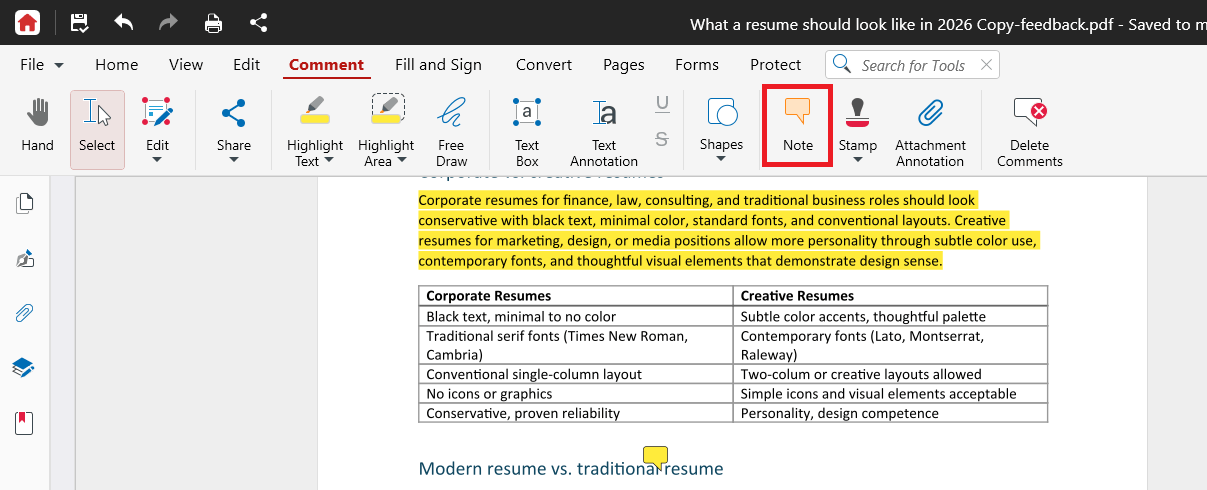
3. Натиснете на мястото в страницата, където искате да поставите бележката.
4. Напишете коментара си в полето, което се появява.
5. Щракнете извън полето, за да запазите бележката.
Малка икона за бележка маркира мястото. Кликнете върху нея по всяко време, за да отворите и прочетете коментара си.
Отговор или редактиране на коментар
1. Кликнете върху иконата за бележка, за да отворите коментара.
2. Редактирайте текста директно или добавете отговор.
3. Кликнете извън полето, за да запазите.
Как да прегледате маркировките си
Панелът Коментари показва всички маркировки в документа на едно място.
1. Отворете панела Коментари от дясната странична лента.
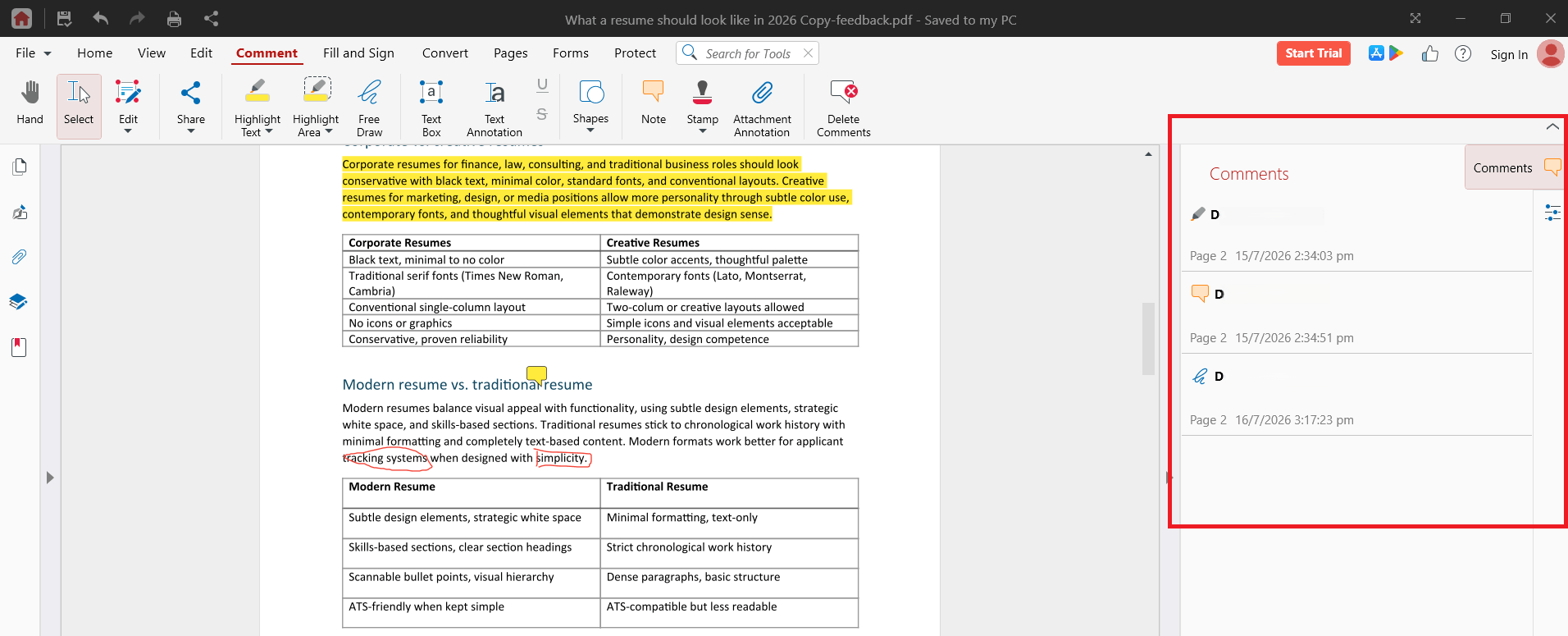
2. Прегледайте маркировките си, наредени в реда, в който сте ги добавили.
3. Кликнете върху елемент, за да преминете към съответната страница.
4. За да изтриете маркировка, кликнете с десния бутон върху нея и изберете Изтриване.
Как да запазите маркировките си
Натиснете Ctrl+S, за да запазите промените в PDF.
За да запазите оригиналния файл непроменен, използвайте Файл > Запази като и запазете с ново име.
Забележка: Отпечатването от MobiPDF Reader добавя воден знак към файла. За да отпечатате анотирания PDF без воден знак, преминете към MobiPDF.
Отстраняване на неизправности
Не мога да избера текста, който искам да маркирам. Страницата вероятно е сканирана или е изображение. Текст в сканиран документ може да се избира само след прилагане на OCR в пълната версия на MobiPDF.
Инструментите за маркиране са неактивни. Уверете се, че PDF файлът не е защитен с парола или ограничен от автора си.
Отпечатаният файл съдържа воден знак. Печатането без воден знак изисква пълната версия на MobiPDF.
Коментарите ми не се запазват. Натиснете Ctrl+S след направените промени. Ако файлът е съхранен в облака, проверете интернет връзката си.
Не мога да редактирам самия текст, само да го маркирам. Това е очаквано поведение. Промяната на текст и изображения изисква пълната версия на MobiPDF.
Накъде да продължите
Вече можете да маркирате, коментирате и рисувате върху PDF файловете си. Ето какво следва:
Маркиране и коментиране на PDF файлове
MobiPDF Reader – маркиране и коментиране на PDF файлове
Това ръководство показва как да маркирате PDF в MobiPDF Reader на Windows. Ще научите как да подчертавате текст, да добавяте бележки, да рисувате върху страница и да преглеждате маркировките си на едно място. Тези инструменти ви помагат да откроите ключови пасажи и да оставяте бележки за себе си или екипа си. Подчертаването и коментирането са включени в лиценза ви за MobiOffice, така че можете да започнете веднага.
Преди да започнете
Уверете се, че имате:
MobiOffice е инсталиран на вашето Windows устройство и включва MobiPDF Reader. Вижте Въведение в MobiPDF Reader.
Влезли сте в акаунта си в MobiSystems.
PDF файлът е отворен в MobiPDF Reader. Вижте Отваряне и работа с PDF файлове.
Как да маркирате текст
1. Отворете PDF файла си в MobiPDF Reader.
2. В менюто Начало щракнете върху Маркиране.
3. Изберете текста, който искате да осветите. Осветяването се прилага автоматично.
4. Можете също да кликнете и плъзнете върху текста, който искате да осветите, и след това да изберете писалката. Или кликнете с десния бутон върху избрания текст и изберете Маркиране от контекстното меню.
Текстът се маркира веднага. За да маркирате още пасажи, продължете да плъзгате върху желания текст.
Промяна на цвета на подчертаване
1. Кликнете върху падащото меню на инструмента Маркиране.
2. Изберете цвят от опциите на инструмента, преди да маркирате.
Съвет: Използвайте различни цветове за различни цели – например един за въпроси и друг за ключови факти.
Подчертаване или зачертаване на текст
Инструментите Подчертаване и Зачертаване работят по същия начин като Маркиране:
1. Щракнете и плъзнете върху текста, който искате да подчертаете или зачертаете.
2. В появилото се контекстно меню изберете U, за да подчертаете, или S, за да зачертаете избрания текст.
3. Като алтернатива, можете да щракнете с десния бутон върху текста и да изберете Подчертаване или Зачертаване.
Забележка: Маркиране, подчертаване и зачертаване са достъпни само при истински текст. В сканирана страница текстът е вграден в изображението и не може да го изберете. За да избирате текст в сканове, е нужен OCR, който е наличен в пълната версия на MobiPDF.
Как да рисувате върху страница
Използвайте Свободно рисуване, за да скицирате, оградите фигура или посочите нещо на ръка.
1. Изберете менюто Коментар.
2. Изберете Свободно рисуване.
3. (По избор) Изберете цвят и дебелина на линията.
4. Кликнете и плъзнете върху страницата, за да рисувате.
Как да добавите коментар
Използвайте лепяща бележка, за да прикачите писмен коментар към конкретно място на страницата.
1. Кликнете върху менюто Коментар.
2. Кликнете върху Бележка.
3. Натиснете на мястото в страницата, където искате да поставите бележката.
4. Напишете коментара си в полето, което се появява.
5. Щракнете извън полето, за да запазите бележката.
Малка икона за бележка маркира мястото. Кликнете върху нея по всяко време, за да отворите и прочетете коментара си.
Отговор или редактиране на коментар
1. Кликнете върху иконата за бележка, за да отворите коментара.
2. Редактирайте текста директно или добавете отговор.
3. Кликнете извън полето, за да запазите.
Как да прегледате маркировките си
Панелът Коментари показва всички маркировки в документа на едно място.
1. Отворете панела Коментари от дясната странична лента.
2. Прегледайте маркировките си, наредени в реда, в който сте ги добавили.
3. Кликнете върху елемент, за да преминете към съответната страница.
4. За да изтриете маркировка, кликнете с десния бутон върху нея и изберете Изтриване.
Как да запазите маркировките си
Натиснете Ctrl+S, за да запазите промените в PDF.
За да запазите оригиналния файл непроменен, използвайте Файл > Запази като и запазете с ново име.
Забележка: Отпечатването от MobiPDF Reader добавя воден знак към файла. За да отпечатате анотирания PDF без воден знак, преминете към MobiPDF.
Отстраняване на неизправности
Не мога да избера текста, който искам да маркирам. Страницата вероятно е сканирана или е изображение. Текст в сканиран документ може да се избира само след прилагане на OCR в пълната версия на MobiPDF.
Инструментите за маркиране са неактивни. Уверете се, че PDF файлът не е защитен с парола или ограничен от автора си.
Отпечатаният файл съдържа воден знак. Печатането без воден знак изисква пълната версия на MobiPDF.
Коментарите ми не се запазват. Натиснете Ctrl+S след направените промени. Ако файлът е съхранен в облака, проверете интернет връзката си.
Не мога да редактирам самия текст, само да го маркирам. Това е очаквано поведение. Промяната на текст и изображения изисква пълната версия на MobiPDF.
Накъде да продължите
Вече можете да маркирате, коментирате и рисувате върху PDF файловете си. Ето какво следва:
Въведение в MobiPDF Reader
Отваряне и навигация в PDF файлове
Сравнете плановете и отключете редактирането на страницата на MobiPDF
Посетете центъра за помощ на MobiOffice