

Добавяне на диаграми, сортиране и филтриране
В това ръководство ще научите как да превърнете данните си в диаграма, да ги сортирате и филтрирате, за да виждате само редовете, от които се нуждаете — така ще откривате тенденции и стойности по-бързо в по-големи набори от данни. Диаграмите, сортирането и филтрирането работят най-добре с означени колони, затова използвайте таблица с ясни заглавия. Стъпките започват с Windows, следвани от по-кратки раздели за Mac, Android и iOS.
Преди да започнете
Уверете се, че имате:
MobiOffice, инсталиран на устройството ви. Вижте Инсталиране на MobiOffice на няколко устройства.
Електронна таблица с данни, отворена в MobiSheets. Вижте Създаване и редактиране на електронни таблици.
Влезли сте в MobiSheets. Вижте Влизане в MobiSheets.
Интернет връзка, ако искате да запазите в облака.
Добавяне на диаграма в Windows
1. Изберете диапазона от клетки, които искате да включите в диаграмата, заедно със заглавията на колоните.
2. Кликнете върху Диаграма в лентата с инструменти. Можете също да отворите раздела Вмъкване от падащото меню, след което да кликнете върху Диаграма.
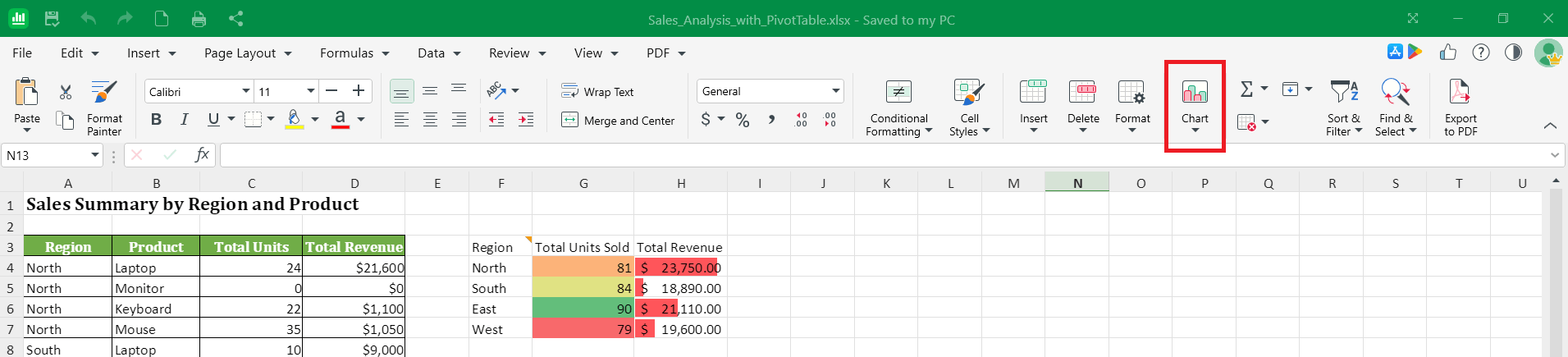
3. Изберете тип диаграма – например колонна, линейна или кръгова.
4. Персонализирайте диаграмата с наличните опции, след което я преоразмерете или преместете в листа. За повече опции щракнете с десния бутон върху диаграмата и изберете Форматиране на областта на диаграмата от контекстното меню.
Съвет: Изберете тип диаграма, подходящ за данните ви. Използвайте колонна или стълбовидна диаграма за сравнение на стойности, линейна диаграма за промяна във времето и кръгова диаграма за части от цяло.
Сортиране на данни
Сортирането подрежда редовете ви според стойностите в една или повече колони, например от А до Я или от най-малко към най-голямо.
1. Изберете клетка в колоната, по която искате да сортирате, или изберете целия диапазон.
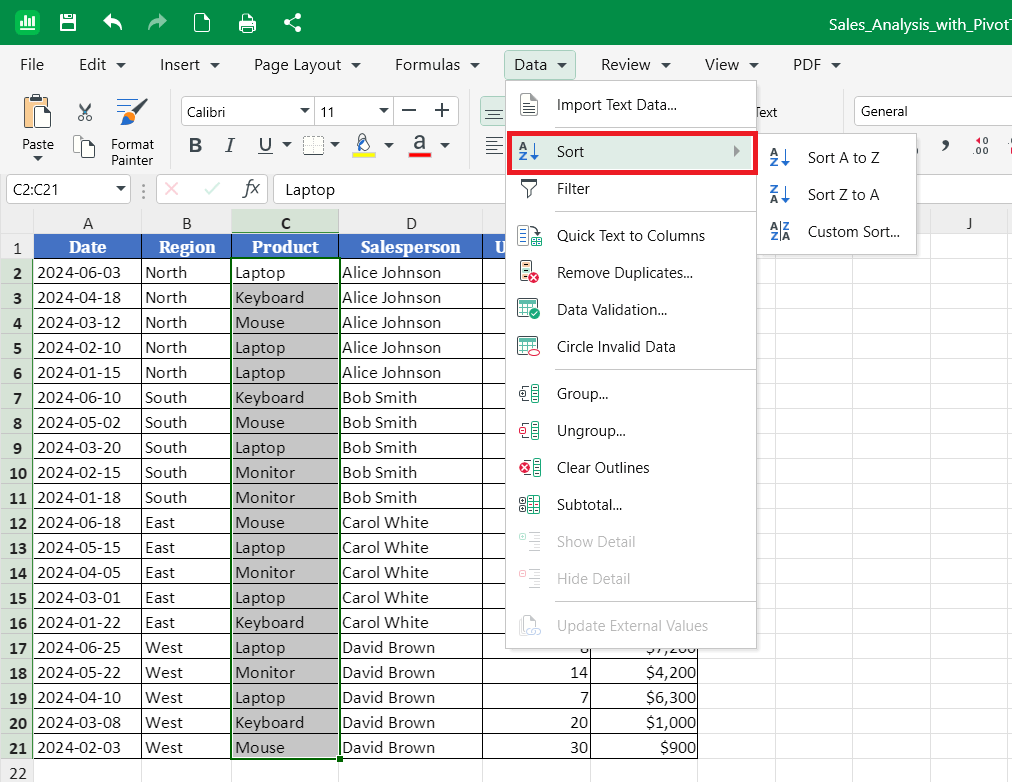
2. Отворете раздела Данни от падащото меню.
3. Изберете начин на сортиране:
А до Я за сортиране във възходящ ред, или
Я до А за сортиране в низходящ ред.
4. За сортиране по повече от една колона изберете Персонализирано сортиране и задайте условията.
Забележка: включете заглавния ред в данните си, за да може MobiSheets да сортира по име на колона и да запази заглавията на място.
Филтриране на данни
Филтрирането скрива редовете, които не са ви нужни, за да се фокусирате върху конкретни стойности, без да изтривате данни.
1. Изберете клетка в диапазона с данни.
2. Кликнете върху Сортиране и филтриране в лентата с менюта. Като алтернатива, отворете раздела Данни от падащото меню и кликнете върху Филтър.
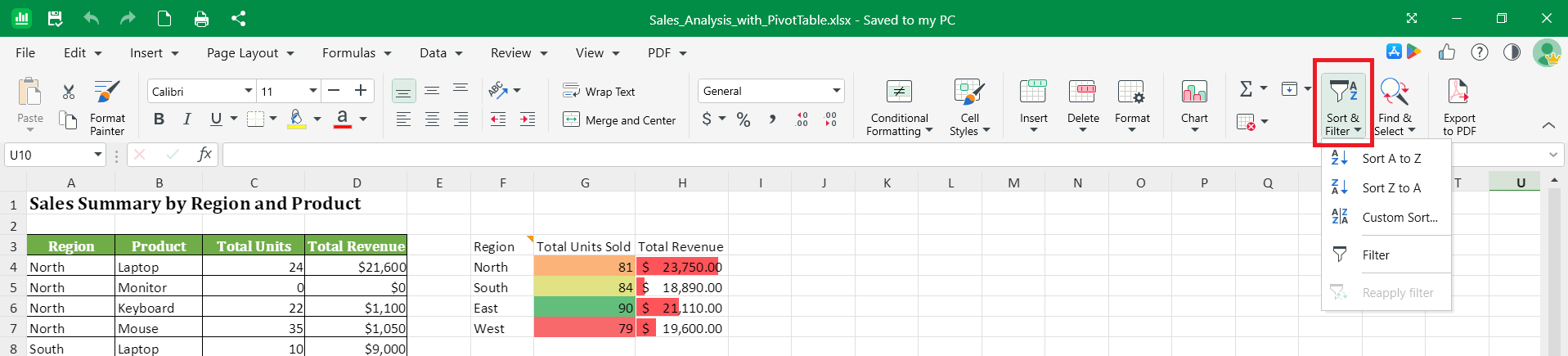
3. В заглавието на всяка колона се появяват малки стрелки за филтриране.
4. Кликнете върху стрелката за филтриране на колоната, която искате да филтрирате.
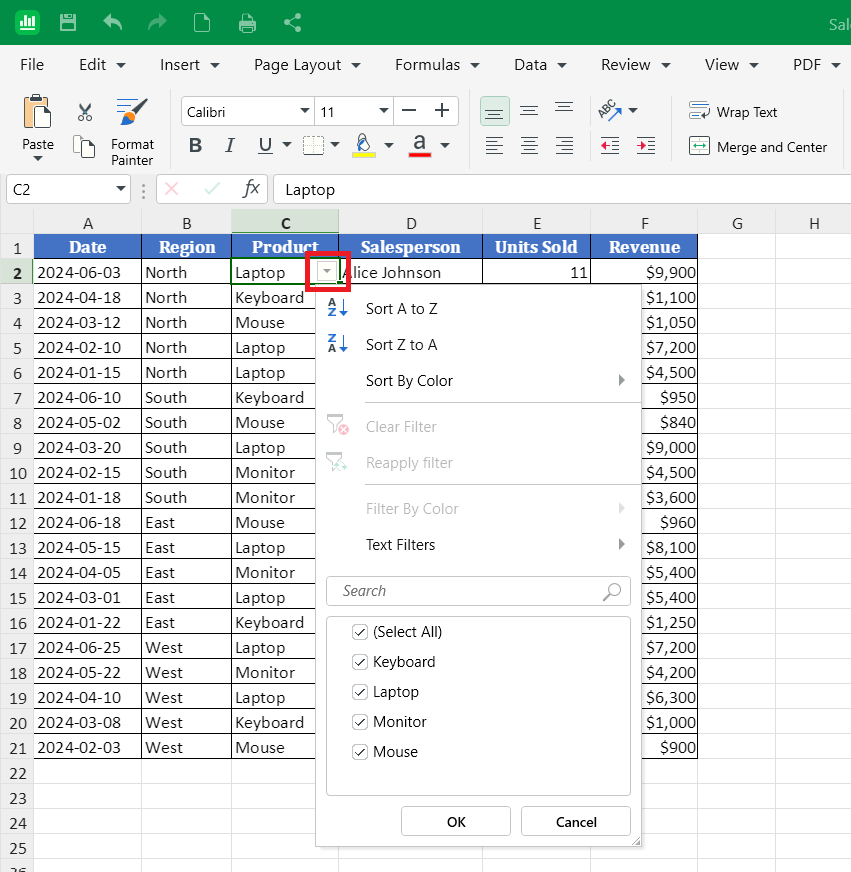
5. Изберете какво да се показва:
Отметнете или премахнете отметката от конкретни стойности, за да покажете само желаните редове, или
Използвайте текстов филтър като Равно на, Съдържа или Започва с, за да зададете собствени условия.
6. Щракнете върху OK.
За да покажете всички редове отново, отворете стрелката за филтриране и изчистете филтъра, или щракнете върху Филтър в раздела Данни, за да изключите филтрирането.
Диаграми, сортиране и филтриране на Mac
1. Отворете таблицата си в MobiSheets.
2. За да добавите диаграма, изберете данните си, отворете раздел Вмъкване и изберете Диаграма.
3. За да сортирате или филтрирате, изберете данните си, отворете раздел Данни и изберете Сортиране или Филтър.
Диаграми, сортиране и филтриране в Android и iOS
На телефони и таблети MobiSheets е част от приложението MobiOffice.
1. Отворете таблицата си в приложението MobiOffice.
2. Изберете данните, като докоснете клетка и плъзнете манипулаторите.
3. За да добавите диаграма, докоснете Вмъкване, след това Диаграма и изберете тип.
4. За сортиране или филтриране докоснете Начало, изберете Данни, след това Сортиране или Филтър.
Отстраняване на неизправности
Диаграмата ми е празна или изглежда грешно. Проверете дали сте избрали диапазона от данни, включително заглавията, преди да вмъкнете диаграмата. Уверете се, че клетките съдържат числа, а не текст.
Сортирането разбърка редовете ми. Изберете целия диапазон от данни преди сортиране, а не само една колона, за да останат редовете заедно. Използвайте Отмяна (Ctrl+Z), за да върнете сортирането.
Заглавията ми се сортираха заедно с данните. Включете реда със заглавия в избора си, за да го запази MobiSheets в горната част.
Филтрирането скри редове, които ми трябват. Филтрирането скрива редове, но не ги изтрива. Изчистете филтъра или го изключете, за да се покажат всички редове отново.


