

Вмъкване на обикновени и обобщени таблици
В това ръководство ще видите как да вмъкнете таблица, за да подредите набор от данни, и пивотна таблица, за да обобщавате и анализирате по-големи обеми данни. Таблицата придава стил на данните ви и ги прави по-лесни за управление, а пивотната таблица ги групира и сумира, за да откривате бързо важните закономерности. Първо са описани стъпките за Windows, след това по-кратки раздели за Mac, Android и iOS.
Преди да започнете
Уверете се, че имате:
MobiOffice, инсталиран на устройството ви. Вижте Инсталиране на MobiOffice на няколко устройства.
Електронна таблица, отворена в MobiSheets. Вижте Създаване и редактиране на електронни таблици.
Влезли сте в MobiSheets. Вижте Влизане в MobiSheets.
Интернет връзка, ако искате да запазите в облака.
Вмъкване на таблица в Windows
1. Изберете диапазона от клетки, който искате да включите, или щракнете върху клетка в данните си.
2. Отворете раздела Вмъкване от падащото меню.
3. Изберете Таблица.
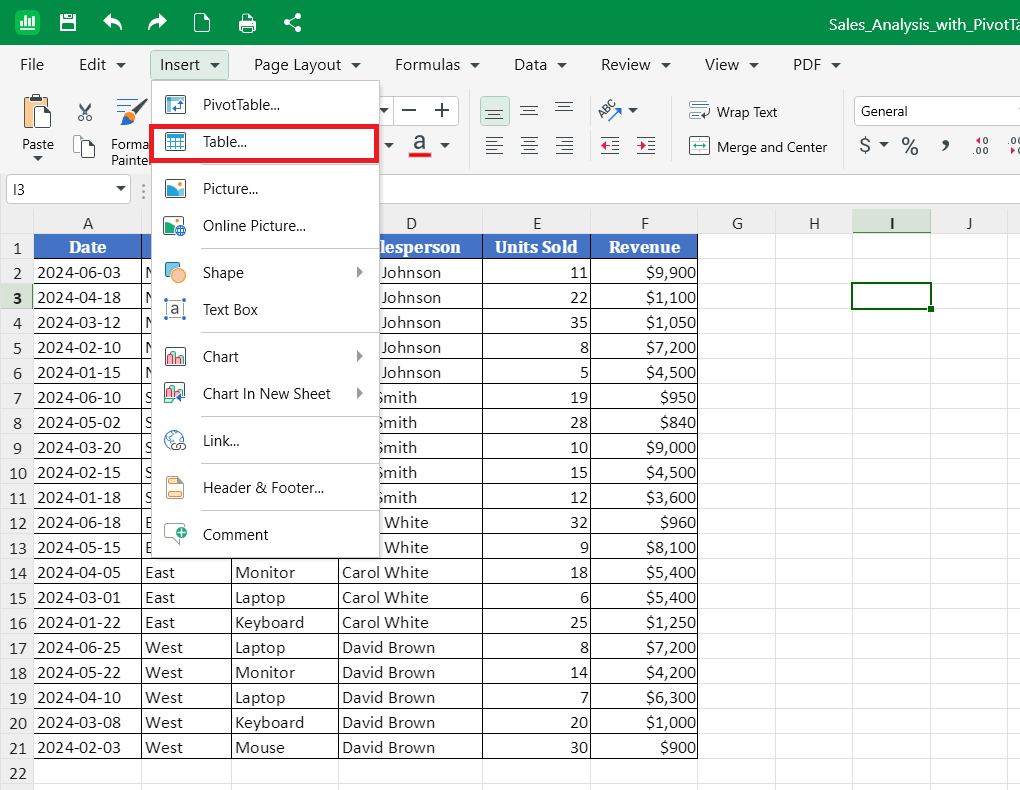
4. Проверете обхвата на таблицата. При нужда го коригирайте, преди да потвърдите.
5. Щракнете върху OK.
6. Изберете настройки в прозореца Форматиране на таблица, за да оформите таблицата.
За да върнете таблицата към обикновени клетки, изберете я и щракнете върху Конвертиране в диапазон. Данните остават на място, но форматирането и инструментите на таблицата се премахват.
Вмъкване на обобщена таблица в Windows
Подгответе данните си за пивотна таблица. Пивотната таблица изисква чисти изходни данни. Преди да започнете, проверете дали данните ви:
Имат един-единствен ред със заглавия в горната част.
Няма празни редове или колони.
нямат обединени клетки.
Това помага на обобщаващата таблица да чете правилно всяка колона.
За да вмъкнете обобщаваща таблица, следвайте следните стъпки:
1. Кликнете навсякъде в изходните данни.
2. Отворете раздела Вмъкване от падащото меню.
3. Изберете Обобщена таблица. Отваря се прозорецът Вмъкване на обобщена таблица.
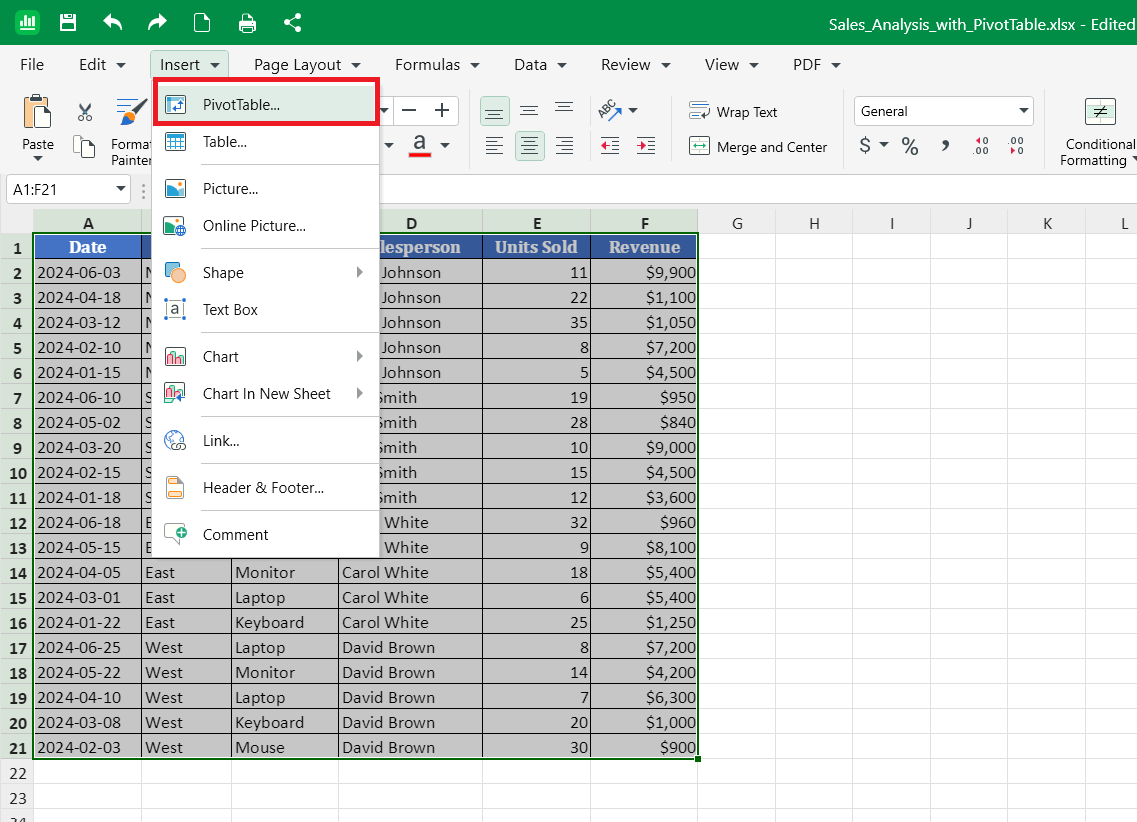
4. Прегледайте полето Таблица/Диапазон. Ако искате да го промените, щракнете върху иконата с мрежа и изберете новия диапазон с данни.
5. В раздел Дестинация изберете къде да се постави обобщената таблица:
Нов работен лист, за да я добавите в нов лист, или
Съществуващ работен лист, за да я поставите в текущия лист. Щракнете върху иконата с мрежа и изберете клетка извън изходните данни.
6. Щракнете OK. Ще се създаде празна обобщена таблица и ще се отвори панелът Опции на обобщената таблица.
Създайте своя обобщена таблица
1. В панела Опции на обобщената таблица намерете списъка с полета. Това са заглавията на колоните ви.
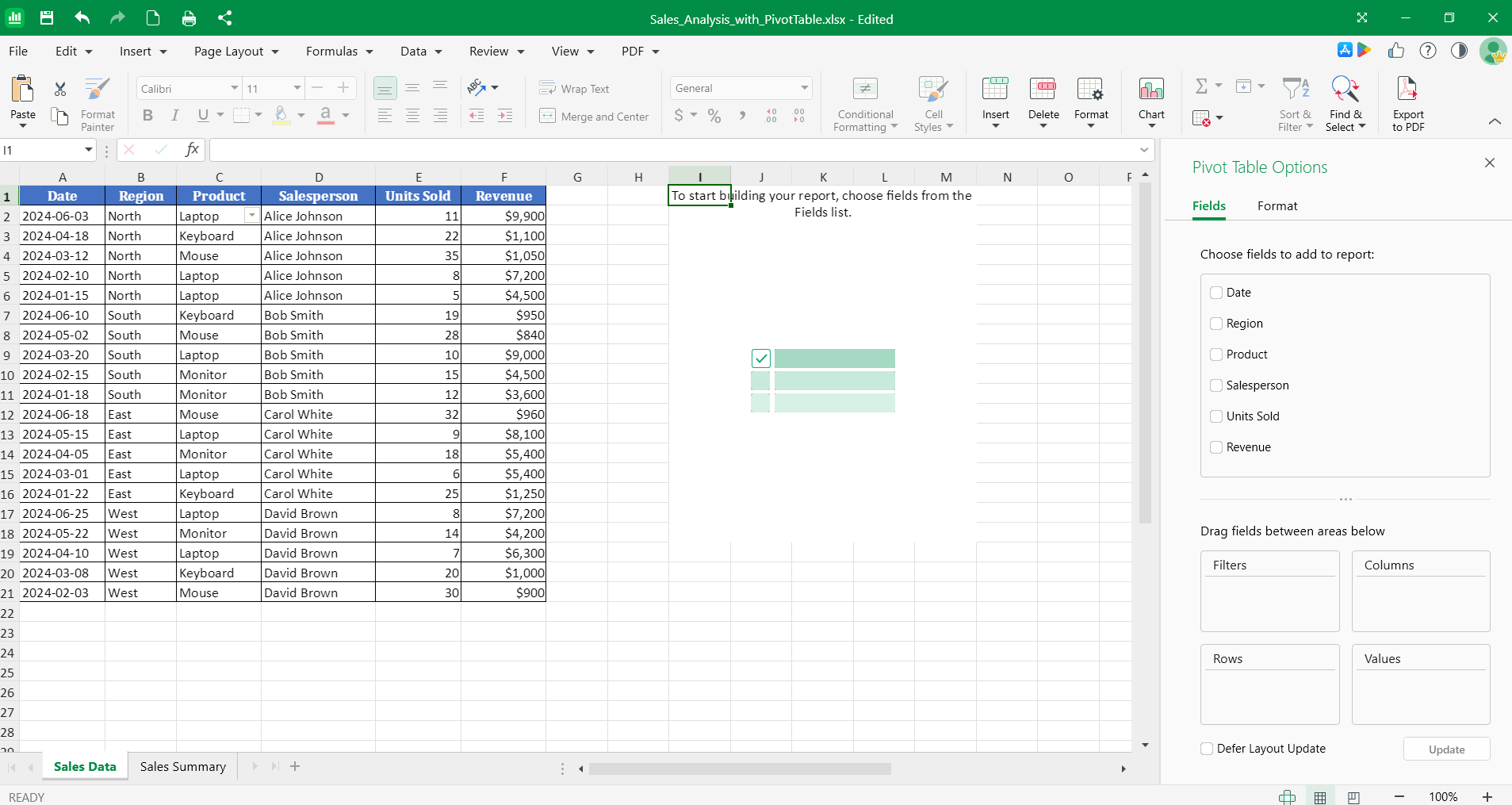
2. Поставете полетата в съответните области, за да подредите данните си:
Филтри – за да прецизирате показваните данни.
Редове – за да подредите стойностите вертикално.
Колони – за да разположите стойностите хоризонтално.
Стойности – за да изчислявате обобщения, като Сума или Брой.
3. Обобщената таблица се обновява всеки път, когато добавите поле.
Съвет: За да промените изчислението, изберете полето в областта Стойности и изберете друга опция, например Брой вместо Сума.
Форматиране на обобщена таблица
1. Кликнете вътре в обобщената таблица.
2. В областта Опции на обобщената таблица кликнете върху Формат.
3. Изберете оформление, което отговаря на данните ви.
Изтриване на обобщена таблица
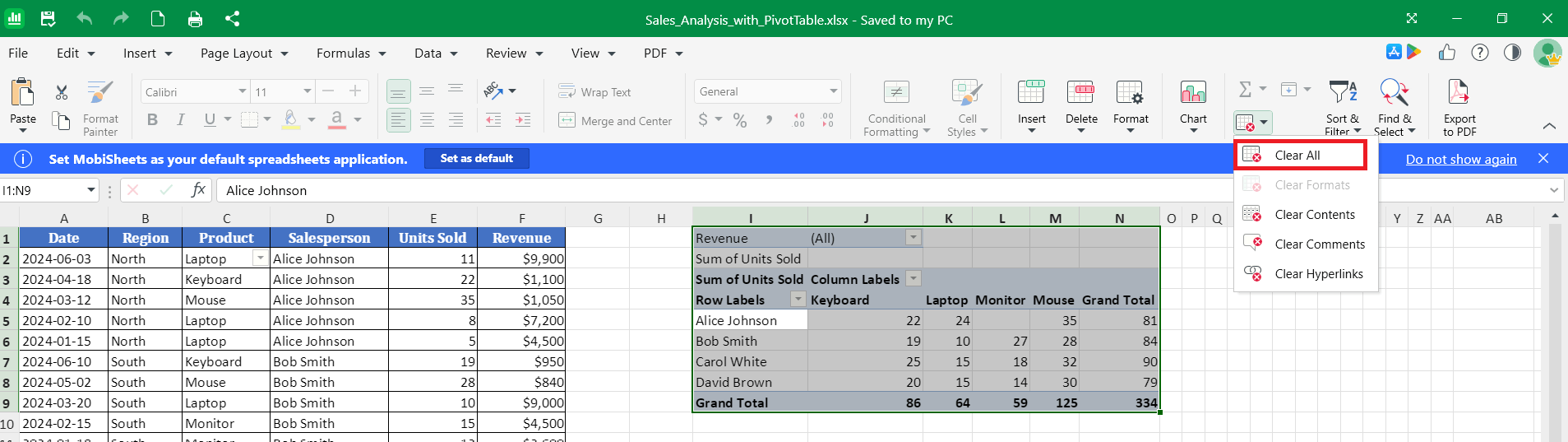
1. Кликнете навсякъде в обобщената таблица, след което натиснете Ctrl + A, за да я изберете.
2. В лентата с инструменти кликнете върху Изчисти, след което изберете Изчисти всичко.
Таблици на Mac
1. Отворете таблицата си в MobiSheets.
2. За да вмъкнете таблица, изберете данните си, отворете раздел Вмъкване и изберете Таблица.
Забележка: В macOS пивотните таблици могат само да се преглеждат, но не и да се създават.
Таблици за Android и iOS
На телефони и таблети MobiSheets е част от приложението MobiOffice.
1. Отворете таблицата си в приложението MobiOffice.
2. Изберете данните, като докоснете клетка и плъзнете манипулаторите.
3. Докоснете Вмъкване, след което изберете Таблица.
Забележка: В приложението MobiOffice за Android и iOS можете само да виждате и да променяте оформлението, името и стила на пивотна таблица. За редакция на пивотната таблица изберете клетка в нея и докоснете Обобщена таблица.
Отстраняване на неизправности
Моята обобщена таблица не се създава както трябва. Проверете изходните данни. Премахнете празните редове, обединените клетки и допълнителните редове със заглавия, после опитайте отново.
Обобщената ми таблица не се обнови, след като промених данните. Обобщените таблици не винаги се обновяват автоматично. Кликнете с десния бутон някъде в обобщената таблица и изберете „Актуализиране“ от контекстното меню.
Не намирам опциите за форматиране на таблицата. Прозорецът „Форматиране на таблица“ се отваря, когато вмъкнете таблица. За да смените форматирането по-късно, щракнете с десния бутон в таблицата или обобщената таблица и изберете подходящата опция за форматиране от контекстното меню.


