

Създаване и редактиране на електронни таблици
В това ръководство ще научите как да създадете нова електронна таблица в MobiSheets, да въвеждате и редактирате данни и да запазвате работата си. Стъпките започват с Windows, следвани от по-кратки раздели за Mac, Android и iOS.
Преди да започнете
Уверете се, че имате:
MobiOffice, инсталиран на устройството ви. Вижте Инсталиране на MobiOffice на няколко устройства.
Влезли в MobiSheets, за да можете да запазвате файловете си и да използвате всички функции. Вижте Влизане в MobiSheets.
Интернет връзка, ако искате да запазвате в облака.
Създаване на нова електронна таблица в Windows
1. Потърсете MobiSheets в лентата за търсене на Windows или го отворете от менюто „Старт“.
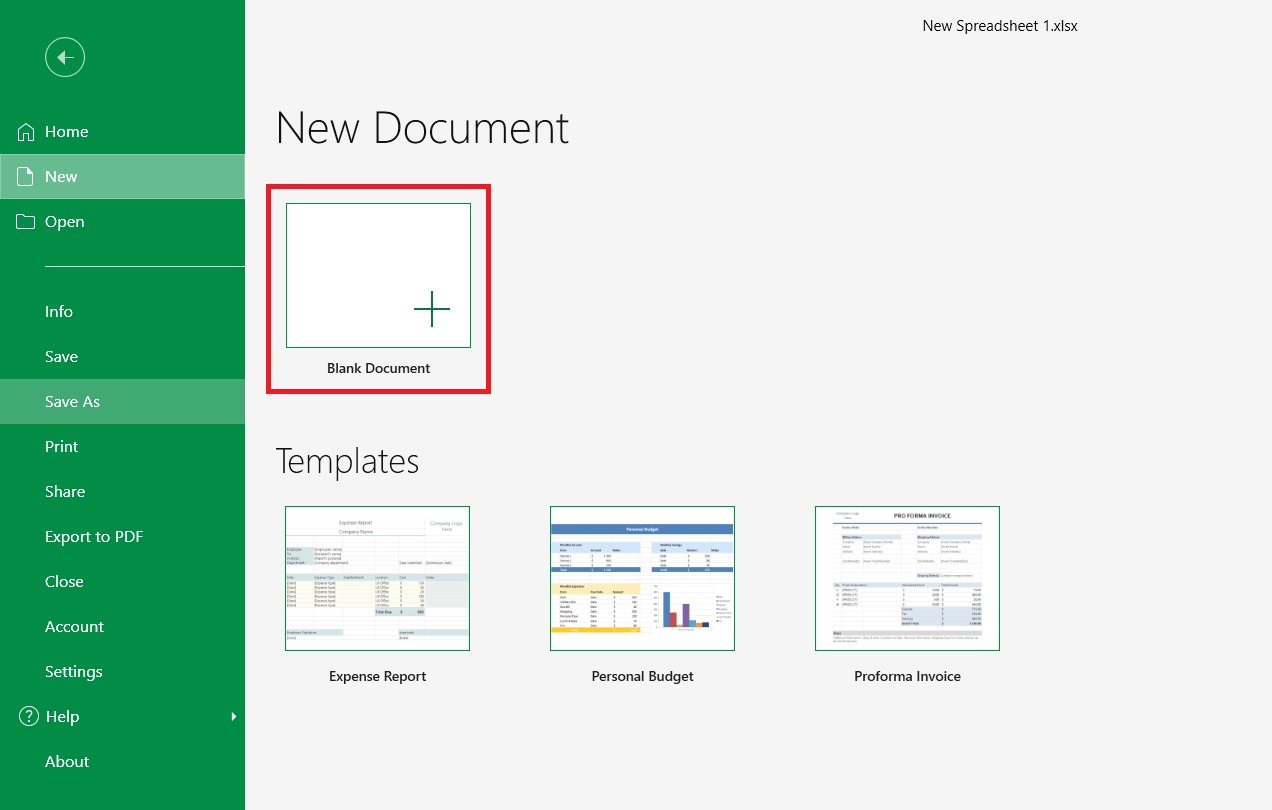
2. На екрана Начало щракнете върху Нов.
3. Изберете Празен документ, за да започнете от нулата, или изберете един от шаблоните.
Въвеждане и редактиране на данни
1. Щракнете върху клетка и въведете текст или числа.
2. Натиснете Enter, за да потвърдите и да се преместите надолу, или Tab, за да се преместите надясно.
3. За да промените клетка, щракнете два пъти върху нея и редактирайте съдържанието, или я изберете и въведете нова стойност, която да го замести.
4. За да преместите или копирате данни, изберете клетките и използвайте Изрежи, Копирай и Постави от раздел Начало.
5. За да отмените промяна, натиснете Ctrl+Z за отмяна или Ctrl+Y за повторение.
Съвет: За да добавите повече място, щракнете с десния бутон върху номер на ред или буква на колона и изберете Вмъкване, за да добавите ред или колона.
Запазете електронната си таблица
1. В раздела Файл изберете Запази като.
2. Изберете къде да го запазите:
Запазете в MobiDrive, за да го отворите на другите си устройства, или
Изберете Преглед, за да го запазите на устройството си или в друга папка.
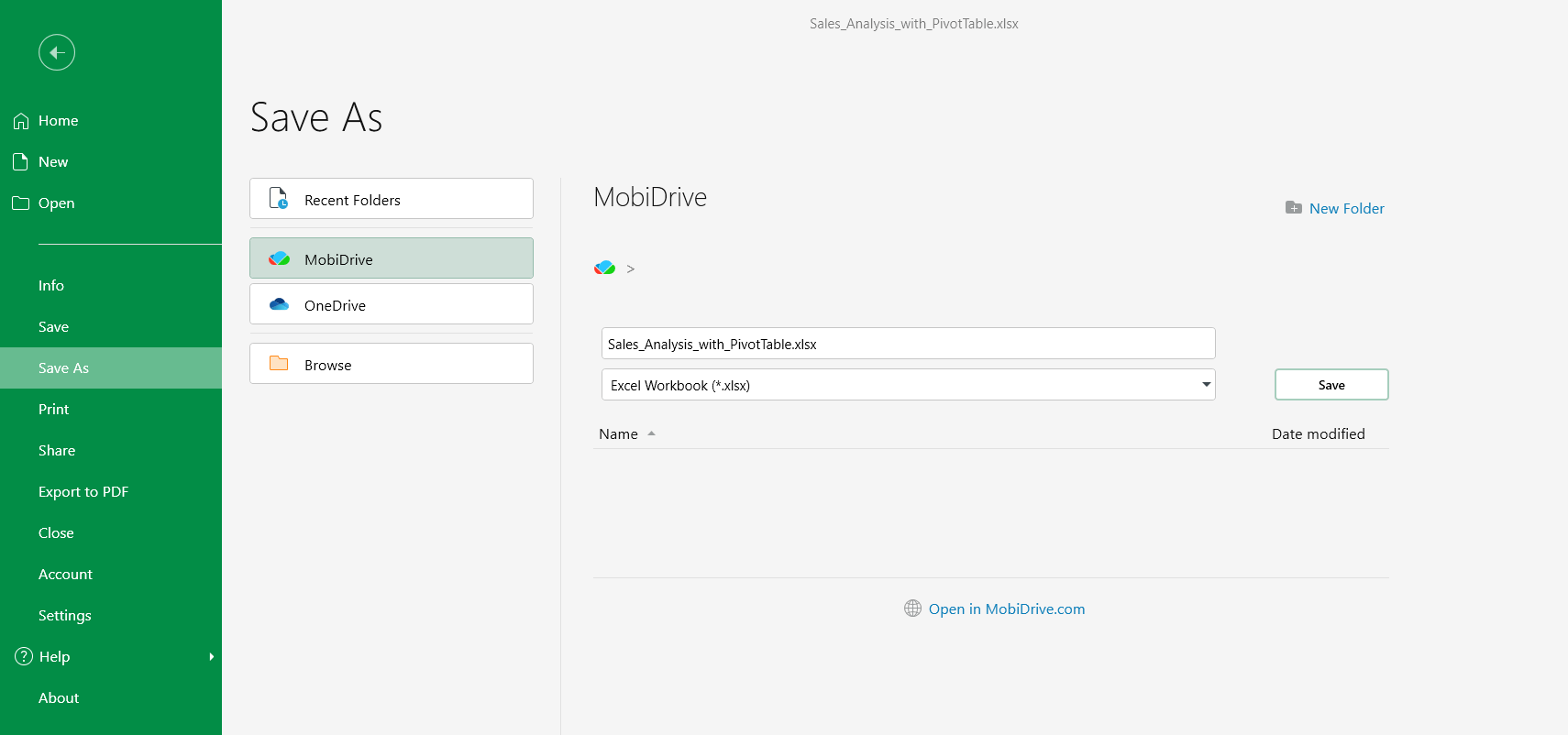
3. Въведете име за електронната си таблица.
4. (По избор) Променете файловия формат, например XLSX или CSV.
5. Изберете Запазване.
След първото запазване изберете Файл > Запази (или натиснете Ctrl+S), за да продължите да запазвате промените си.
Отваряне на съществуваща електронна таблица
1. На екрана Начало изберете Отвори.
2. Изберете къде се съхранява файлът: на устройството ви, в MobiDrive или в свързана услуга като Google Drive, OneDrive или Dropbox.
3. Изберете таблицата и натиснете Отвори.
Създаване и редактиране на Mac
1. Отворете MobiSheets от Launchpad или папката Applications.
2. В раздел Файл щракнете върху Нов, след което изберете Празен или шаблон.
3. Въвеждайте и редактирайте данните си по същия начин, както на Windows.
4. В раздел Файл изберете Запази като, за да именувате и запазите таблицата си.
Създаване и редактиране на Android и iOS
На телефони и таблети MobiSheets е част от приложението MobiOffice.
1. Отворете приложението MobiOffice.
2. Докоснете бутона +, след което изберете Таблица, за да създадете електронна таблица.
3. Докоснете Празна, за да създадете празна таблица, или изберете от шаблоните.
4. Докоснете клетка и въведете данни. Докоснете клетката отново, за да я редактирате.
5. Докоснете Запазване, след което изберете къде да съхраните файла.
Отстраняване на неизправности
Промените ми не се запазват. След редактиране изберете Файл и Запази или натиснете Ctrl+S. Ако запазвате в облака, проверете интернет връзката си.
Клетка показва ##### вместо число. Колоната е твърде тясна. Разширете я, като плъзнете границата на буквата на колоната, или щракнете двукратно върху границата, за да се побере съдържанието.


