

Съвети за работа с електронни таблици
В това ръководство ще научите практически съвети, с които да работите по-бързо и по-точно в MobiSheets. Това са малки техники, които можете да използвате, след като усвоите основите – от фиксиране на заглавни редове до условно форматиране и клавишни комбинации. Стъпките започват с Windows, следвани от по-кратки раздели за Mac, Android и iOS.
Забележка: Някои от съветите по-долу – „Копиране на формати“, „Условно форматиране“, „Проверка на данни“, „Дефиниране на имена“ и превръщането на диапазон в таблица – са Premium функции. Ако сте с Free план, при опит да ги използвате ще ви бъде предложено да надградите плана си или да започнете пробен период.
Преди да започнете
Уверете се, че имате:
MobiOffice, инсталиран на устройството ви. Вижте Инсталиране на MobiOffice на няколко устройства.
Електронна таблица с данни, отворена в MobiSheets. Вижте Създаване и редактиране на електронни таблици.
Влезли сте в MobiSheets. Вижте Влизане в MobiSheets.
Интернет връзка, ако искате да запазите в облака.
Фиксирайте ред, за да виждате заглавията
Фиксирането заключва даден ред на място, така че той остава видим, докато превъртате голяма таблица.
1. Кликнете върху клетка, която искате да фиксирате.
2. Отворете падащото меню Изглед.
3. Кликнете Фиксиране.
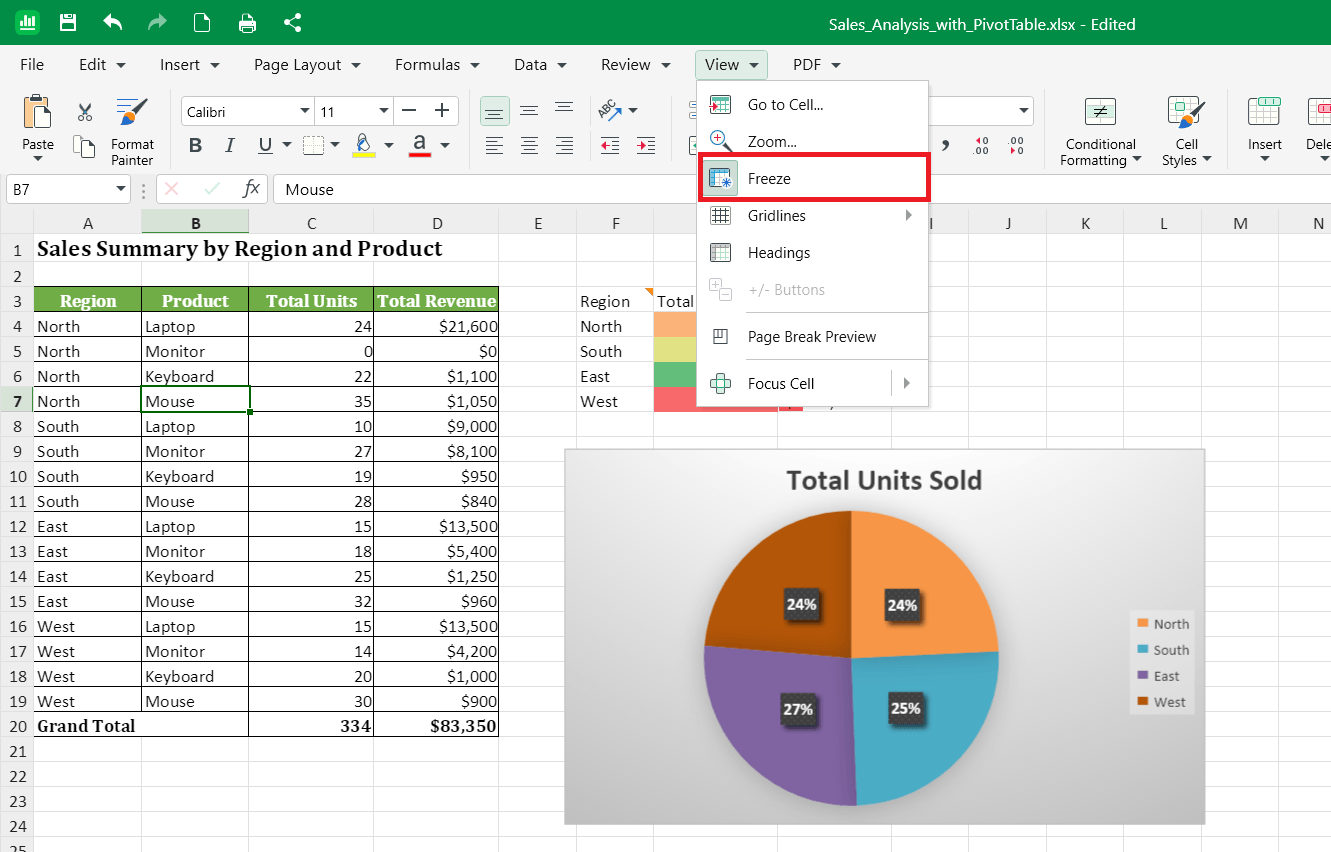
За да премахнете фиксирането, отворете менюто Изглед и кликнете Фиксиране отново.
Използвайте клавишни комбинации, за да работите по-бързо
Клавишните комбинации спестяват време за действия, които извършвате често.
Ctrl+S за запазване
Ctrl+Z за отмяна
Ctrl+Y за повторение
Ctrl+C за копиране
Ctrl+X за изрязване
Ctrl+V за поставяне
Ctrl+F за търсене
Ctrl+H за намиране и замяна
Ctrl+A за избиране на всичко
Ctrl+B, Ctrl+I, Ctrl+U за прилагане на получер, курсив или подчертаване
За пълния списък вижте Клавишни комбинации в MobiSheets.
Копирайте форматиране с Format Painter
Вместо да форматирате клетките една по една, копирайте външния вид от една клетка в друга.
1. Изберете клетка с форматирането, което искате.
2. В лентата кликнете Копиране на формати.
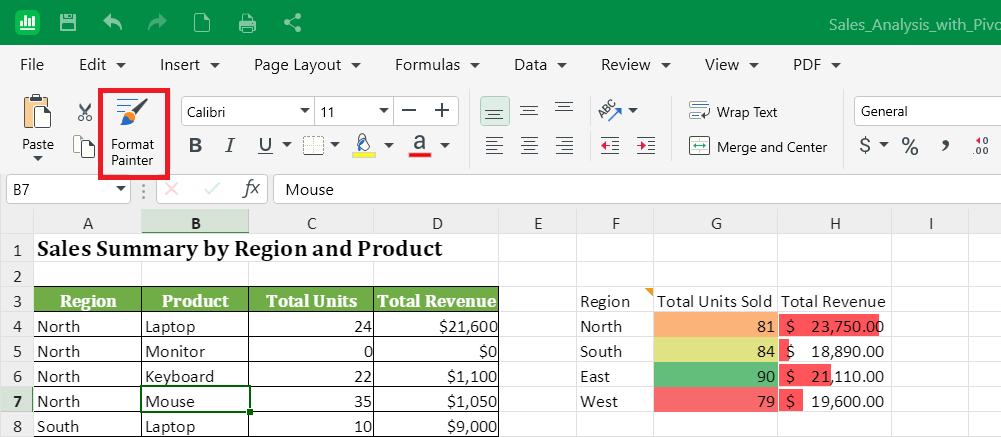
3. Изберете клетките, които искате да форматирате.
Шрифтът, цветът, числовият формат и рамките се прехвърлят с една стъпка.
Открояване на стойности с условно форматиране
Условното форматиране променя външния вид на клетката според стойността ѝ, така че важните числа изпъкват, без да преглеждате всеки ред.
1. Изберете клетките, които искате да форматирате.
2. В лентата отворете Условно форматиране.
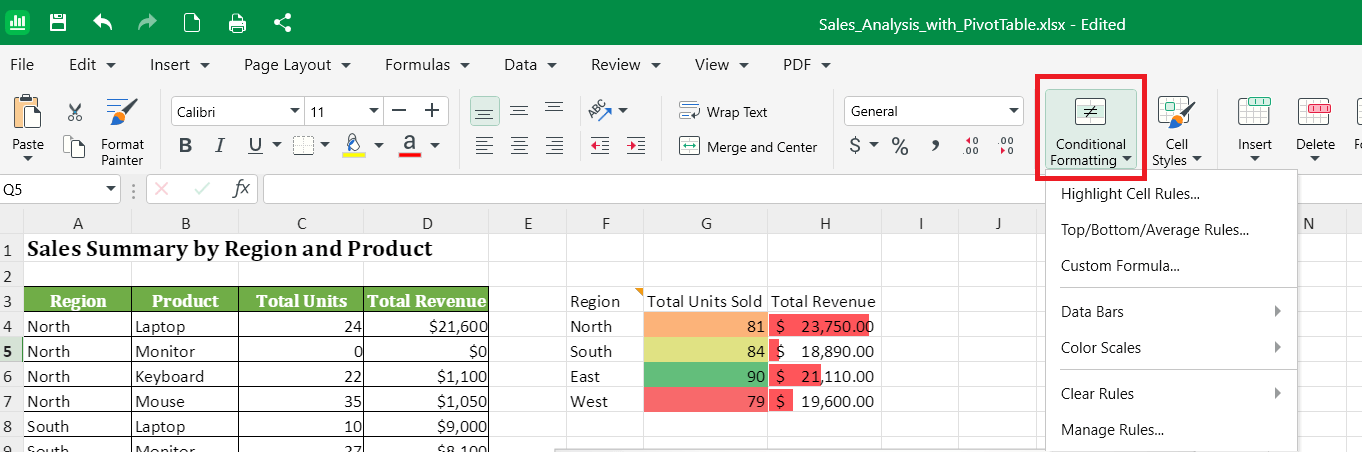
3. Изберете правило, например:
Цветови скали – за оцветяване на клетките с цветови преход според стойността им.
Правила за осветяване на клетки – за осветяване на стойности, които отговарят на условие, например по-големи от зададено число.
Ленти с данни – за добавяне на ленти в клетките, чиято дължина зависи от стойността.
4. Задайте стойност или стил и потвърдете.
Определете какво могат да въвеждат потребителите с проверка на данни
Проверката на данни ограничава какво може да се въвежда в клетка, което помага данните ви да останат чисти.
1. Изберете клетката или диапазона.
2. Отворете раздела Данни.
3. Кликнете Проверка на данни.
4. Изберете какво да е разрешено, например:
Списък със стойности за падащо меню.
Число в определен диапазон.
Конкретен период от дати.
5. Потвърдете.
Във всяка клетка се появява стрелка за падащо меню, така че потребителите избират от вашия списък, вместо да въвеждат.
Дайте имена на ключовите диапазони с „Дефиниране на имена“
Именуването на диапазон прави формулите по-лесни за четене. Например =SUM(Sales) е по-ясно от =SUM(B2:B25).
1. Изберете диапазона, който искате да именувате.
2. Отворете падащото меню Формули.
3. Кликнете Дефиниране на имена.
4. Въведете кратко и ясно име, например Sales или Q1Revenue.
5. Потвърдете.
Вече можете да използвате това име във всяка формула в таблицата.
Попълвайте данни бързо
Използвайте манипулатора за попълване, за да повторите или продължите данни за секунди.
1. Въведете стойност в първата клетка, например дата, число или ден от седмицата.
2. Изберете клетката.
3. Плъзнете малкото квадратче в долния десен ъгъл надолу или встрани.
MobiSheets продължава поредицата автоматично. Например яну се допълва с фев, мар, апр и т.н.
Забележка: За да попълните числова поредица (напр. 1, 2, 3 и т.н.), първите две клетки трябва да са попълнени.
Организирайте работата си в няколко листа
Използвайте листове в един файл, за да държите свързаните данни заедно, без да претрупвате една-единствена мрежа.
1. В долната част на работната книга кликнете бутона +, за да добавите нов лист.
2. Кликнете двукратно върху раздела на лист, за да го преименувате, например Q1, Q2 или Обобщение.
3. Кликнете с десния бутон върху раздела на лист за опциите Преместване, Копиране, Изтриване или промяна на цвета на раздела.
Съвет: За да вземете стойност от друг лист във формула, използвайте името на листа и удивителен знак, например =Q1!B5.
Търсете и заместете в цялата таблица
Когато трябва да промените една и съща дума или стойност в много клетки, използвайте „Търсене и заместване“, вместо да редактирате всяка поотделно.
1. Натиснете Ctrl+H, за да отворите Търсене и заместване.
2. В раздела Търсене въведете какво искате да промените.
3. В раздела Заместване намерете какво искате да промените и въведете новата стойност.
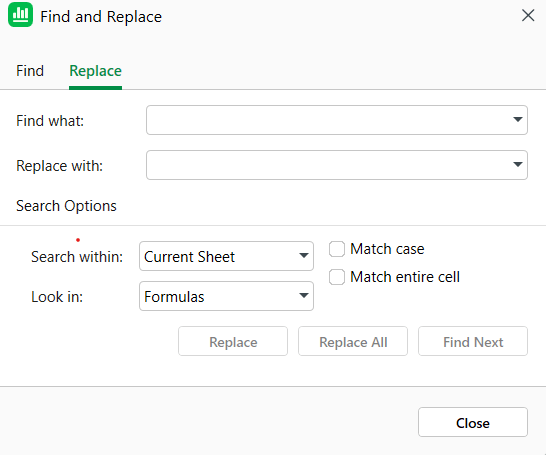
4. Кликнете Замести всички или кликнете Заместване, за да промените стойностите една по една.
Пишете по-умни формули
Няколко малки навика правят формулите по-лесни за писане, повторно използване и отстраняване на грешки.
Заключете препратка към клетка с $. Когато копирате формула, препратките се изместват с всеки ред или колона. Добавете $, за да остане препратката фиксирана. Например =A2*$B$1 винаги умножава по клетка B1, където и да копирате формулата.
Използвайте „Автосумиране“ за бързи суми. В лентата кликнете иконата Автосумиране и изберете Автосумиране от падащото меню. Или в раздела Формули кликнете Автосумиране и изберете Сума, Средно, Брой, Мин, Макс или Медиана, вместо да въвеждате функцията.
Комбинирайте функции с IF. Използвайте IF, за да проверите условие преди изчислението. Например =IF(B2>100,"Over","Under") обозначава всеки ред според стойността му.
Използвайте SUMIF и COUNTIF, за да сумирате само съвпадащото. Например =SUMIF(A:A,"Sales",B:B) сумира стойностите в колона B, когато в колона A пише Sales.
Следете за кодове за грешки. #DIV/0!, #NAME? и #REF! сочат различни проблеми. Какво означават, вижте в „Използване на формули и функции“.
Подгответе данните за таблици и обобщени таблици
Чистите изходни данни правят разликата между обобщена таблица, която просто работи, и такава, която не може да се създаде.
Използвайте един заглавен ред. Поставете имената на колоните на един ред най-горе. Не използвайте обединени клетки или заглавия на два реда.
Без празни редове или колони в данните. Когато е избрана една клетка и диапазонът се разпознава автоматично, обобщената таблица чете до първия празен ред или колона и спира. Изтрийте празните места или преместете разпилените данни. Когато потребителят ръчно избере целия диапазон, преди да вмъкне обобщена таблица, празните места се пренебрегват и останалите данни се включват.
Един тип стойност в колона. Ако колоната съдържа числа, не смесвайте с текст като „n/a“. Вместо това използвайте празна клетка или 0.
Използвайте таблица за данни, които се променят. Превърнете диапазона си в таблица с Вмъкване > Таблица и новите редове ще се включват автоматично, когато обновявате обобщената таблица, създадена от нея. (Вмъкване > Таблица е функция на Premium. Потребителите с план Free ще видят предложение за надграждане или пробен период.)
За пълните стъпки вижте „Вмъкване на обикновени и обобщени таблици“.
Създайте таблица, която лесно се актуализира
Няколко навика правят таблицата по-лесна за поддръжка седмици или месеци по-късно.
Именувайте файла, преди да започнете. Запазете го с ясно име като 2026-Q1-Budget, вместо да го оставите като Book1.
Запазвайте често с Ctrl+S. MobiSheets пази промените ви локално, а ако запазвате в MobiDrive – и на другите ви устройства.
По една стойност в клетка. Дръжте числата и етикетите в отделни клетки, за да можете да ги сортирате, филтрирате и използвате в изчисления.
Добавяйте коментари, вместо да редактирате данните. Кликнете с десния бутон върху клетка и добавете коментар, за да оставите бележка за себе си или екипа си, без да променяте стойността.
Фиксирайте заглавния ред веднага щом данните ви надхвърлят един екран, за да знаете винаги коя колона коя е.
Съвети за Mac
За клавишни комбинации използвайте Cmd вместо Ctrl, например Cmd+S за запазване и Cmd+Z за отмяна.
Фиксирайте ред чрез менюто Изглед.
„Копиране на формати“, „Условно форматиране“, „Проверка на данни“ и „Дефиниране на имена“ са налични и работят както в Windows.
„Копиране на формати“, „Условно форматиране“, „Проверка на данни“ и „Дефиниране на имена“ работят както в Windows и изискват Premium по същия начин.
Съвети за Android и iOS
На телефони и таблети MobiSheets е част от приложението MobiOffice.
Докоснете и задръжте клетка, за да копирате, изрежете или поставите.
Използвайте Фиксиране от опциите за изглед, за да заключите ред.
Прилагайте условно форматиране и проверка на данни от опциите за форматиране в лентата с инструменти.
Отстраняване на проблеми
Клавишна комбинация не работи. Проверете дали таблицата е на фокус. Първо кликнете в листа, след което опитайте комбинацията отново.
Условното форматиране не се приложи. Уверете се, че сте избрали клетките, преди да отворите менюто, и че клетките съдържат типа стойност, който правилото очаква (например числа за Правила за осветяване на клетки > по-голямо от).
Падащото меню от проверката на данни не се показва. Кликнете клетка от проверявания диапазон, за да видите стрелката. Клетките извън диапазона не я показват.
Обобщената таблица не се обновява с новите редове. Обобщените таблици, създадени от фиксиран диапазон, не включват редовете, добавени под него. Първо превърнете изходните данни в таблица и след това създайте обобщената таблица от нея.
„Копиране на формати“, „Дефиниране на имена“ или „Вмъкване на таблица“ не се отваря. Проверете дали имате план Premium или активен пробен период – тези функции не са налични в плана Free.


