

Как да добавяте бележки на говорителя и да използвате Изглед на презентатора
В това ръководство ще научите как да добавяте бележки на говорителя към слайдовете си и как да презентирате с Изглед на презентатора в MobiSlides. Бележките на говорителя ви помагат да помните ключовите моменти, без да ги показвате на слайдовете. Изгледът на презентатора показва бележките ви и контролите за слайдшоуто на вашия екран, а аудиторията вижда само презентацията на втори дисплей. Стъпките започват с Windows, след което следват по-кратки раздели за Mac, Android и iOS.
Преди да започнете
Уверете се, че имате:
Инсталиран MobiOffice на устройството ви. Вижте Инсталиране на MobiOffice на няколко устройства.
Отворена презентация в MobiSlides. Вижте Създаване и редактиране на презентации.
Втори дисплей, например монитор или проектор, свързан към устройството ви, ако искате да използвате Изглед на презентатора.
Добавяне на бележки на говорителя в Windows
1. В панела със слайдове вляво изберете слайда, към който искате да добавите бележки.
2. Кликнете върху Изглед, след което кликнете върху Бележки. Можете също да кликнете върху раздела Бележки в лентата на състоянието най-долу.
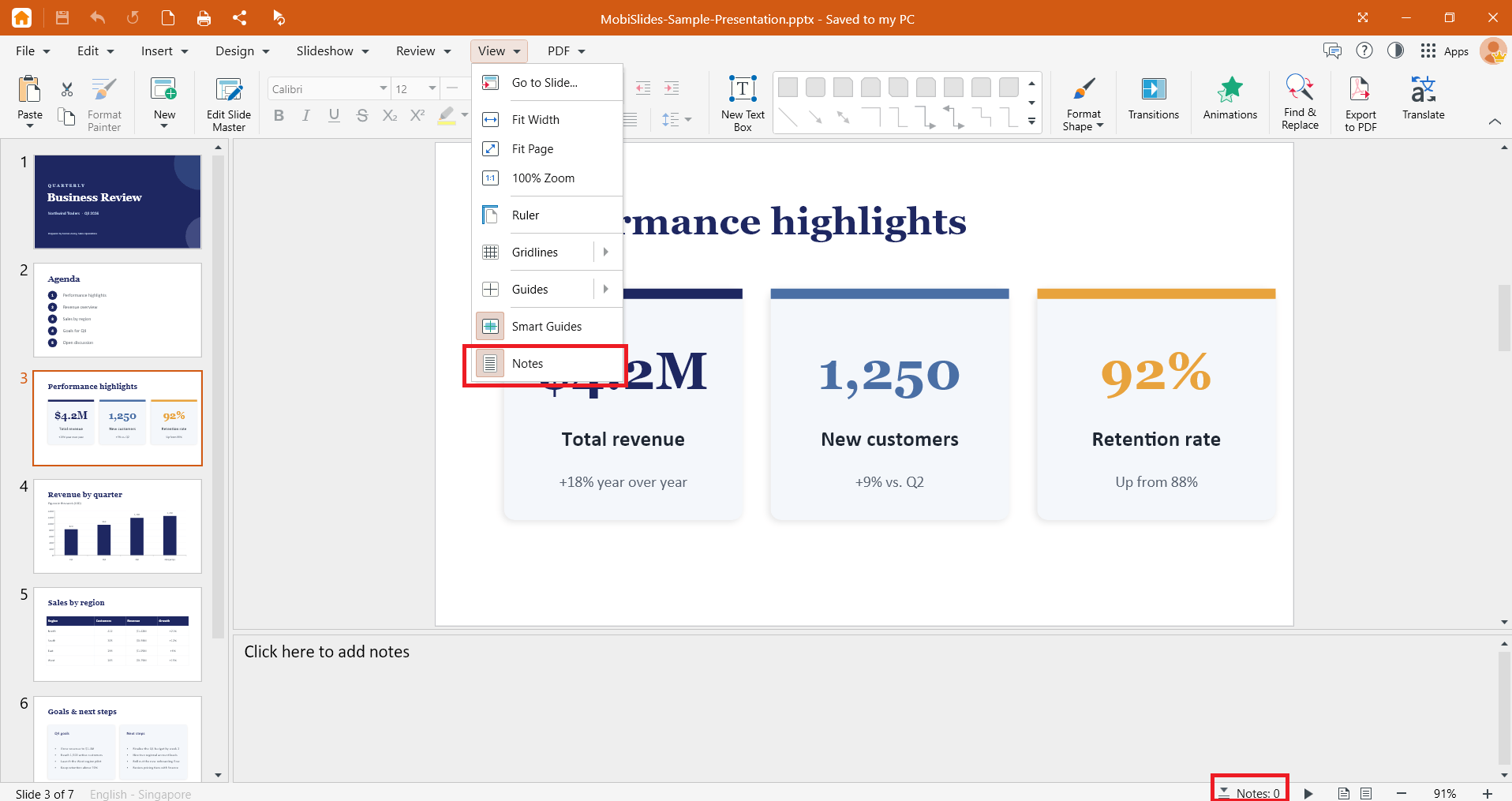
3. Въведете бележките си.
4. Повторете за всеки слайд, който се нуждае от бележки.
5. Натиснете Ctrl+S, за да запазите промените.
Лентата на състоянието в долната част на прозореца показва колко бележки има презентацията ви.
За да редактирате бележка, кликнете върху раздела с бележки и променете текста. За да изтриете бележка, маркирайте текста и натиснете Delete.
Съвет: Пишете кратки бележки. Използвайте ключови думи или кратки напомняния, които да прочетете с един поглед, а не целия текст на речта.
Използване на Изглед на презентатора в Windows
Аудиторията няма да вижда бележките ви. Те се показват само на вашия екран в Изглед на презентатора.
1. Свържете допълнителния екран.
2. Натиснете Windows + P и изберете Разшири, за да показвате различно съдържание на всеки екран.
3. В лентата с инструменти кликнете върху Слайдшоу.
4. Кликнете върху Използване на Изглед на презентатора.
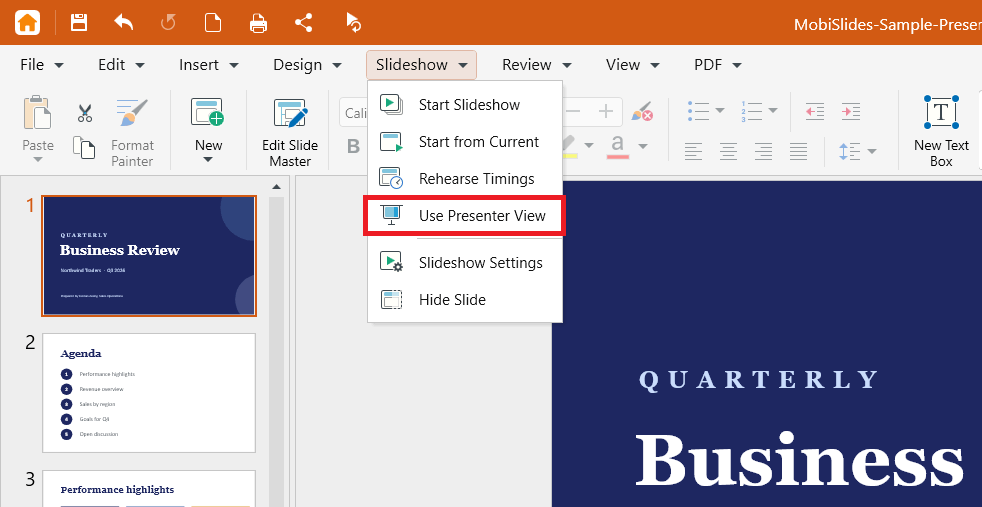
5. Бележките и контролите се показват на вашия екран, а слайдовете – на втория дисплей.
6. Използвайте контролите на слайдшоуто или клавишите със стрелки, за да преминавате между слайдовете.
7. Натиснете Esc, за да прекратите слайдшоуто.
Стартиране на слайдшоу без Изглед на презентатора
За да презентирате, без бележките да се виждат на екрана, кликнете върху Слайдшоу в лентата с инструменти и изберете:
Стартиране на слайдшоу, за да започнете от първия слайд.
Стартиране от текущия, за да започнете от избрания слайд.
Изберете как да се сменят слайдовете
1. В лентата с инструменти изберете Слайдшоу.
2. Изберете Настройки на слайдшоуто.
3. Изберете Ръчно, за да управлявате смяната на слайдовете, Автоматично, за да се сменят след определено време, или Използване на времената за слайдшоуто, ако има такива.
4. При избор на Автоматично задайте интервала с бутоните нагоре и надолу.
Добавяне на бележки и използване на Изглед на презентатора на Mac
Оформлението за Mac съответства на Windows.
1. Отворете MobiSlides от Launchpad или от папката Програми, след което отворете презентацията си.
2. Изберете слайд и въведете бележките си в раздела за бележки под него.
3. Свържете втория дисплей. В Системни настройки > Дисплеи се уверете, че дублирането на дисплеите е изключено.
4. Кликнете върху Слайдшоу в лентата с инструменти, след което кликнете върху Изглед на презентатора.
Добавяне на бележки и използване на Изглед на презентатора в Android и iOS
На телефони и таблети MobiSlides е част от приложението MobiOffice.
1. Отворете презентацията си в приложението MobiOffice.
2. Изберете слайд, докоснете раздела Бележки в долната част и докоснете два пъти, за да добавите или редактирате бележки.
3. Свържете устройството си към втори дисплей, например външен монитор или телевизор.
4. Отидете в раздела Слайдшоу и докоснете Изглед на презентатора. Бележките и контролите се показват на устройството ви, а слайдовете – на втория дисплей.
Забележка: В Android можете също да предавате презентацията си към Google Chromecast. Уверете се, че устройството ви и Chromecast са свързани към една и съща Wi-Fi мрежа, след което докоснете менюто с три точки в презентацията, за да започнете предаването.
Отстраняване на проблеми
Аудиторията вижда бележките ми. Дисплеите ви са в режим на дублиране. В Windows натиснете Windows + P и изберете Разшири. На Mac изключете дублирането от Системни настройки > Дисплеи.
Изгледът на презентатора се отваря на грешния екран. В настройките на дисплея на устройството си задайте дисплея, който искате да използвате, като основен и стартирайте отново Изглед на презентатора.
Изгледът на презентатора показва само слайдовете. Проверете дали е свързан втори дисплей и дали е зададен режим Разшири.
Бележките ми не се показват в Изглед на презентатора. Всяка бележка е към конкретен слайд. Изберете слайда и проверете дали разделът му за бележки съдържа текст.
Слайдовете ми се сменят сами. Кликнете върху Слайдшоу > Настройки на слайдшоуто и изберете Ръчно.


