

Aktivieren Ihrer MobiOffice-Lizenz und Überprüfen der Produktversion
Um den vollen Funktionsumfang Ihres erworbenen MobiOffice-Tarifs nutzen zu können, müssen Sie Ihre Lizenz aktivieren. In dieser Anleitung erfahren Sie, wie Sie MobiOffice mit einem Aktivierungsschlüssel oder durch Anmeldung bei Ihrem MobiSystems-Konto aktivieren und wie Sie überprüfen können, welche Version von MobiOffice Sie verwenden.
Bevor Sie beginnen
Stellen Sie sicher, dass Sie Folgendes haben:
MobiOffice ist auf Ihrem Gerät eingerichtet.
Ein Konto bei MobiSystems.
Ihren Aktivierungsschlüssel, wenn Sie eine Lizenz für Lifetime gekauft haben oder einen Schlüssel von einem Händler bekommen haben.
Eine aktive Internetverbindung.
So funktioniert die Aktivierung
Wie Sie MobiOffice aktivieren, hängt davon ab, wo Sie es gekauft haben.
Abonnementpläne (Premium, Multi-user): Ihre Lizenz wird automatisch aktiviert, wenn Sie sich mit dem Konto, das Sie für das Abonnement verwendet haben, bei MobiOffice anmelden. Es gibt keinen Aktivierungsschlüssel.
Lifetime-Lizenz: Sie erhalten einen Aktivierungsschlüssel auf der Kaufbestätigungsseite und per E-Mail. Geben Sie diesen Schlüssel einmalig ein, um die Lizenz zu aktivieren, und melden Sie sich anschließend an, um sie mit Ihrem Konto zu verknüpfen.
App-Store-Abonnements (Microsoft Store, Google Play, Apple App Store): Die Aktivierung erfolgt automatisch über den Store. Melden Sie sich bei MobiOffice mit Ihrem Konto an, damit die Lizenz mit Ihrem Profil verknüpft wird.
Einzel- oder Partnershop (Amazon und andere): Sie erhalten einen Aktivierungsschlüssel (einen individuellen Code). Verwenden Sie ihn, um MobiOffice über die Website oder in der App zu aktivieren.
So aktivieren Sie eine Abonnementlizenz
Wenn Sie MobiOffice Premium oder Multi-user direkt auf der MobiSystems-Website gekauft haben, wird Ihre Lizenz sofort beim Anmelden aktiviert.
1. Öffnen Sie MobiOffice.
2. Klicken Sie auf das Gesichtssymbol in der oberen rechten Ecke oder wählen Sie „Konto“ aus den Optionen im linken Bereich aus.
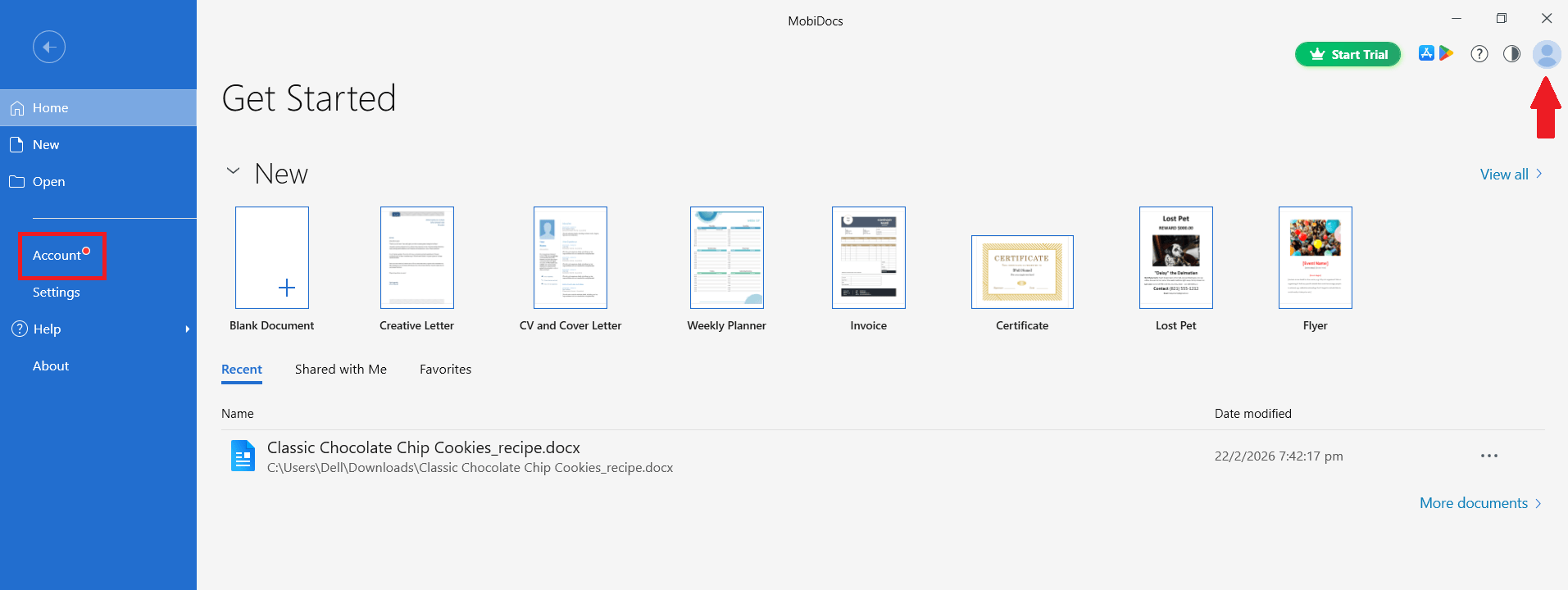
3. Geben Sie die E-Mail-Adresse und das Passwort für das MobiOffice-Konto ein, mit dem Sie das Abonnement abgeschlossen haben.
4. Klicken Sie auf Weiter.
Ihre Premium-Funktionen sind nun aktiviert. Falls Sie diese nicht sehen, lesen Sie bitte den Abschnitt zur Fehlerbehebung am Ende dieses Artikels.
So aktivieren Sie das Produkt mit einem Schlüssel
Befolgen Sie diese Schritte, wenn Sie MobiOffice Lifetime gekauft oder einen Aktivierungsschlüssel von einem Händler erhalten haben.
Auf der Aktivierungsseite aktivieren
1. Rufen Sie die MobiOffice-Aktivierungsseiteauf.
2. Wählen Sie Ihre Plattform: Windows, Mac, iOS oder Android.
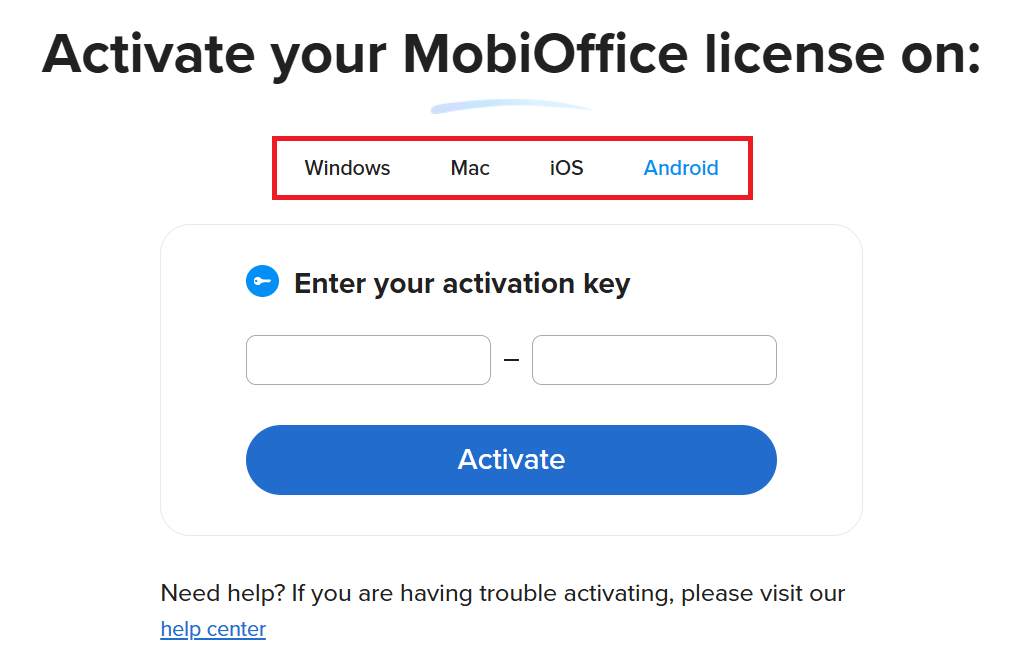
3. Geben Sie Ihren Aktivierungsschlüssel in die dafür vorgesehenen Felder ein.
4. Klicken Sie auf Aktivieren.
5. Melden Sie sich nach Aufforderung in Ihrem MobiOffice-Konto an, damit die Lizenz mit Ihrem Profil verknüpft wird.
6. Laden Sie MobiOffice herunter und installieren Sie es, falls Sie dies noch nicht getan haben.
7. Öffnen Sie MobiOffice und melden Sie sich mit demselben Konto an.
In MobiOffice aktivieren (Windows)
1. Öffnen Sie MobiOffice.
2. Klicken Sie auf Datei.
3. Klicken Sie auf Aktivieren.
4. Geben Sie Ihren Aktivierungsschlüssel ein.
5. Klicken Sie zur Bestätigung auf Aktivieren.
6. Wählen Sie eine Anmeldemethode und klicken Sie auf Weiter.
Aktivieren Sie MobiOffice über Ihr Konto
Sie können Ihren Schlüssel auch direkt im Dashboard Ihres Kontos eingeben.
1. Gehen Sie zu accounts.mobisystems.com und melden Sie sich an.
2. Öffnen Sie Mein Konto.
3. Scrollen Sie zu Mit Schlüssel aktivieren.
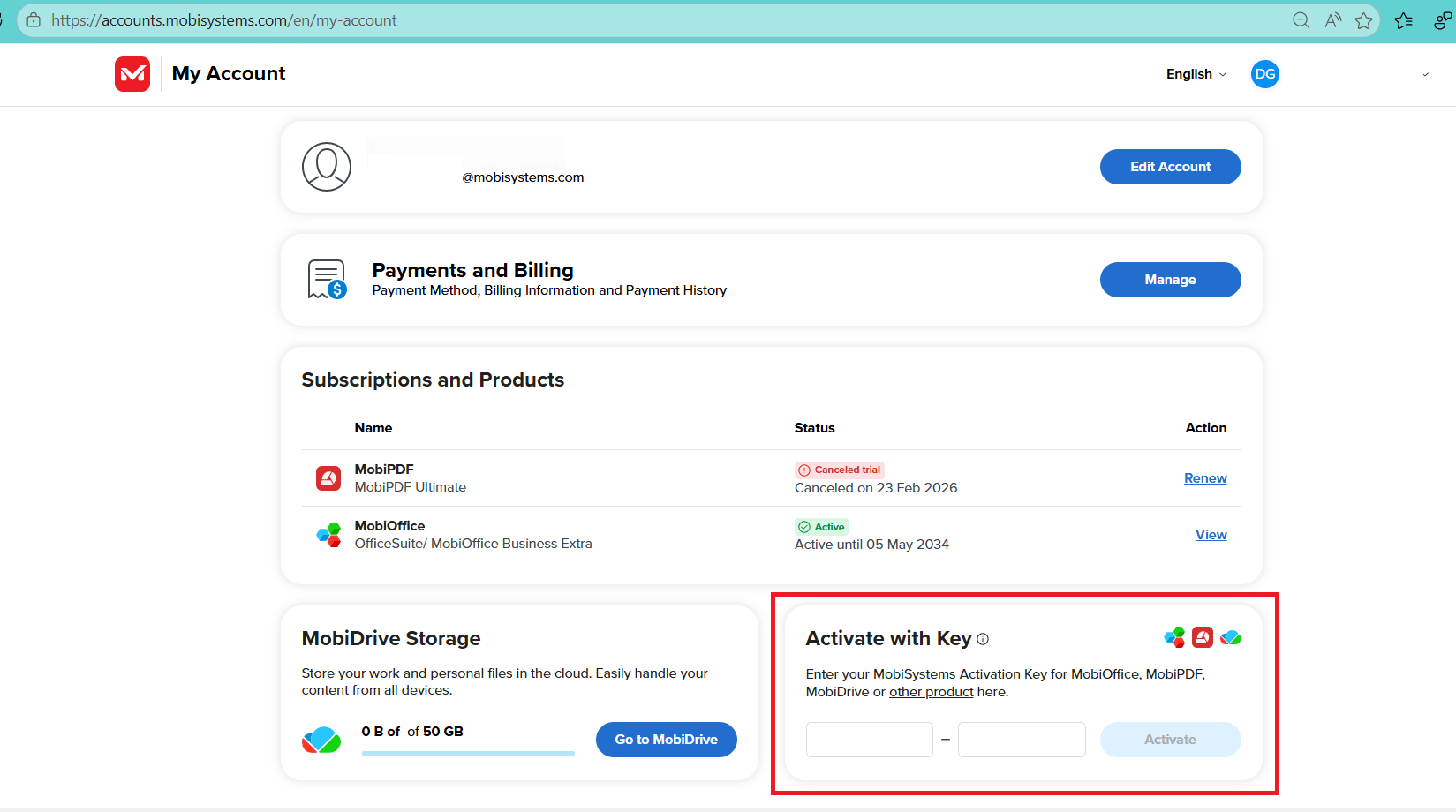
4. Geben Sie Ihren Aktivierungsschlüssel ein und klicken Sie auf Aktivieren.
Ihre Lizenz ist nun mit Ihrem MobiOffice-Konto verknüpft.
So übertragen Sie eine Lizenz auf ein neues Gerät
Ihre MobiOffice-Lizenz ist an Ihr MobiSystems-Konto gebunden, sodass der Wechsel auf ein neues Gerät ganz einfach ist.
1. Installieren Sie MobiOffice auf dem neuen Gerät.
2. Öffnen Sie MobiOffice und klicken Sie auf Anmelden.
3. Verwenden Sie dieselben MobiOffice-Kontodaten, die Sie bei der Aktivierung verwendet haben.
4. Wenn Sie Ihr Gerätelimit erreicht haben, öffnen Sie Mein Konto, wechseln Sie zur Registerkarte Verknüpfte Geräte und klicken Sie neben einem nicht mehr genutzten Gerät auf Entfernen.
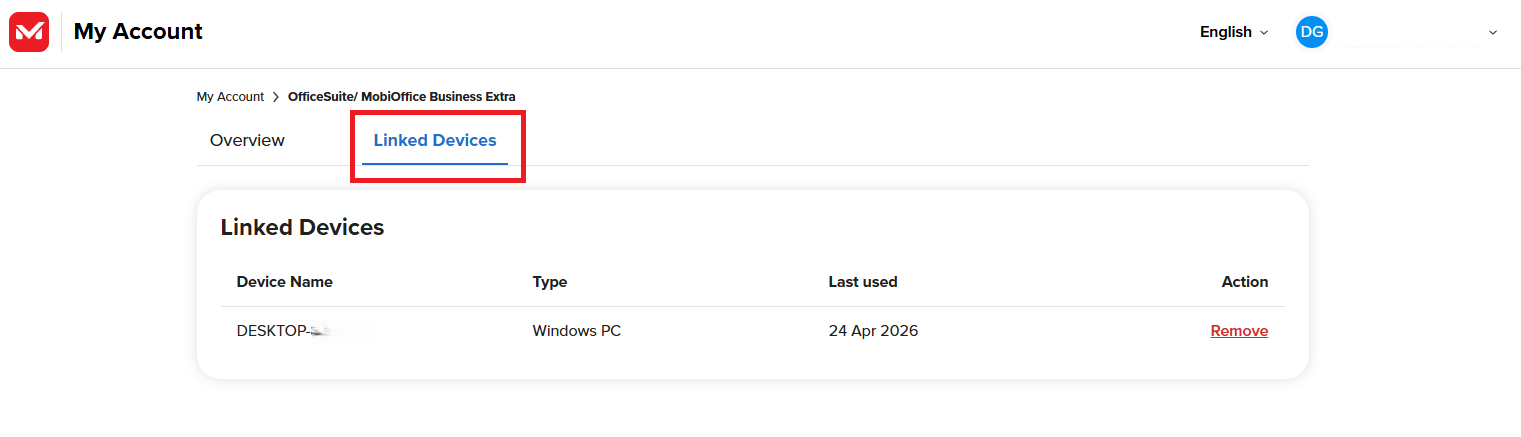
Sie müssen Ihren Aktivierungsschlüssel auf dem neuen Gerät nicht erneut eingeben. Es reicht aus, sich anzumelden.
So überprüfen Sie Ihre MobiOffice-Version
Es ist hilfreich, Ihre Version zu kennen, wenn Sie sich an den Support wenden, eine Anleitung befolgen, die eine bestimmte Version voraussetzt, oder ein Problem beheben möchten.
Überprüfen Sie die Version unter Windows
1. Öffnen Sie MobiDocs, MobiSheets, MobiSlides oder MobiMail.
2. Klicken Sie auf Datei & Info.
3. Die Versionsnummer finden Sie unterhalb des Produktnamens.
Überprüfen Sie die Version auf dem Mac
1. Öffnen Sie MobiDocs, MobiSheets oder MobiSlides.
2. Klicken Sie in der Menüleiste auf den App-Namen (zum Beispiel MobiDocs).
3. Klicken Sie auf Über MobiDocs.
4. Die Versionsnummer wird im Dialogfeld angezeigt.
Überprüfen Sie die Version auf Android oder iOS
1. Öffnen Sie die MobiOffice-App.
2. Tippen Sie auf das Menüsymbol und dann auf Einstellungen.
3. Scrollen Sie zu Info oder App-Version.
Fehlerbehebung
Mein Aktivierungsschlüssel funktioniert nicht. Überprüfen Sie den Schlüssel sorgfältig auf Tippfehler. Stellen Sie sicher, dass der Schlüssel zu Ihrer Plattform passt – ein Windows-Schlüssel aktiviert keine Mac-Installation. Wenn die Meldung besagt, dass der Schlüssel bereits verwendet wurde, melden Sie sich mit dem Konto an, das mit der ursprünglichen Aktivierung verknüpft ist, anstatt den Schlüssel erneut einzugeben.
Ich kann meine Premium-Funktionen nach der Anmeldung nicht sehen. Stellen Sie sicher, dass Sie mit demselben MobiSystems-Konto angemeldet sind, mit dem Sie das Abonnement erworben haben. Der Wechsel des Social-Login-Anbieters (z. B. von Google zu Apple) erstellt ein separates Konto.
Ich habe das Gerätelimit erreicht. Öffnen Sie Mein Konto, gehen Sie zu Verknüpfte Geräte und entfernen Sie ein Gerät, das Sie nicht mehr verwenden. MobiOffice aktiviert Ihre Lizenz auf dem aktuellen Gerät automatisch.
Meine Lizenz zeigt die falsche Produktversion an. Dies kann passieren, wenn Sie eine neuere Version über eine ältere Lizenz installiert haben (z. B. die Installation eines aktuellen MobiOffice-Builds mit einem OfficeSuite 2021-Schlüssel). Wenden Sie sich mit Ihrer Kaufbestätigung an den Support, um Hilfe zu erhalten.
Ich habe meinen Aktivierungsschlüssel nicht per E-Mail erhalten. Überprüfen Sie Ihren Spam- oder Junk-Ordner. Wenn er immer noch fehlt, melden Sie sich bei Ihrem MobiSystems-Konto an – der Schlüssel ist auch in den Bestelldetails aufgeführt.
Wohin als Nächstes?
Ihre Lizenz ist aktiv, und Sie wissen, wie Sie Ihre Version überprüfen können. Richten Sie MobiOffice nun nach Ihren Wünschen ein und legen Sie los.


