

Dateien mit MobiDrive öffnen und synchronisieren
MobiDrive ist der Cloudspeicher, der in Ihrem MobiOffice-Konto enthalten ist. Wenn Sie Dateien in MobiDrive speichern, sind sie auf jedem Gerät verfügbar, auf dem Sie angemeldet sind – auf Ihrem Windows-PC, Mac, Android-Smartphone oder iPhone. In dieser Anleitung erfahren Sie, wie Sie MobiDrive in MobiOffice verbinden, Dateien in Ihrer Cloud öffnen und speichern, die MobiDrive-Desktop-App für die automatische Synchronisierung installieren und auf geteilte Dateien zugreifen.
Bevor Sie beginnen
Stellen Sie sicher, dass Sie Folgendes haben:
MobiOffice, auf Ihrem Gerät installiert.
Ein MobiOffice-Konto.
Eine Internetverbindung.
In MobiOffice bei MobiDrive anmelden
Sie greifen über Ihr MobiOffice-Konto auf MobiDrive zu. Sobald Sie sich in einer MobiOffice-App anmelden, wird Ihr MobiDrive-Cloudspeicher neben Ihrem lokalen Laufwerk als Speicherort angezeigt.
1. Öffnen Sie MobiDocs, MobiSheets oder MobiSlides.
2. Klicken Sie oben rechts auf Anmelden.
3. Geben Sie die E-Mail-Adresse und das Passwort Ihres MobiOffice-Kontos ein oder melden Sie sich mit Google, Facebook oder Apple an.
4. Klicken Sie auf Anmelden.
MobiDrive wird jetzt auf dem Startbildschirm in der Liste der Dateiquellen angezeigt.
Eine Datei aus MobiDrive öffnen
Sie können eine MobiDrive-Datei direkt in jeder MobiOffice-App öffnen.
1. Öffnen Sie MobiDocs, MobiSheets oder MobiSlides.
2. Klicken Sie auf dem Startbildschirm auf Öffnen und wählen Sie dann in der Liste der Dateiquellen MobiDrive.
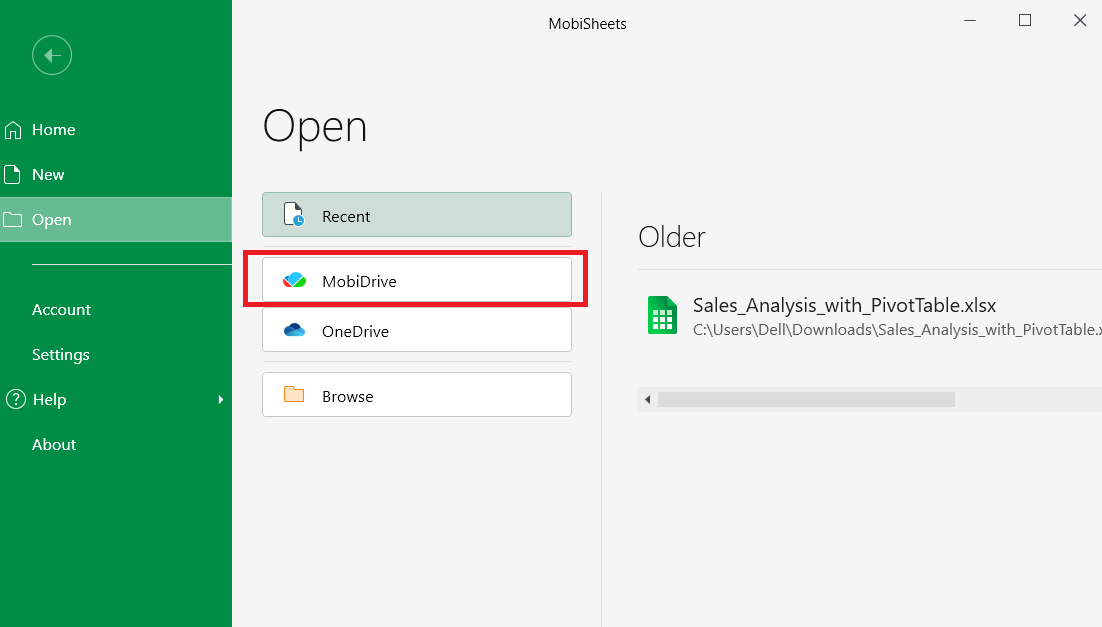
3. Durchsuchen Sie Ihre Ordner nach der gewünschten Datei.
4. Klicken Sie auf die Datei, um sie zu öffnen.
Die Datei wird in der passenden App geöffnet. Alle Änderungen werden in MobiDrive gespeichert, sobald Sie die Datei speichern.
Eine Datei in MobiDrive speichern
Sie können eine neue Datei direkt in MobiDrive speichern oder eine vorhandene lokale Datei in Ihre Cloud verschieben.
Eine neue Datei in MobiDrive speichern
1. Öffnen Sie die Datei, die Sie speichern möchten.
2. Klicken Sie auf Datei > Speichern unter.
3. Wählen Sie in der Liste der Speicherorte MobiDrive.
4. Wählen Sie einen Ordner aus oder klicken Sie auf Neuer Ordner, um einen Ordner zu erstellen.
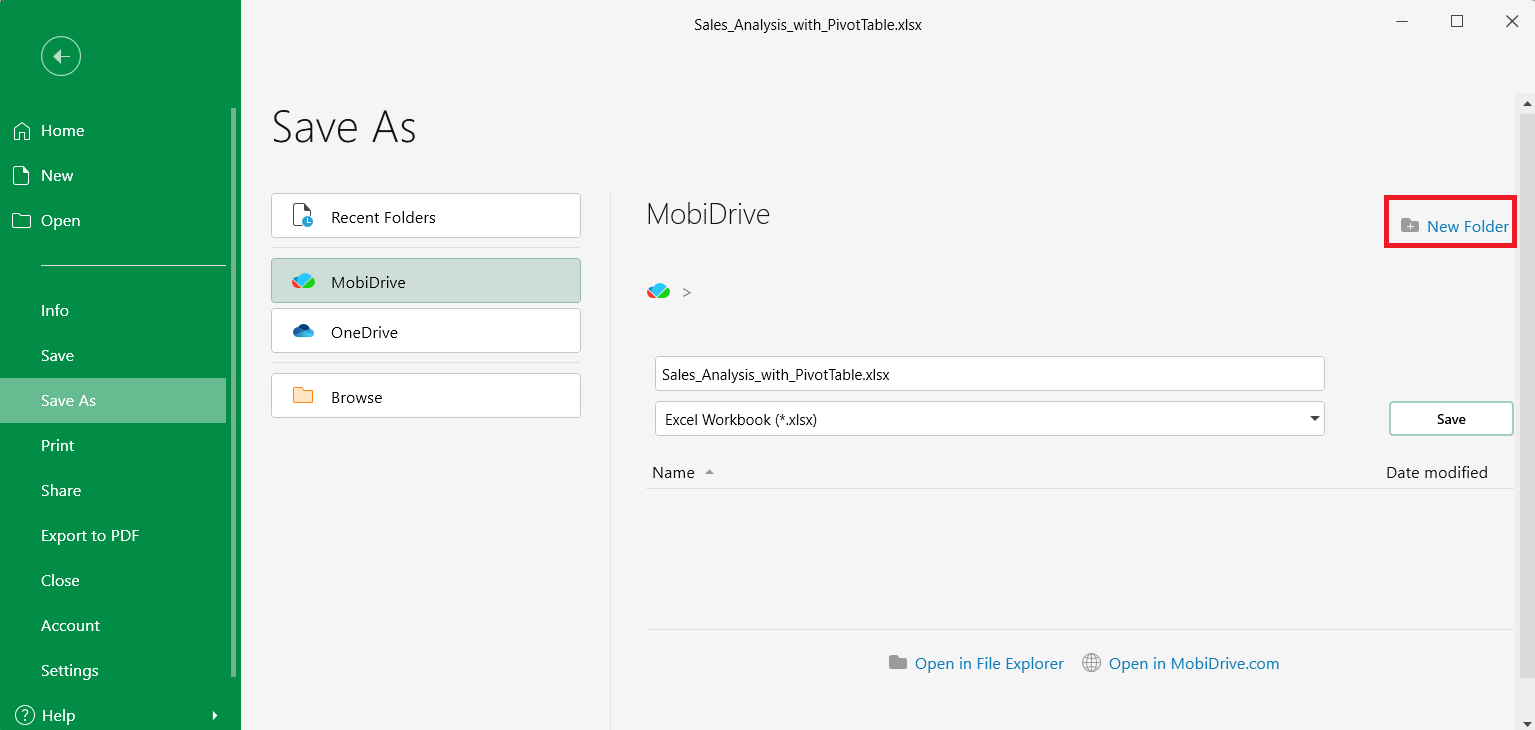
5. Geben Sie einen Dateinamen ein und klicken Sie auf Speichern.
Eine vorhandene lokale Datei in MobiDrive speichern
1. Öffnen Sie die Datei in MobiDocs, MobiSheets oder MobiSlides.
2. Klicken Sie auf Datei > Speichern unter.
3. Wählen Sie MobiDrive als Speicherort.
4. Wählen Sie einen Ordner aus und klicken Sie auf Speichern.
Die Datei ist jetzt in Ihrer MobiDrive-Cloud gespeichert und auf jedem Gerät verfügbar, auf dem Sie mit Ihrem MobiOffice-Konto angemeldet sind.
Die MobiDrive-Desktop-App für die automatische Synchronisierung installieren
Die MobiDrive-Desktop-App fügt Ihrem Computer einen synchronisierten Ordner hinzu. Dateien, die Sie in diesen Ordner legen, werden automatisch in Ihre Cloud hochgeladen. Dateien aus Ihrer Cloud werden in den Ordner heruntergeladen, sodass Sie sie mit jedem Programm öffnen können.
MobiDrive unter Windows installieren
1. Rufen Sie die MobiDrive-Seite auf und laden Sie die Windows-App herunter.
2. Öffnen Sie das Installationsprogramm und folgen Sie den Anweisungen auf dem Bildschirm.
3. Klicken Sie nach der Installation in der Taskleiste auf das Symbol MobiDrive.
4. Klicken Sie auf Loslegen, um sich anzumelden.
5. Wählen Sie Ihre Anmeldemethode und geben Sie die Anmeldedaten Ihres MobiOffice-Kontos ein.
6. Legen Sie fest, wo sich Ihr MobiDrive-Synchronisierungsordner befinden soll, und klicken Sie dann auf Weiter.
7. Warten Sie, bis Ihre Dateien heruntergeladen sind. Sie können MobiDrive-Dateien jetzt direkt im Datei-Explorer öffnen.
Jede Datei, die Sie in Ihrem MobiDrive-Ordner speichern, wird automatisch mit Ihrer Cloud synchronisiert.
MobiDrive unter Android oder iOS installieren
1. Öffnen Sie den Google Play Store oder den App Store.
2. Suchen Sie nach MobiDrive.
3. Tippen Sie auf Installieren bzw. Laden.
4. Öffnen Sie die App und melden Sie sich mit Ihrem MobiOffice-Konto an.
Auf Mobilgeräten wird MobiDrive als eigene App geöffnet, nicht als synchronisierter Ordner. Tippen Sie auf eine Datei, um sie in der passenden MobiOffice-App zu öffnen.
Eine Datei für die Offline-Nutzung markieren
Sie können auf Ihrem Gerät eine Kopie jeder MobiDrive-Datei behalten, um sie auch ohne Internetverbindung zu öffnen.
In der mobilen MobiDrive-App
1. Öffnen Sie die App MobiDrive.
2. Suchen Sie die Datei, die Sie offline verfügbar haben möchten.
3. Tippen Sie auf das Menüsymbol neben der Datei.
4. Wählen Sie Offline verfügbar.
Offline-Dateien werden automatisch aktualisiert, sobald Sie wieder mit dem Internet verbunden sind.
Unter Windows
Dateien in Ihrem MobiDrive-Synchronisierungsordner sind bereits offline verfügbar. Änderungen, die Sie offline vornehmen, werden bei der nächsten Verbindung mit Ihrer Cloud synchronisiert.
Eine Datei aus MobiDrive teilen
Sie können jede Datei in Ihrer MobiDrive-Cloud mit anderen teilen.
1. Öffnen Sie die App MobiDrive oder melden Sie sich unter mobidrive.com an.
2. Suchen Sie die Datei oder den Ordner, die bzw. den Sie teilen möchten.
3. Klicken Sie mit der rechten Maustaste auf die Datei und wählen Sie Teilen. Sie können auch oben in der Liste auf das Teilen-Symbol klicken.
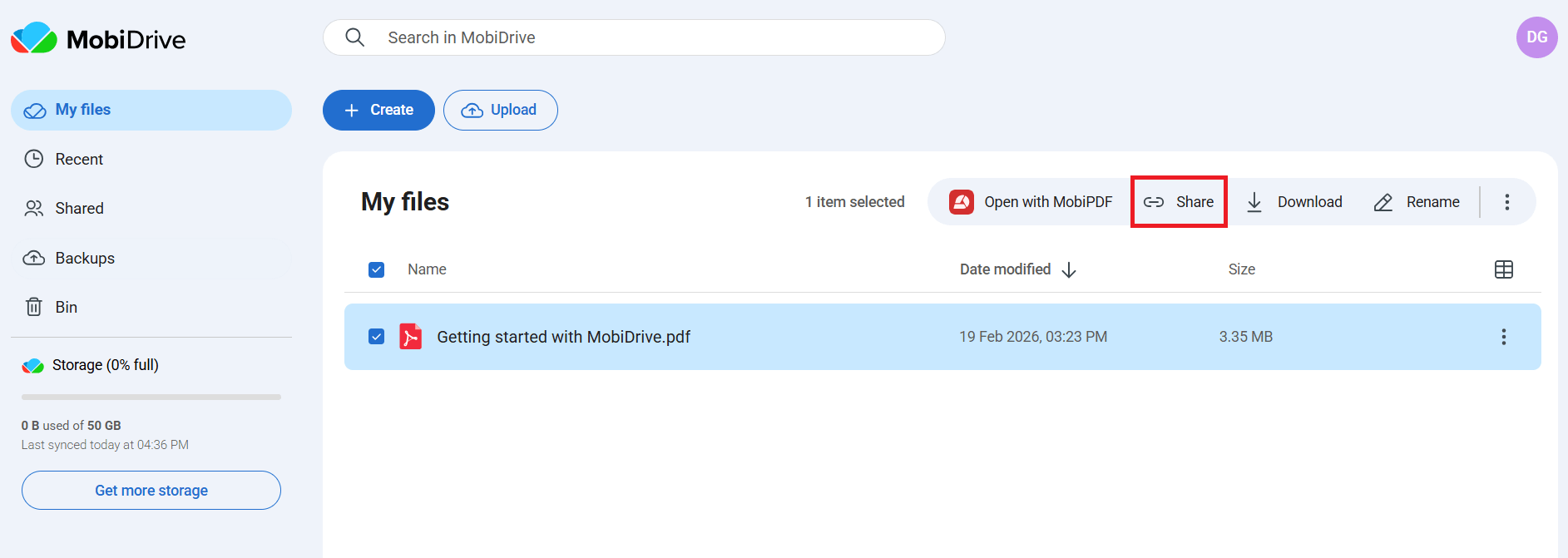
4. Wählen Sie im Dialogfeld Link kopieren, um den automatisch erstellten Link zu kopieren. Alle Personen, die den Link haben, können auf die geteilte Datei zugreifen.
Um zu sehen, was Sie geteilt haben, wählen Sie in der MobiDrive-App Geteilt und dann den Bereich Von mir geteilt oder Mit mir geteilt.
Fehlerbehebung
MobiDrive wird in MobiOffice nicht als Speicherort angezeigt. Melden Sie sich mit Ihrem Konto bei MobiOffice an. MobiDrive wird nur angemeldeten Nutzern angezeigt.
Eine Datei wird nicht synchronisiert. Prüfen Sie Ihre Internetverbindung. Wenn Sie die Desktop-App verwenden, klicken Sie in der Taskleiste auf das MobiDrive-Symbol, um den Synchronisierungsstatus und eventuelle Fehlermeldungen zu sehen.
Mein Cloudspeicher ist voll. Öffnen Sie die MobiDrive-App oder melden Sie sich unter mobidrive.com an, um zu sehen, wie viel Speicherplatz Sie belegen. Sie können Speicherplatz freigeben, indem Sie Dateien löschen oder Ihren Speichertarif erweitern.
Meine Datei zeigt die falsche Version. MobiDrive speichert für jede Datei einen Versionsverlauf. Klicken Sie in der MobiDrive-App mit der rechten Maustaste auf die Datei und wählen Sie Versionsverlauf, um eine frühere Version wiederherzustellen.
Ich kann mich auf einem neuen Gerät nicht bei MobiDrive anmelden. Prüfen Sie, ob Sie dieselbe E-Mail-Adresse und dieselbe Anmeldemethode (Passwort, Google, Facebook oder Apple) wie beim ersten Mal verwenden. Wenn Sie den Anbieter wechseln, wird ein separates Konto erstellt.
Wohin als Nächstes?
Ihre MobiOffice-Dateien sind jetzt gesichert und auf Ihren Geräten synchronisiert. Erfahren Sie als Nächstes, wie Sie in MobiOffice mit Ihren Dateien weiterarbeiten.


