

Tabellen, Bilder und Links einfügen
Diese Anleitung zeigt Ihnen, wie Sie Tabellen, Bilder und Links in MobiDocs einfügen, um Inhalte zu strukturieren, visuelle Elemente hinzuzufügen und Leser auf nützliche und relevante Ressourcen zu verweisen.
Bevor Sie beginnen
Stellen Sie sicher, dass Sie Folgendes haben:
MobiOffice ist installiert und Sie sind angemeldet.
Ein Dokument ist in MobiDocs geöffnet.
Tabelle einfügen
Tabellen eignen sich für Zeitpläne, Vergleiche, Preisübersichten und alle Daten mit Zeilen und Spalten.
1. Klicken Sie auf die Stelle im Dokument, an der die Tabelle erscheinen soll.
2. Klicken Sie im Menüband auf Einfügen.
3. Klicken Sie auf Tabelle.
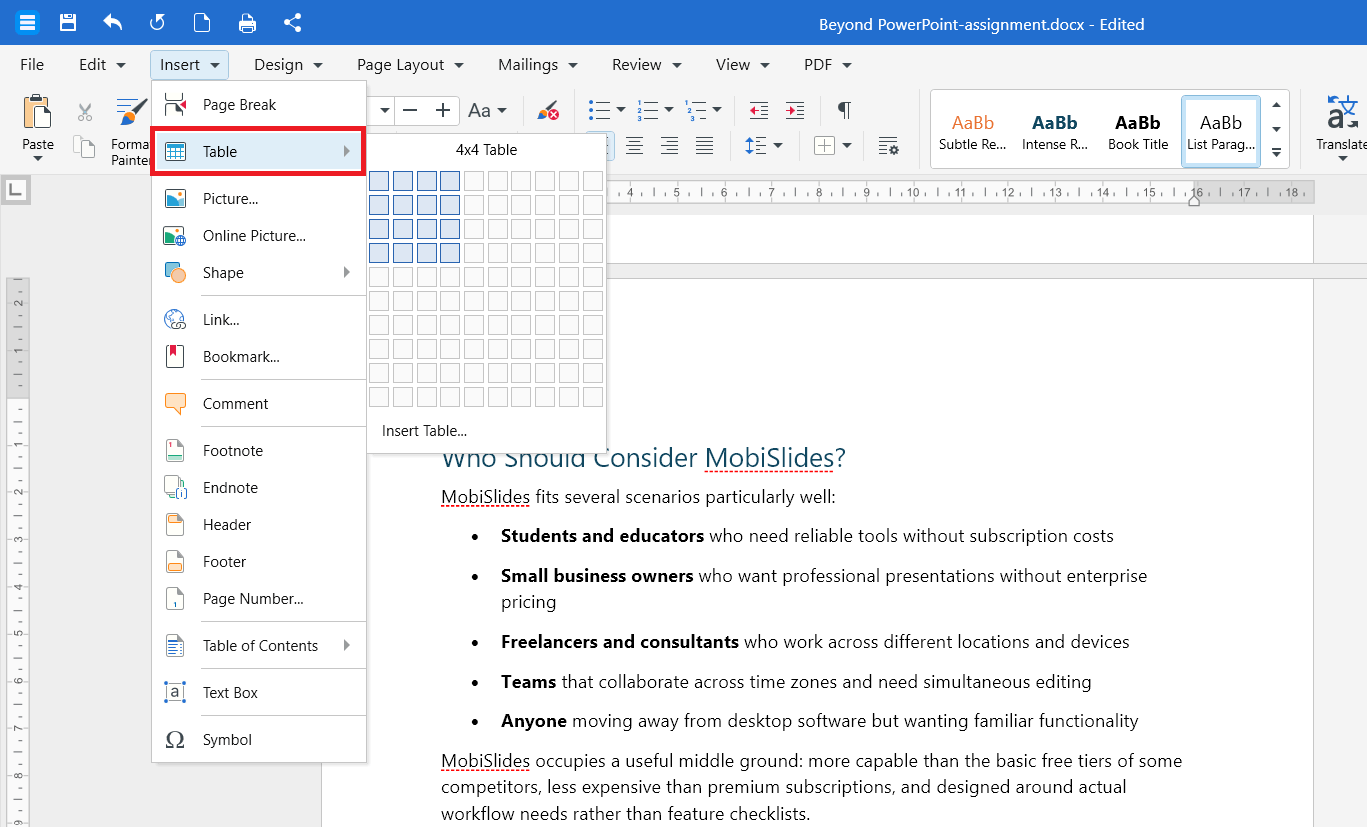
4. Bewegen Sie den Mauszeiger über das Raster, um die gewünschte Anzahl an Zeilen und Spalten zu markieren.
5. Klicken Sie, um die Tabelle einzufügen.
Klicken Sie auf eine beliebige Zelle und beginnen Sie mit der Eingabe, um Inhalte einzufügen. Verwenden Sie die Tabulatortaste, um zur nächsten Zelle zu wechseln.
Zeile oder Spalte hinzufügen
1. Klicken Sie in die Tabelle.
2. Klicken Sie im Menüband auf Tabelle.
3. Klicken Sie auf Einfügen und wählen Sie aus, wo die neue Zeile oder Spalte hinzugefügt werden soll: Spalten links, Spalten rechts, Zeilen oberhalb oder Zeilen unterhalb.
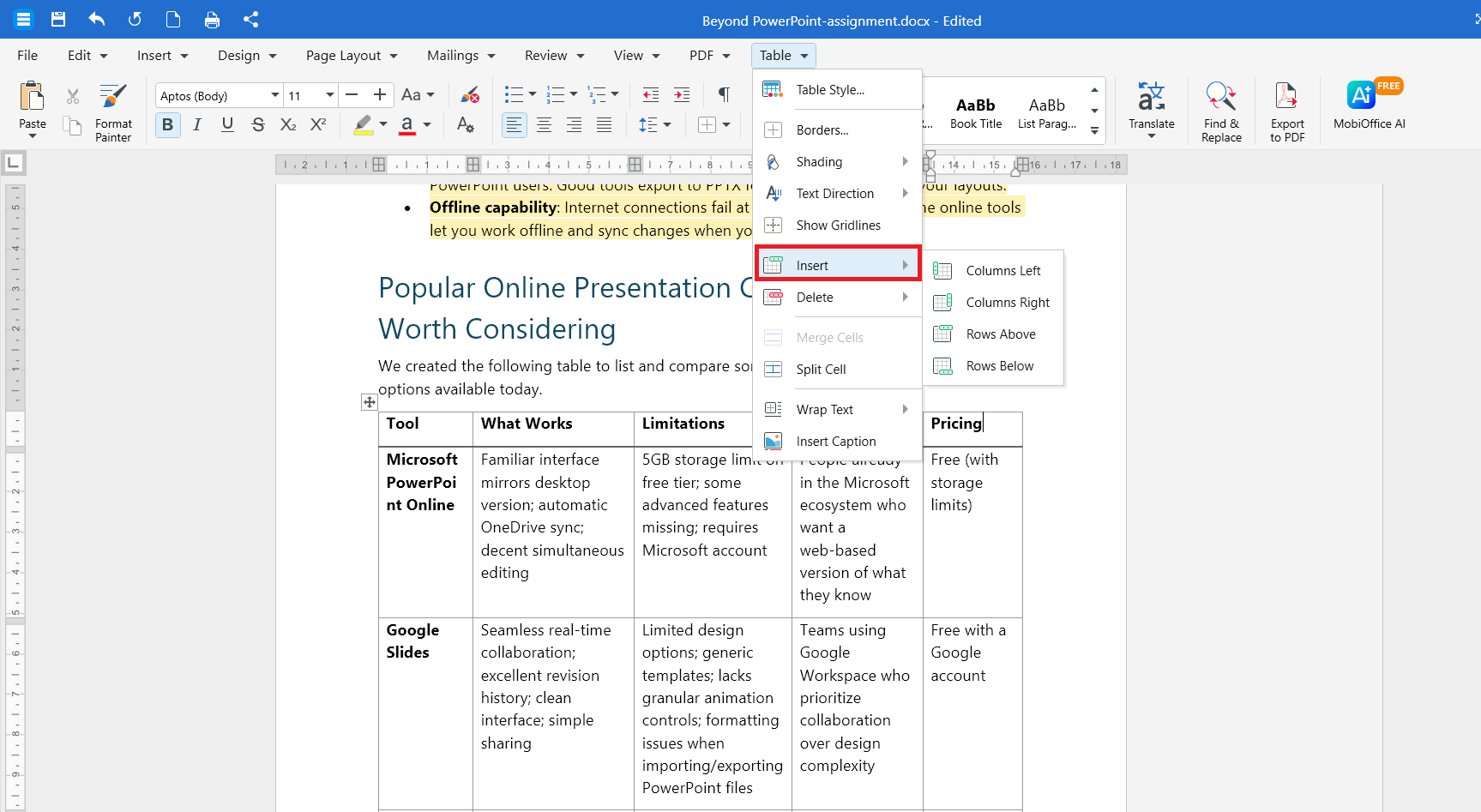
Sie können auch mit der rechten Maustaste auf eine Zelle klicken und Einfügen auswählen, um eine Zeile oder Spalte hinzuzufügen.
Zelle, Zeile, Spalte oder Tabelle löschen
1. Klicken Sie mit der rechten Maustaste in die Tabelle.
2. Klicken Sie auf Löschen und wählen Sie aus, was entfernt werden soll:
Zellen nach links verschieben oder Zellen nach oben verschieben, um eine einzelne Zelle zu entfernen.
Spalten, um die ausgewählte Spalte zu entfernen.
Zeilen, um die ausgewählte Zeile zu entfernen.
Tabelle, um die gesamte Tabelle zu entfernen.
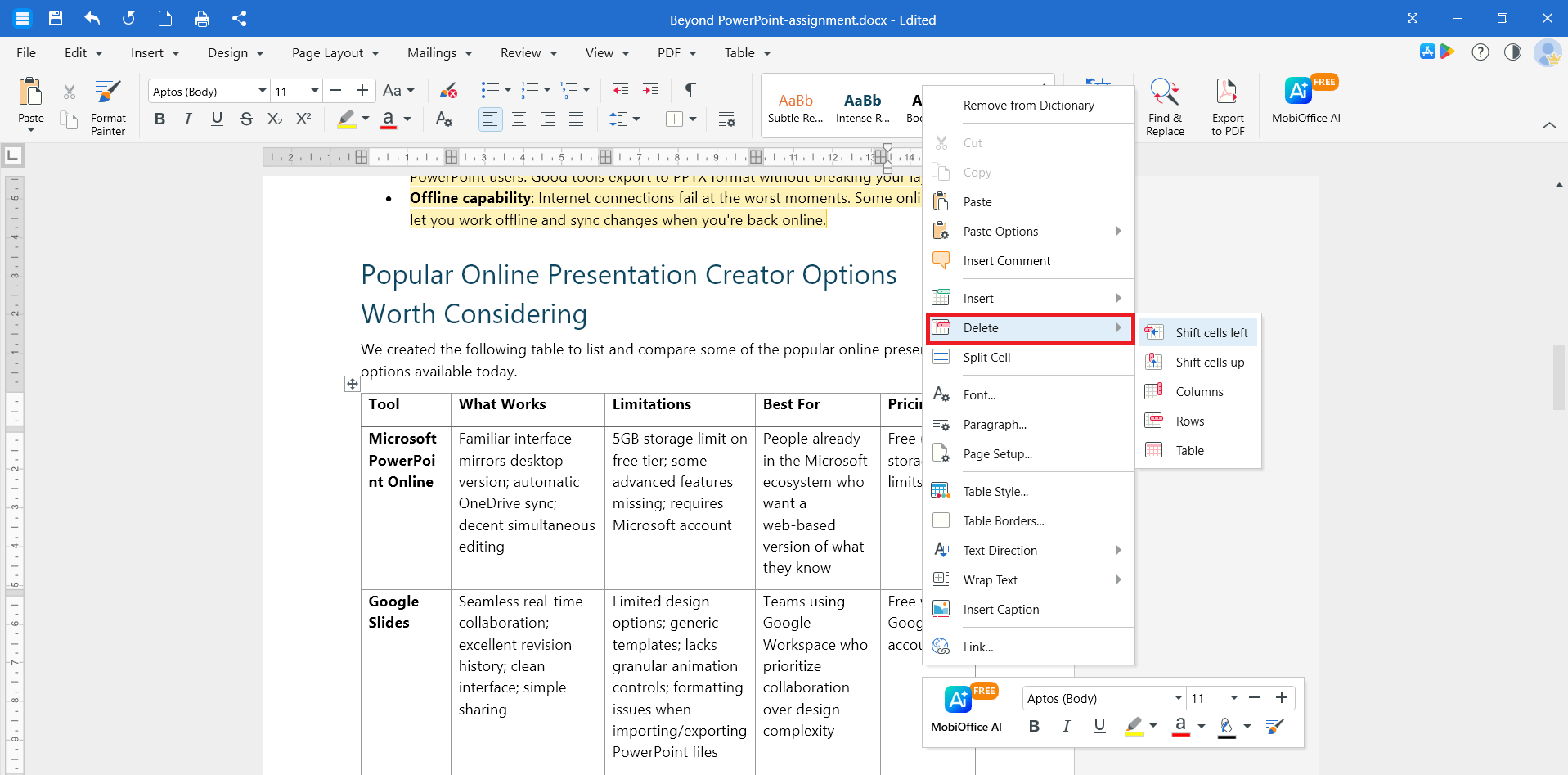
Alternativ können Sie im Menüband auf Tabelle > Löschen klicken, um auszuwählen, was entfernt werden soll.
Größe einer Tabelle ändern
Um die gesamte Tabelle in der Größe anzupassen, ziehen Sie am Ziehpunkt in der unteren rechten Ecke.
Um eine einzelne Zeile oder Spalte in der Größe anzupassen, bewegen Sie den Mauszeiger über deren Rand, bis sich der Zeiger ändert, und ziehen Sie ihn dann bei gedrückter Maustaste.
Bild einfügen
Sie können Bilder von Ihrem Gerät oder aus dem Web hinzufügen.
1. Klicken Sie auf die Stelle, an der das Bild erscheinen soll.
2. Klicken Sie im Menüband auf Einfügen.
3. Klicken Sie auf eine der folgenden Optionen:
Bild, um ein Bild von Ihrem Gerät hinzuzufügen.
Online-Bild, um im Web nach einem Bild zu suchen.
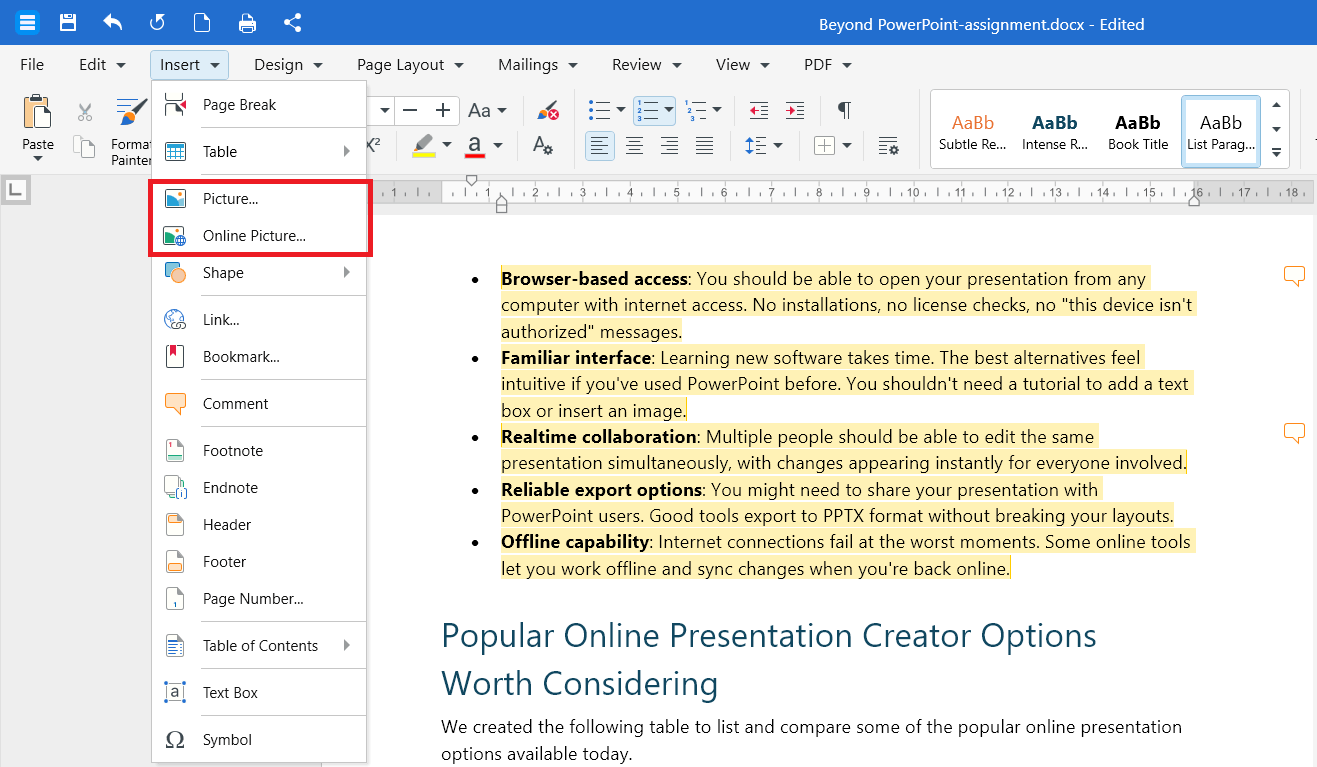
4. Wählen Sie das Bild aus und klicken Sie auf Einfügen.
Bildgröße ändern
1. Klicken Sie auf das Bild, um es auszuwählen.
2. Ziehen Sie an einem Eckpunkt, um es zu vergrößern oder zu verkleinern. Verwenden Sie einen Eckpunkt und keinen Seitenpunkt, um die Proportionen beizubehalten.
Text um ein Bild umbrechen
Standardmäßig wird ein Bild inline mit Ihrem Text eingefügt. So lassen Sie Text um das Bild fließen:
1. Klicken Sie mit der rechten Maustaste auf das Bild.
2. Wählen Sie Textumbruch.
3. Wählen Sie eine Option wie Quadrat, Eng oder Hinter Text.
Bild verschieben oder löschen
Um ein Bild zu verschieben, klicken Sie darauf und ziehen Sie es an die gewünschte Position.
Um ein Bild zu löschen, klicken Sie darauf und drücken Sie Entfernen.
Hyperlink einfügen
Mit Hyperlinks können Leser zu einer Website springen, eine E-Mail senden oder zu einem Lesezeichen navigieren.
1. Markieren Sie den Text, den Sie in einen Link umwandeln möchten.
2. Klicken Sie im Menüband auf Einfügen.
3. Klicken Sie auf Link.
4. Wählen Sie im Dialogfeld den Link-Typ:
URL, um zu einer Website zu verlinken.
E-Mail, um eine neue E-Mail-Nachricht zu öffnen.
Lesezeichen, um zu einem Abschnitt im Dokument zu verlinken.
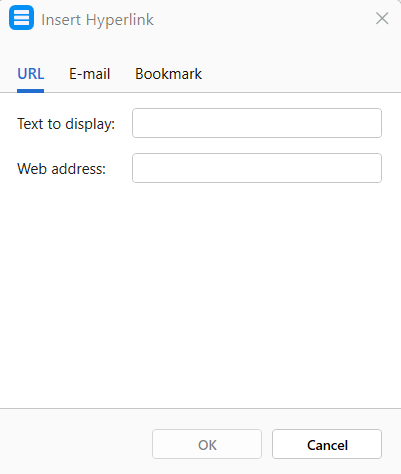
5. Geben Sie die Details des Links oder der E-Mail-Adresse ein, zu der verlinkt werden soll.
6. Optional: Geben Sie im Feld Anzuzeigender Text den Text ein, der für Leser sichtbar sein soll.
7. Klicken Sie auf OK.
Einen Hyperlink bearbeiten oder entfernen
1. Klicken Sie mit der rechten Maustaste auf den Link.
2. Klicken Sie auf eine der folgenden Optionen:
Link bearbeiten, um den angezeigten Text oder die URL zu ändern.
Link entfernen, um den Text beizubehalten, aber den Link zu entfernen.
Tipp: Um einem Hyperlink in Ihrem Dokument zu folgen, halten Sie Strg (oder Cmd auf dem Mac) gedrückt und klicken Sie auf den Link.
Tabellen, Bilder und Links auf Android oder iOS einfügen
1. Öffnen Sie Ihr Dokument in der MobiDocs-App.
2. Tippen Sie auf die Stelle, an der Sie das Element einfügen möchten.
3. Tippen Sie in der Symbolleiste auf Einfügen.
4. Wählen Sie Tabelle, Bild oder Link.
5. Folgen Sie den Anweisungen, um das Element hinzuzufügen und anzupassen.
Fehlerbehebung
Meine Tabelle geht über die Seite hinaus. Klicken Sie in die Tabelle und ziehen Sie einen Spaltenrand, um sie schmaler zu machen. Sie können auch die Dokumentränder über die Optionen unter Seitenlayout verringern.
Mein Bild ist zu groß. Klicken Sie auf das Bild und ziehen Sie einen Eckpunkt nach innen, um die Größe anzupassen. Verwenden Sie eine Ecke statt einer Seite, um die Proportionen beizubehalten.
Mein Link lässt sich nicht öffnen. Stellen Sie sicher, dass die Adresse mit http:// oder https:// beginnt. Halten Sie Strg (bzw. Cmd auf dem Mac) gedrückt und klicken Sie auf den Link, um ihn zu öffnen.
Die Einfügeoptionen sind ausgegraut. Klicken Sie zunächst in das Dokument. Wenn das Dokument im Lesemodus geöffnet wurde, wechseln Sie in den Bearbeitungsmodus.
Wohin als Nächstes?
Sie haben Tabellen, Bilder und Links zu Ihrem Dokument hinzugefügt. Probieren Sie als Nächstes eines davon aus:


