

Bei MobiDocs anmelden
Wenn Sie sich anmelden, wird MobiDocs mit Ihrem MobiSystems-Konto verbunden und Ihre Lizenz aktiviert. So können Sie Premium-Funktionen nutzen, Dateien in MobiDrive speichern und auf anderen Geräten weiterarbeiten. Diese Anleitung zeigt Ihnen, wie Sie sich bei MobiDocs unter Windows, Mac, Android, iOS und MobiOffice Online anmelden und häufige Anmeldeprobleme beheben.
Bevor Sie beginnen
Stellen Sie sicher, dass Sie Folgendes haben:
Ein MobiSystems-Konto. Wenn Sie keines haben, folgen Sie den Schritten unter „MobiOffice-Konto erstellen und verwalten“.
MobiDocs auf Ihrem Gerät installiert.
Eine Internetverbindung.
Bei MobiDocs unter Windows anmelden
1. Suchen Sie in der Windows-Suchleiste nach MobiDocs oder öffnen Sie es über das Startmenü.
2. Klicken Sie auf das Gesichtssymbol, um sich anzumelden, oder öffnen Sie das Menü Konto und klicken Sie dann auf Anmelden.
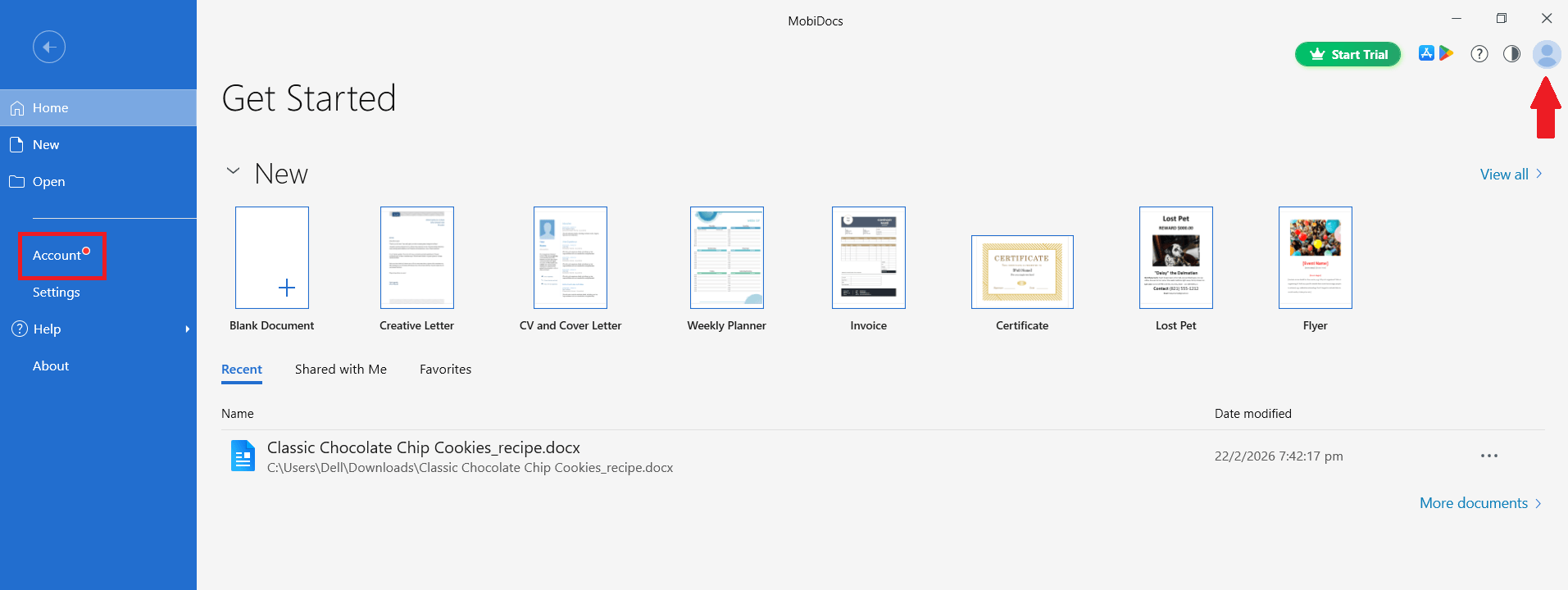
3. Klicken Sie im Dialogfeld auf die Option Google, Apple oder Facebook und folgen Sie den Anweisungen.
4. Wenn Sie eine E-Mail-Adresse für Ihr Konto verwendet haben, geben Sie die E-Mail-Adresse ein und klicken Sie auf Weiter. Geben Sie Ihr Passwort ein, um sich anzumelden.
Tipp: Wenn Sie noch kein Konto haben, klicken Sie im Anmeldefenster auf Konto erstellen und folgen Sie den Anweisungen auf dem Bildschirm.
Bei MobiDocs auf dem Mac anmelden
1. Öffnen Sie MobiDocs aus dem Ordner „Programme“ oder dem Launchpad.
2. Klicken Sie auf das Menü Konto.
3. Klicken Sie auf Anmelden.
4. Geben Sie Ihre E-Mail-Adresse und Ihr Passwort ein oder wählen Sie die Option Google, Apple oder Facebook.
5. Warten Sie, bis MobiDocs Ihr Konto bestätigt hat.
Bei MobiDocs auf dem Mobilgerät anmelden
MobiDocs ist in der MobiOffice-App für Android und iOS verfügbar. Gehen Sie folgendermaßen vor, um sich bei MobiOffice anzumelden:
1. Öffnen Sie die MobiOffice-App.
2. Tippen Sie auf Konto.
3. Tippen Sie auf Anmelden.
4. Geben Sie Ihre E-Mail-Adresse und Ihr Passwort ein oder wählen Sie die Option Google, Apple oder Facebook.
5. Warten Sie, bis MobiOffice Ihr Konto bestätigt.
Abmelden oder Konto wechseln
Führen Sie diese Schritte aus, wenn Sie ein Gerät gemeinsam nutzen oder das Konto wechseln müssen.
1. Öffnen Sie MobiDocs.
2. Öffnen Sie den Bereich Konto.
3. Wählen Sie Abmelden.
4. Melden Sie sich erneut mit dem gewünschten Konto an.
Fehlerbehebung
Ich habe mein Passwort vergessen. Wählen Sie im Anmeldefenster Passwort vergessen? und folgen Sie den Schritten zum Zurücksetzen.
Premium-Funktionen werden nicht angezeigt. Melden Sie sich mit demselben MobiSystems-Konto an, das Sie beim Kauf Ihres Abonnements verwendet haben. Wenn Sie den Anbieter für die Social-Anmeldung wechseln (z. B. von Google zu Apple), wird ein separates Konto erstellt.
Ich erhalte die Meldung „Gerätelimit erreicht". Öffnen Sie Mein Konto, wechseln Sie zu Verknüpfte Geräte und entfernen Sie ein Gerät, das Sie nicht mehr verwenden. Versuchen Sie sich anschließend erneut anzumelden.
Wohin als Nächstes?
Sie sind angemeldet und startklar. Probieren Sie als Nächstes eine dieser Optionen aus:


