

Tipps für die Erstellung professioneller Dokumente
In diesem Leitfaden erhalten Sie praktische Tipps, wie Sie Ihre Dokumente in MobiDocs professionell, einheitlich und leserfreundlich gestalten. Es handelt sich um kleine Tricks, mit denen Sie alltägliche Aufgaben mit nur einem Klick erledigen können – vom Anwenden von Stilen über die Wiederverwendung von Formatierungen bis hin zum Hinzufügen eines Inhaltsverzeichnisses. Nutzen Sie diese Tipps, sobald Sie mit den Grundlagen vertraut sind. Die Anleitung beginnt mit Windows, gefolgt von kürzeren Abschnitten für Mac, Android und iOS.
Hinweis: Einige der folgenden Tipps – Format übertragen, Designs ändern, Änderungen nachverfolgen, Kommentare und PDF-Export – sind Premium-Funktionen. Wenn Sie den kostenlosen Tarif verwenden, werden Sie beim Nutzen dieser Funktionen zum Upgrade aufgefordert.
Bevor Sie beginnen
Stellen Sie sicher, dass Sie Folgendes haben:
MobiOffice ist auf Ihrem Gerät installiert. Siehe Installation von MobiOffice auf mehreren Geräten.
Ein in MobiDocs geöffnetes Dokument. Siehe Dokumente erstellen und bearbeiten.
Bei MobiDocs angemeldet. Siehe Anmeldung bei MobiDocs.
Eine Internetverbindung ist erforderlich, wenn Sie in der Cloud speichern möchten.
Mit einer Vorlage beginnen
Vorlagen verleihen Ihrem Dokument eine professionelle Struktur, noch bevor Sie ein einziges Wort tippen.
Öffnen Sie auf dem Startbildschirm die Vorlagen für Ihren jeweiligen Verwendungszweck.
Wählen Sie aus den verfügbaren Vorlagen für Lebensläufe, Anschreiben, Verträge und Berichte.
Klicken Sie auf die gewünschte Vorlage und ersetzen Sie den Platzhaltertext durch Ihren eigenen Inhalt.
Behalten Sie das Layout und die Abstände der Vorlage bei, damit Ihr Dokument einheitlich bleibt. Siehe Dokumente erstellen und bearbeiten.
Verwenden Sie Stile anstelle der manuellen Formatierung
Formatvorlagen sorgen für ein einheitliches Erscheinungsbild aller Überschriften, Titel und Absätze und ermöglichen es Ihnen, das gesamte Dokument in Sekundenschnelle neu zu formatieren.
Klicken Sie in den Absatz, den Sie formatieren möchten.
Öffnen Sie im Menüband die Formatvorlagen-Galerie.
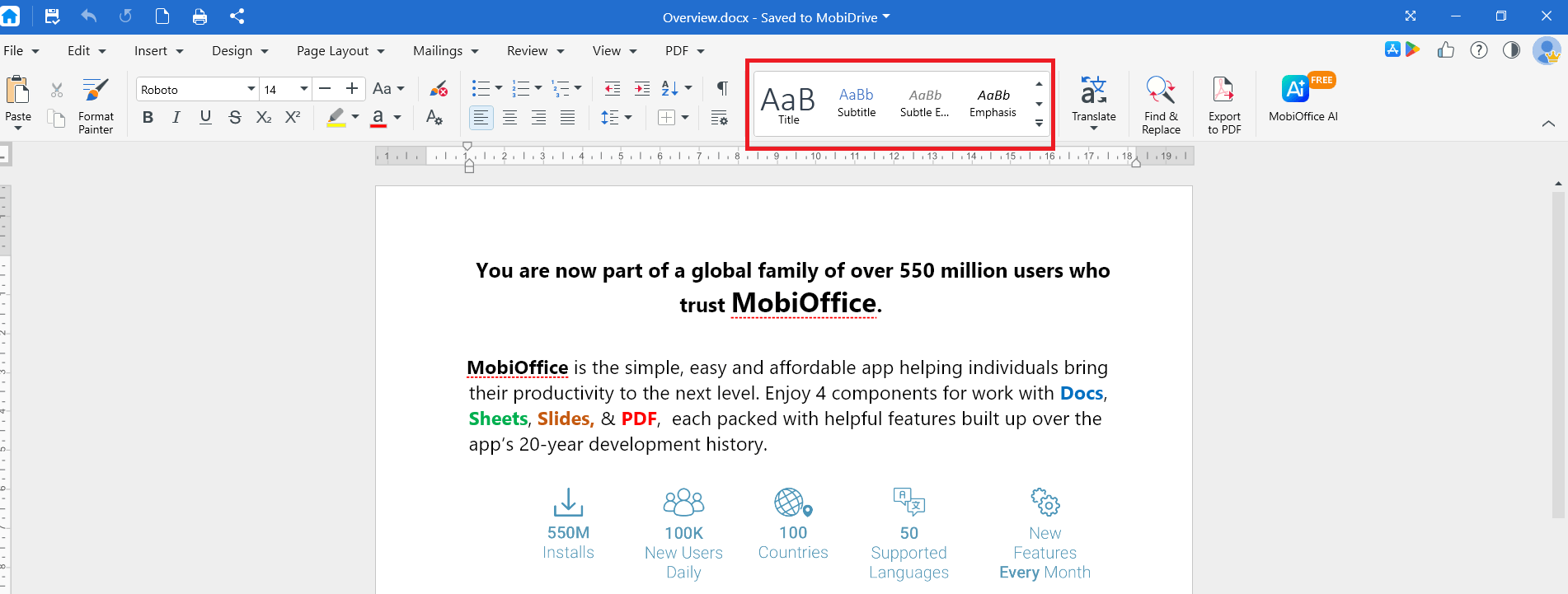
Klicken Sie auf einen Stil, z. B. Überschrift 1, Überschrift 2 oder Titel.
Wenn Sie später einen Stil ändern, werden alle Absätze, die diesen Stil verwenden, automatisch aktualisiert. Dies ist schneller und zuverlässiger als die manuelle Formatierung jeder Überschrift. Siehe Text und Absätze formatieren.
Formatierungen mit „Format übertragen“ wiederverwenden
Anstatt den Text Abschnitt für Abschnitt zu formatieren, können Sie das Layout von einer Stelle zur anderen kopieren.
Markieren Sie den Text, der die gewünschte Formatierung haben soll.
Klicken Sie im Menüband auf Format übertragen.
Markieren Sie den Text, den Sie formatieren möchten.
Schriftart, Größe, Farbe und Stil werden in einem Schritt übertragen. Um dieselbe Formatierung an mehreren Stellen anzuwenden, doppelklicken Sie auf Format übertragen, wenden Sie es so oft wie nötig an, und drücken Sie dann Esc, um die Funktion zu deaktivieren.
Verwenden Sie ein Design für ein einheitliches Aussehen
Ein Design legt die Schriftarten und Farben für Ihr gesamtes Dokument fest, sodass alles einheitlich aussieht.
Klicken Sie im Menüband auf Design.
Klicken Sie auf Designs.
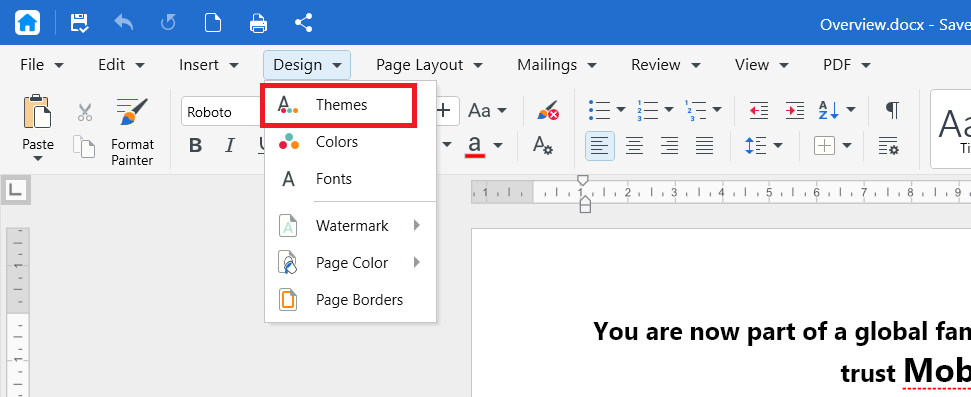
Wählen Sie ein Design. Schriftarten und Farben werden im gesamten Dokument aktualisiert.
Designs und Formatvorlagen harmonieren gut miteinander. Weisen Sie zuerst Ihren Überschriften Formatvorlagen zu und wechseln Sie dann das Design, um das gesamte Dokument auf einmal neu zu formatieren.
Verwenden Sie Tastenkombinationen, um schneller zu arbeiten
Tastaturkürzel sparen Zeit bei Aktionen, die Sie häufig ausführen.
Strg+S zum Speichern
Strg+Z zum Rückgängigmachen
Strg+Y zum Wiederherstellen
Strg+C zum Kopieren
Strg+X zum Ausschneiden
Strg+V zum Einfügen
Strg+F zum Suchen
Strg+H zum Suchen und Ersetzen
Strg+A zum Auswählen
Strg+B, Strg+I, Strg+U zum Fettdruck, Kursivschrift oder Unterstreichen
Verwenden Sie auf dem Mac Cmd anstelle von Strg.
Halten Sie Ihre Schriftarten einfach und portabel
Schriftarten haben einen großen Einfluss darauf, wie professionell ein Dokument aussieht.
Verwenden Sie ein oder zwei Schriftarten. Nutzen Sie eine Schriftart für Überschriften und eine für den Fließtext.
Verwenden Sie Standardschriftarten, wenn Sie zwischen Geräten wechseln. Eine Schriftart, die nur auf Ihrem Computer vorhanden ist, kann auf einem anderen Gerät durch eine andere ersetzt werden. Standardschriftarten sehen überall gleich aus.
Legen Sie eine Standardschriftart für neue Dokumente fest, damit Sie diese nicht jedes Mal neu einstellen müssen. Drücken Sie Ctrl+D, wählen Sie Schriftart und Größe aus, und klicken Sie dann auf Als Standard festlegen.
Richten Sie ein übersichtliches Seitenlayout ein
Ein gutes Layout erleichtert das Lesen eines Dokuments.
Verwenden Sie einheitliche Seitenränder, damit der Text nicht zu nah am Seitenrand steht. Weitere Informationen finden Sie unter „Benutzerdefinierte Seitenlayouts einrichten“.
Halten Sie den Fließtext einspaltig. Verwenden Sie Spalten nur für Newsletter oder Broschüren.
Nutzen Sie Abschnittsumbrüche, wenn ein Teil Ihres Dokuments eine andere Ausrichtung oder einen anderen Seitenrand erfordert, anstatt das Layout mit Leerzeilen zu erzwingen.
Fügen Sie Kopfzeilen, Fußzeilen und Seitenzahlen zu längeren Dokumenten hinzu, damit die Leser den Überblick behalten.
Fügen Sie langen Dokumenten ein Inhaltsverzeichnis hinzu
Ein Inhaltsverzeichnis hilft Lesern, sich in einem langen Dokument zurechtzufinden und wird beim Bearbeiten automatisch aktualisiert.
Wenden Sie zuerst Überschriftenformate wie Überschrift 1 und Überschrift 2 auf Ihre Abschnittstitel an.
Klicken Sie an die Stelle, an der das Inhaltsverzeichnis angezeigt werden soll, meist am Anfang.
Wählen Sie im Menüband Einfügen und dann Inhaltsverzeichnis.
Wählen Sie einen Stil aus, um das Inhaltsverzeichnis einzufügen.
Wenn Sie Überschriften hinzufügen oder umbenennen, klicken Sie mit der rechten Maustaste auf das Inhaltsverzeichnis und wählen Sie Aktualisieren, um es zu aktualisieren.
Tabellen und Bilder ordentlich halten
Tabellen und Bilder sorgen für mehr Übersichtlichkeit, aber nur, wenn sie übersichtlich sind.
Halten Sie Tabellen einfach. Verwenden Sie sie für Daten mit klaren Zeilen und Spalten, nicht für das allgemeine Seitenlayout.
Achten Sie auf gleichmäßige Spaltenbreiten und richten Sie die Tabelle an der Seite aus.
Vergrößern/verkleinern Sie Bilder an den Eckpunkten, nicht an den Seitenpunkten, damit die Proportionen erhalten bleiben.
Verwenden Sie den Textumbruch, um Bilder ordentlich neben Ihrem Text zu positionieren.
Verwenden Sie beschreibenden Linktext anstelle einer reinen Webadresse. Verlinken Sie beispielsweise „Bericht herunterladen“, anstatt die vollständige URL anzuzeigen.
Siehe Einfügen von Tabellen, Bildern und Links.
Verbessern Sie Ihre Texte mit dem KI-Assistenten
Der KI-Schreibassistent hilft Ihnen, Ihren Text zu straffen und zu verbessern.
Markieren Sie den Text, den Sie verbessern möchten.
Öffnen Sie den KI-Assistenten über die Symbolleiste.
Wählen Sie eine Aktion, z. B. Paraphrasieren, um den Text gemäß einem Stil (Formal, Standard) umzuformulieren, oder Grammatik korrigieren, um Grammatik und Rechtschreibung zu korrigieren.
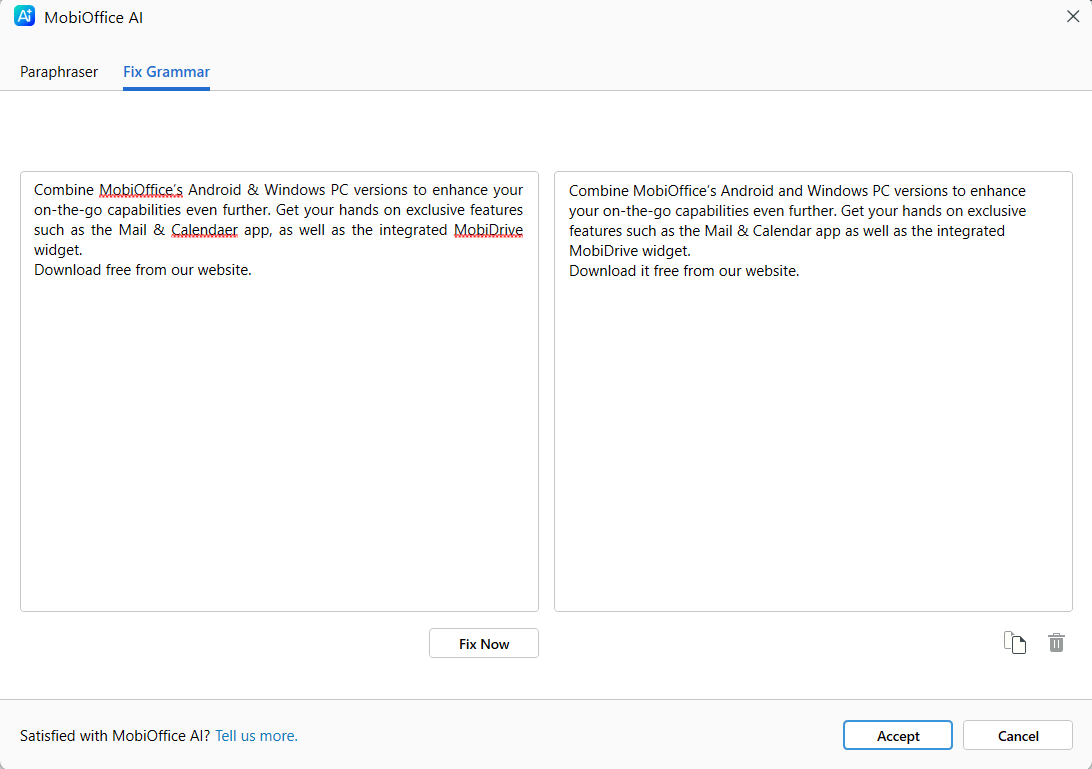
Prüfen Sie den Vorschlag, bevor Sie ihn annehmen.
Lesen Sie die Vorschläge der KI immer durch, bevor Sie sie anwenden, damit die Formulierungen immer noch nach Ihnen klingen.
Text überall mit Suchen und Ersetzen aktualisieren
Wenn Sie dasselbe Wort in einem Dokument mehrmals ändern müssen, verwenden Sie die Funktion „Suchen und Ersetzen“, anstatt jedes Wort einzeln zu bearbeiten.
Drücken Sie Strg+H, um Suchen und Ersetzen zu öffnen.
Geben Sie im Feld Suchen das Wort oder die Phrase ein, die Sie ändern möchten.
Geben Sie im Feld Ersetzen den neuen Text ein.
Klicken Sie auf Alle ersetzen oder auf Ersetzen, um die Änderungen einzeln vorzunehmen.
So können Sie Namen, Daten oder Begriffe aktualisieren, die mehrfach vorkommen.
Bitte vor dem Teilen Korrektur lesen
Kleine Fehler können ein ansonsten professionelles Dokument beeinträchtigen.
Aktivieren Sie die Korrekturoptionen im Menü Überprüfen, um sicherzustellen, dass die Rechtschreibprüfung sowie die Optionen für AutoKorrektur und AutoFormat beim Schreiben aktiviert sind.
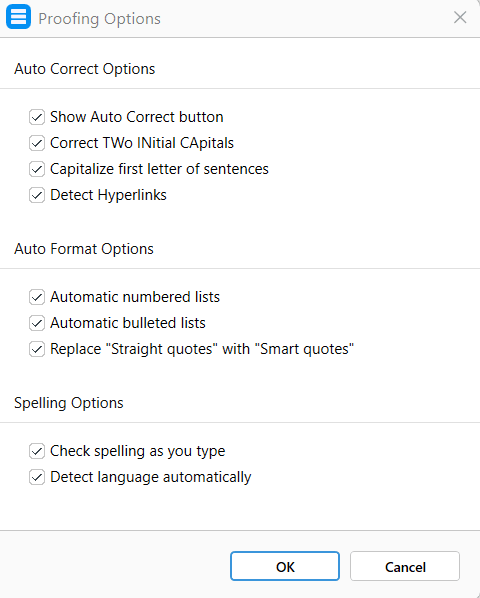
Lesen Sie Ihr Dokument einmal mit ausgeblendeten Formatierungszeichen, damit Sie es so sehen, wie es Ihr Leser sieht.
Überprüfen Sie, ob Überschriften, Abstände und Schriftarten von der ersten bis zur letzten Seite einheitlich sind.
Verwenden Sie Review-Tools für die Teamarbeit
Arbeiten mehrere Personen an einem Dokument, helfen Überprüfungswerkzeuge, Änderungen übersichtlich zu verwalten.
Aktivieren Sie die Änderungen nachverfolgen-Funktion, damit alle sehen können, was bearbeitet wurde.
Nutzen Sie die Kommentarfunktion, um Fragen zu stellen oder Feedback zu geben, ohne den Text zu verändern.
Übernehmen oder lehnen Sie alle Änderungen ab und entfernen Sie alle Kommentare, bevor Sie die endgültige Version senden.
Teilen Sie eine saubere Endversion
Wie Sie Ihr Dokument speichern und senden, beeinflusst dessen Darstellung für den Leser.
Als PDF exportieren, wenn das Dokument auf jedem Gerät gleich aussehen soll und die lesende Person es nicht bearbeiten muss.
Benennen Sie Ihre Datei vorab eindeutig, zum Beispiel 2026-Projekt-Vorschlag statt Dokument1.
Speichern Sie eine Kopie in MobiDrive, damit Sie die endgültige Version auf jedem Gerät öffnen können.
Tipps für Mac
Nutzen Sie für Tastenkombinationen Cmd statt Ctrl, etwa Cmd+S zum Speichern und Cmd+Z zum Rückgängigmachen.
Stile, Formatpinsel, Designs und der KI-Assistent funktionieren wie unter Windows und haben dieselben PremiumAnforderungen.
Einige Menübefehle finden Sie auch in der macOS-Menüleiste oben auf dem Bildschirm.
Tipps für Android und iOS
Auf Smartphones und Tablets ist MobiDocs Teil der MobiOffice-App.
Tippen und halten Sie Text, um ihn auszuwählen, zu kopieren, auszuschneiden oder einzufügen.
Wenden Sie Stile und Formatierungen über die Symbolleiste am unteren Bildschirmrand an.
Nutzen Sie den KI-Assistenten über das Menüsymbol, um Texte unterwegs zu paraphrasieren oder zusammenzufassen.
Fehlerbehebung
Meine Stiländerungen wurden nicht übernommen. Klicken Sie zuerst in den Absatz oder markieren Sie den Text, bevor Sie einen Stil auswählen. Ein Stil wird auf den gesamten Absatz angewendet, in dem sich der Cursor befindet.
Mein Inhaltsverzeichnis ist leer. Ein Inhaltsverzeichnis wird aus Überschriftenstilen erstellt. Wenden Sie Überschrift 1 und Überschrift 2 auf Ihre Abschnittstitel an und aktualisieren Sie dann das Inhaltsverzeichnis.
Meine Schriftart sieht auf einem anderen Gerät anders aus. Möglicherweise haben Sie eine Schriftart verwendet, die auf dem anderen Gerät nicht installiert ist. Wechseln Sie zu einer Standardschriftart, um ein einheitliches Erscheinungsbild zu gewährleisten.
Mein KI-Assistent ist nicht verfügbar. Der KI-Assistent benötigt eine Internetverbindung und ein angemeldetes Konto. Außerdem ist ein Premium-Abonnement erforderlich. Überprüfen Sie beides und versuchen Sie es erneut.
Mein Inhaltsverzeichnis wurde nach der Bearbeitung nicht aktualisiert. Klicken Sie mit der rechten Maustaste auf das Inhaltsverzeichnis und wählen Sie Aktualisieren, um Seitenzahlen und Überschriften zu aktualisieren.


