

Dateien mit MobiDrive erstellen und anzeigen
Diese Anleitung zeigt Ihnen, wie Sie in MobiDrive Dateien und Ordner erstellen, öffnen und anzeigen. MobiDrive ist der Cloudspeicher von MobiSystems. Ihre Dokumente, Tabellen, Präsentationen, PDFs, Fotos und weitere Dateien werden zentral gespeichert und auf Ihren Geräten synchronisiert. Sie können MobiDrive unter Windows, Android und iOS sowie in jedem Webbrowser nutzen. Die Anleitung beginnt mit den Schritten für Windows, gefolgt von Mobilgeräten und dem Browser.
Bevor Sie beginnen
Stellen Sie sicher, dass Sie Folgendes haben:
Installiertes MobiDrive auf Ihrem Gerät oder mobidrive.com in einem Browser.
Sie sind mit Ihrem MobiSystems-Konto angemeldet. Siehe MobiSystems-Konto verwalten.
Installiertes MobiOffice, wenn Sie Office-Dateien öffnen und bearbeiten möchten.
Eine aktive Internetverbindung.
Hinweis: MobiDrive gibt es als App für Windows, Android und iOS. Auf dem Mac verwenden Sie MobiDrive im Browser.
Neue Datei unter Windows erstellen
Das MobiDrive-Widget befindet sich in Ihrer Windows-Taskleiste. Damit erstellen Sie Dateien, die direkt in der Cloud gespeichert werden.
1. Öffnen Sie das MobiDrive-Widget in Ihrer Windows-Taskleiste.
2. Klicken Sie auf +, um eine neue Datei zu erstellen.
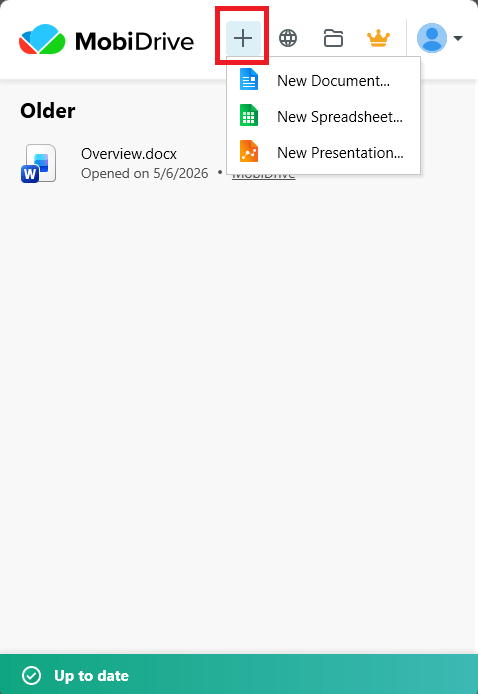
3. Wählen Sie den gewünschten Dateityp: Dokument, Tabelle oder Präsentation.
4. Die Datei wird in der passenden MobiOffice-App geöffnet. Bearbeiten Sie sie – Ihre Änderungen werden automatisch mit MobiDrive synchronisiert.
Tipp: Sie können eine Datei auch in einer MobiOffice-App erstellen und in der Cloud speichern. Klicken Sie in MobiDocs, MobiSheets oder MobiSlides auf Neu, wählen Sie dann Datei > Speichern unter und anschließend MobiDrive.
Neue Datei unter Android und iOS erstellen
Auf Smartphones und Tablets erstellen Sie Dateien in der MobiDrive-App.
1. Öffnen Sie MobiDrive.
2. Tippen Sie unten auf dem Bildschirm auf +.
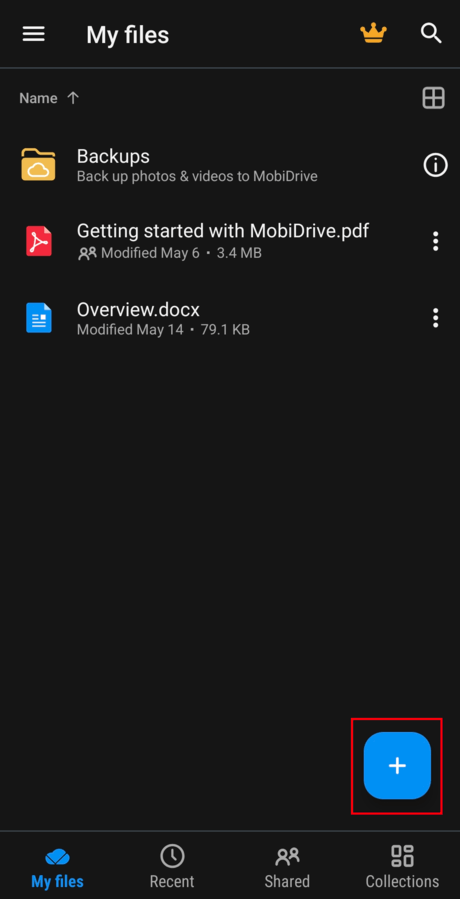
3. Wählen Sie, was Sie erstellen möchten. Tippen Sie auf Neues Dokument, Neue Tabelle oder Neue Präsentation.
4. Bearbeiten Sie die Datei und tippen Sie dann auf Speichern. Die Datei bleibt in Ihrem MobiDrive.
Neue Datei im Browser erstellen
Um MobiDrive im Browser zu verwenden, müssen Sie nichts installieren.
1. Rufen Sie mobidrive.com auf und melden Sie sich mit Ihrem MobiSystems-Konto an.
2. Klicken Sie auf Erstellen.
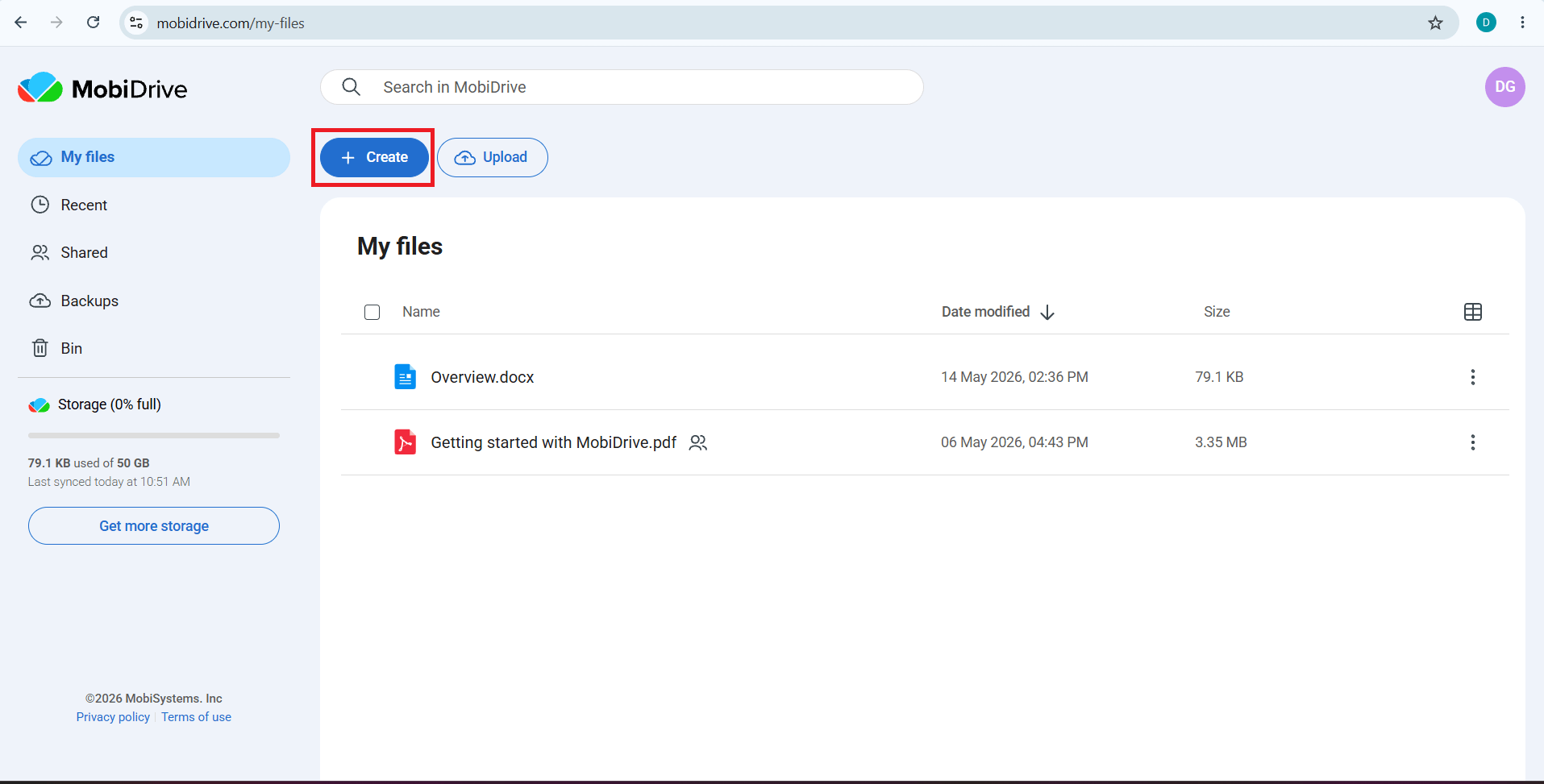
3. Wählen Sie den gewünschten Dateityp.
4. Die Datei wird im Browser geöffnet. Ihre Änderungen werden während der Arbeit in MobiDrive gespeichert.
Ordner zum Organisieren Ihrer Dateien erstellen
In Ordnern bleiben zusammengehörige Dateien beieinander. So erstellen Sie unter Windows einen neuen Ordner in MobiDrive.
1. Öffnen Sie MobiDrive.
2. Klicken Sie auf das Ordnersymbol, um den MobiDrive-Ordner zu öffnen.
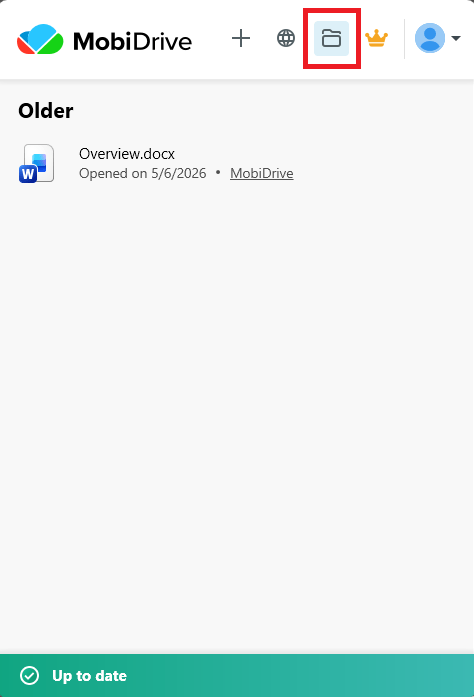
3. Klicken Sie auf Neu > Ordner.
4. Geben Sie einen Namen für den Ordner ein.
Um einen Ordner im Browser zu erstellen, folgen Sie den Schritten unter Neue Datei im Browser erstellen und wählen Sie dann Ordner. Ebenso erstellen Sie einen neuen Ordner in der MobiDrive-App unter Android und iOS: Folgen Sie den Schritten unter Neue Datei unter Android und iOS erstellen und wählen Sie dann Neuer Ordner.
Dateien anzeigen und öffnen
Ihre Dateien finden Sie unter Meine Dateien. Öffnen Sie eine Datei, um sie anzuzeigen oder zu bearbeiten.
Klicken Sie unter Windows oder im Browser auf eine Datei, um sie zu öffnen. Dateien werden in der passenden MobiOffice-App geöffnet, PDFs in MobiPDF.
Tippen Sie unter Android oder iOS auf eine Datei, um sie zu öffnen. Tippen Sie auf das Menüsymbol (drei Punkte) neben einer Datei, um weitere Optionen anzuzeigen, z. B. Teilen, Konvertieren oder Herunterladen.
Mit diesen Bereichen finden Sie Dateien schneller:
Zuletzt verwendete Dateien zeigt die Dateien, die Sie zuletzt geöffnet haben.
Sammlungen gruppiert Ihre Dateien nach Typ, z. B. Bilder, Dokumente und Videos.
Geteilt enthält Dateien, die mit Ihnen geteilt wurden oder die Sie mit anderen geteilt haben.
Auf Mobilgeräten zwischen Listen- und Rasteransicht wechseln
1. Öffnen Sie MobiDrive und wechseln Sie zu Meine Dateien.
2. Tippen Sie auf das Ansichtssymbol, um zwischen Listen- und Rasteransicht zu wechseln. Die Rasteransicht eignet sich gut für Fotos und andere Bilder.
Fehlerbehebung
Ich sehe eine Datei nicht, die ich gerade erstellt habe. Prüfen Sie Ihre Internetverbindung und aktualisieren Sie dann die Ansicht. Stellen Sie sicher, dass Sie auf allen Geräten mit demselben MobiSystems-Konto angemeldet sind.
Meine Office-Datei lässt sich nicht öffnen. Installieren Sie MobiOffice, damit MobiDocs, MobiSheets und MobiSlides Ihre Dokumente, Tabellen und Präsentationen öffnen können. Für PDFs benötigen Sie MobiPDF.
Meine Änderungen wurden nicht synchronisiert. Öffnen Sie die Datei erneut und prüfen Sie, ob sie gespeichert wurde. Wenn Sie offline sind, werden Ihre Änderungen hochgeladen, sobald Sie wieder verbunden sind.
Ich habe versehentlich eine Datei gelöscht. Öffnen Sie den Papierkorb, wählen Sie die Datei aus und stellen Sie sie wieder her. Dateien bleiben im kostenlosen Tarif 30 Tage und in kostenpflichtigen Tarifen 180 Tage im Papierkorb, bevor sie endgültig gelöscht werden. Stellen Sie benötigte Dateien also rechtzeitig wieder her.
Wohin als Nächstes?
Sie können jetzt Dateien in MobiDrive erstellen und auf jedem Gerät öffnen. Richten Sie als Nächstes MobiDrive auf Ihren anderen Geräten ein oder beginnen Sie mit der Arbeit in den MobiOffice-Apps.


