

Die Kollaborationstools von MobiOffice entdecken
Diese Anleitung hilft Ihnen beim Einstieg in die Tools für Zusammenarbeit in MobiOffice, damit Ihr Team Arbeitsergebnisse ohne das Hin- und Herschicken verschiedener Versionen prüfen und fertigstellen kann. MobiOffice bietet Ihnen mehrere Möglichkeiten, um gemeinsam an Dateien zu arbeiten: Änderungen nachverfolgen, Kommentare hinterlassen und Dateien freigeben. Die meisten Schritte beziehen sich auf MobiDocs unter Windows, aber Kommentare und Freigaben funktionieren auch in MobiSheets und MobiSlides.
Bevor Sie beginnen
Stellen Sie sicher, dass Sie Folgendes haben:
MobiOffice installiert. Siehe MobiOffice auf mehreren Geräten installieren.
Mit Ihrem MobiSystems-Konto angemeldet, das Sie zum Teilen und gemeinsamen Bearbeiten benötigen.
Eine in MobiDrive gespeicherte Datei, damit andere sie öffnen können. Siehe Dateien mit MobiDrive erstellen und anzeigen.
Eine Internetverbindung.
Änderungen nachverfolgen: Bearbeitungen direkt bei der Arbeit aufzeichnen
„Änderungen nachverfolgen" kennzeichnet jede Bearbeitung mit Autor und Datum, sodass Sie genau sehen, was geändert wurde, und es später annehmen oder ablehnen können. „Änderungen nachverfolgen" ist Teil von MobiDocs.
Hinweis: „Änderungen nachverfolgen" ist eine Premium-Funktion. Wenn Sie den kostenlosen Plan nutzen, werden Sie beim Aktivieren aufgefordert, ein Upgrade durchzuführen.
Änderungen nachverfolgen aktivieren
1. Öffnen Sie Ihr Dokument in MobiDocs.
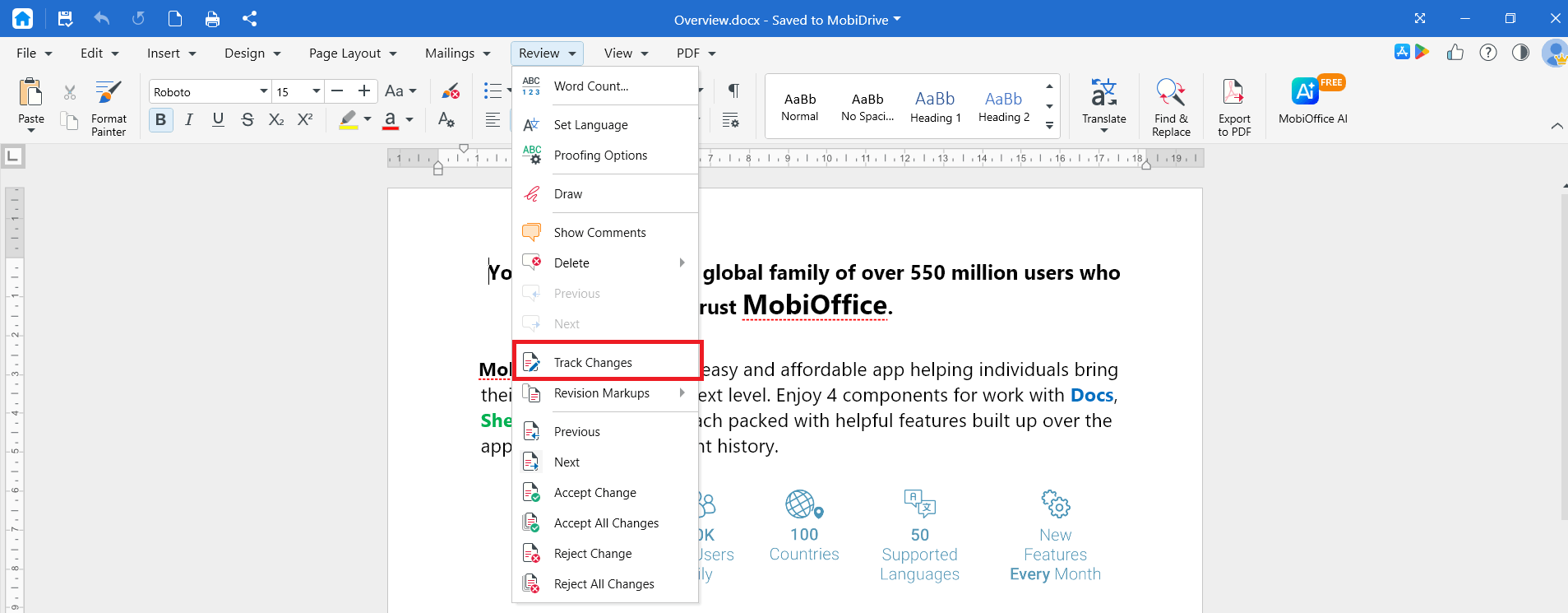
2. Klicken Sie auf das Menü Überprüfen.
3. Klicken Sie auf Änderungen nachverfolgen. Alle Änderungen, die Sie jetzt vornehmen, werden markiert.
Änderungsanzeige anpassen
1. Klicken Sie im Menü Überprüfen auf Überarbeitungsmarkierungen.
2. Wählen Sie aus, wie Bearbeitungen angezeigt werden sollen:
Einfache Markierung zeigt bereinigten Text und markiert geänderte Zeilen mit einem Randstrich.
Gesamter Text zeigt Bearbeitungen als Sprechblasen neben jeder Zeile an.
Endversion zeigt das Dokument mit übernommenen Änderungen.
Original blendet Bearbeitungen aus, verfolgt sie aber weiterhin.
Änderungen annehmen oder ablehnen
1. Klicken Sie auf Weiter oder Zurück, um die Änderungen nacheinander anzuzeigen.
2. Mit Änderung annehmen übernehmen Sie eine Änderung, mit Änderung ablehnen entfernen Sie sie.
3. Klicken Sie auf Alle Änderungen annehmen oder Alle Änderungen ablehnen, um alle Änderungen gleichzeitig zu verarbeiten.
4. Deaktivieren Sie Änderungen nachverfolgen, indem Sie erneut darauf klicken, und speichern Sie Ihr Dokument.
Kommentare: Notizen hinterlassen, ohne die Datei zu ändern
Mit Kommentaren können Sie Feedback oder Fragen hinzufügen, ohne den Inhalt zu bearbeiten. Kommentare sind in MobiDocs, MobiSheets, MobiPDF und MobiSlides verfügbar.
In MobiDocs und MobiSheets ist das Hinzufügen von Kommentaren eine Premium-Funktion; in MobiPDF und MobiSlides ist sie kostenlos.
Kommentar hinzufügen
1. Wählen Sie den Text, die Zelle oder das Objekt aus, das Sie kommentieren möchten.
2. Klicken Sie mit der rechten Maustaste auf den markierten Text (oder wählen Sie eine Zelle in MobiSheets aus) und wählen Sie dann Kommentar einfügen (oder Kommentar in MobiSheets) aus dem Kontextmenü. In MobiSlides klicken Sie auf das Menü Überprüfen und dann auf Kommentar.
3. Geben Sie Ihre Notiz ein.
Kommentare prüfen und entfernen
1. Klicken Sie auf Weiter oder Zurück, um zwischen Kommentaren zu wechseln.
2. Klicken Sie auf Kommentar löschen, um den ausgewählten Kommentar zu entfernen.
Zusammenarbeit mit MobiDrive
MobiDrive hält freigegebene Dateien für alle Personen mit Zugriff immer auf dem neuesten Stand. Es funktioniert wie ein stets synchronisierter Cloud-Speicher und nicht wie ein Dokument, in dem alle gleichzeitig tippen.
Speichern Sie die Datei in MobiDrive.
Teilen Sie sie und geben Sie Ihren Mitwirkenden Bearbeitungsrechte.
Öffnet ein Mitwirkender die Datei in MobiDrive und speichert Änderungen, werden diese in die Cloud hochgeladen. Wenn Sie die Datei das nächste Mal öffnen oder aktualisieren, sehen Sie die aktuelle Version.
Damit keine Änderungen überschrieben werden, stimmen Sie ab, wer eine freigegebene Datei gerade bearbeitet. Verlassen Sie sich nicht darauf, dass Änderungen automatisch zusammengeführt werden, wenn mehrere Personen gleichzeitig daran arbeiten.
Fehlerbehebung
Ich sehe „Änderungen nachverfolgen“ oder „Kommentare“ nicht. Diese Tools befinden sich in MobiDocs im Menü Überprüfen. Öffnen Sie ein Dokument und klicken Sie auf Überprüfen.
Meine Änderungen werden nicht nachverfolgt. Aktivieren Sie im Menü Überprüfen die Option Änderungen nachverfolgen, bevor Sie mit der Bearbeitung beginnen.
Eine Person kann die von mir freigegebene Datei nur ansehen. Empfänger haben standardmäßig nur Leserechte. Erteilen Sie die Bearbeitungsberechtigung und stellen Sie sicher, dass sich die Personen bei MobiOffice anmelden.
Ein Kommentar lässt sich nicht entfernen. Wählen Sie den Kommentar aus und klicken Sie im Menü Überprüfen auf Kommentar löschen.
Wir haben die Datei zu zweit gleichzeitig bearbeitet und eine Reihe von Änderungen fehlt. MobiDrive synchronisiert die gespeicherte Version einer Datei – gleichzeitige Bearbeitungen von zwei Personen werden nicht zusammengeführt. Wer zuletzt speichert, überschreibt die vorherige Version. Stimmen Sie sich mit anderen Personen ab, bevor Sie dieselbe Datei gleichzeitig bearbeiten.
Wohin als Nächstes?
Sie kennen jetzt die wichtigsten Möglichkeiten für die Zusammenarbeit in MobiOffice. Erfahren Sie als Nächstes, wie Sie Dateien einrichten und auf Ihren Geräten teilen.


