Um Bilder in eine PDF-Datei umzuwandeln, laden Sie Ihre JPG- oder PNG-Dateien in einen Online-Konverter hoch oder nutzen Sie Tools, die bereits auf Ihrem Gerät vorhanden sind. Unter Windows öffnen Sie die Bilder in der Fotos-App, drücken Strg + P und wählen Microsoft Print to PDF. Auf dem Mac öffnen Sie sie in Vorschau und exportieren sie als PDF. Auf dem Smartphone verwenden Sie eine PDF- oder Scanner-App.
Dieser Artikel wurde am 14. Oktober 2026 aktualisiert
Sie haben das perfekte Foto geschossen, das nur so vor Potenzial strotzt. Aber die enorme Größe frisst Speicherplatz und macht es unmöglich, es an Kunden zu senden.
Hier kommt die Rettung, von der Sie gar nicht wussten, dass Sie sie brauchen: Konvertieren Sie Ihre PNG- oder JPG-Bilder in ein PDF-Dokument.
Konvertierung in PDFs macht es einfach, Ihre Fotos weiterzugeben, zu bearbeiten und zu speichern. In diesem Leitfaden zeigen wir Ihnen alles, was Sie über die Konvertierung von JPG in PDF wissen müssen - also schnallen Sie sich an und legen Sie los!
Wie man PNG- und JPG-Bilder konvertiert
Für die Konvertierung von JPG- oder PNG-Bildern in PDF-Dateien gibt es viele Möglichkeiten.
Ganz gleich, ob Sie einen Online-PDF-Konverter, die integrierten Funktionen Ihres Computers oder mobile Anwendungen nutzen möchten, hier erfahren Sie, wie Sie ganz einfach professionelle PDFs erstellen.
Verwendung eines Online-Konverters für JPG in PDF
Online-Tools wie der MobiPDF-Konverter bieten eine bequeme Möglichkeit, JPG in PDF zu konvertieren. Hier sind die Schritte:
Ziehen Sie Ihre PNG- oder JPG-Datei per Drag & Drop in den Upload-Bereich.
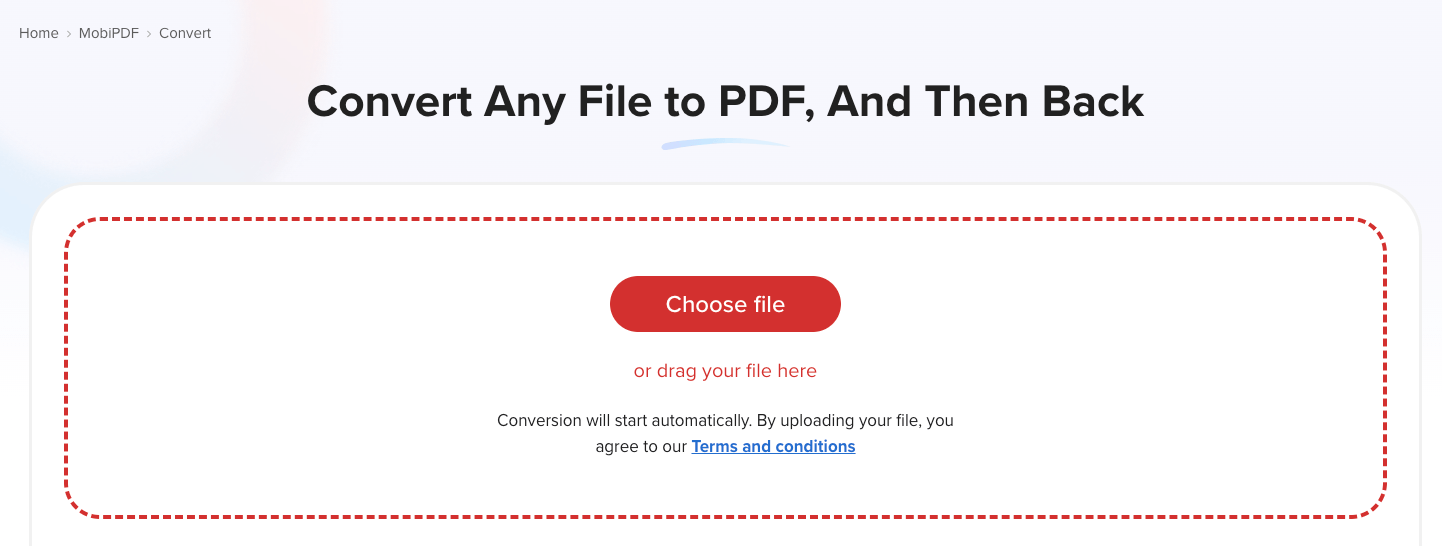
2. Sobald die Konvertierung abgeschlossen ist, klicken Sie auf Herunterladen Ihrer Datei und speichern Sie sie an dem von Ihnen gewünschten Ort.
Das PDF-Konvertierungstool von MobiPDF unterstützt mehrere Dateiformate und kann auch bidirektionale Konvertierungen.
Verwendung der Windows-App "Fotos
Um JPG in das PDF-Format zu konvertieren, öffnen Sie die Fotos-App aus dem Startmenü (oder klicken Sie mit der rechten Maustaste auf das Bild und wählen Sie Öffnen mit → Fotos.)
Wählen Sie das Bild bzw. die Bilder aus, die Sie konvertieren möchten. Für mehrere JPG-Bilder, klicken Sie auf Wählen Sie und wählen Sie jedes Foto aus.
Klicken Sie auf das Druckersymbol oder drücken Sie Strg + P und wählen Sie Microsoft Print to PDF als Ihren Drucker.
Klicken Sie auf Drucken, benennen Sie Ihre Datei und wählen Sie den Speicherort für die PDF-Datei.
Vorschau auf dem Mac verwenden
Mac-Benutzer können JPGs oder PNGs ganz einfach mit der Vorschau-App konvertieren.
Öffnen Sie Ihr JPG in der Vorschau, indem Sie mit der rechten Maustaste auf Ihre Datei klicken und Öffnen mit → Vorschau.
2. Bei mehreren Bildern verwenden Sie die Miniaturansicht-Seitenleiste, um Ihre JPEG-Dateien hinzuzufügen und anzuordnen.
3. Gehen Sie zu Datei → Als PDF exportieren.
3. Passen Sie alle Einstellungen wie Verschlüsselung oder Filter an.
4. Benennen Sie Ihre Datei, wählen Sie ihren Speicherort und klicken Sie auf Speichern.
Mit einem iPhone oder einem iPad
Konvertieren Sie JPG in PDF, indem Sie die Fotos-App öffnen und Ihr(e) Bild(er) auswählen.
Tippen Sie auf Freigeben → Drucken. Vergrößern Sie auf dem Bildschirm mit der Druckvorschau das JPG, um es in der PDF-Ansicht zu öffnen.
Tippen Sie auf Freigeben und wählen Sie In Dateien speichern. Wählen Sie den gewünschten Speicherort und tippen Sie auf Speichern.
Verwendung eines Android-Geräts
Öffnen Sie die MobiPDF-App und wählen Sie die Bilddateien aus, die Sie konvertieren möchten, oder nehmen Sie ein neues Foto auf.
Tippen Sie auf Als PDF speichern oder In PDF konvertieren.
Passen Sie alle Einstellungen wie Qualität oder Seitenlayout an.
Speichern Sie das konvertierte PDF-Dokument an dem von Ihnen gewünschten Ort.
Bildbearbeitungssoftware verwenden
Wenn Sie mit Photoshop arbeiten, importieren Sie einfach die Bilddateien, die Sie konvertieren möchten, und nehmen Sie die gewünschten Bearbeitungen vor.
Gehen Sie dann zu Datei → Speichern unter oder Exportieren → wählen Sie PDF als Dateiformat.
3. Passen Sie Einstellungen wie Bildqualität oder Komprimierung an.
4. Speichern Sie die PDF-Datei an dem von Ihnen gewünschten Ort.
Wie Sie Ihre PDF-Datei komprimieren
Wenn Sie eine JPG- oder PNG-Datei in eine PDF-Datei umwandeln möchten, kann die resultierende Datei manchmal recht groß sein, insbesondere bei hochauflösenden Bildern. Mit komprimierung Ihrer PDFs reduzieren Sie deren Größe, ohne die Qualität zu sehr zu beeinträchtigen, und erleichtern so die Speicherung und Weitergabe Ihrer Dateien.
Nachfolgend finden Sie eine Anleitung, wie Sie Ihre PDF-Datei mit dem kostenlosen Online-Komprimierungstool von MobiPDF kostenlos komprimieren können.
Ziehen Sie Ihre PDF-Datei per Drag & Drop auf die MobiPDF-Oberfläche.
Wählen Sie entweder Mittlere Komprimierung oder Starke Komprimierung.
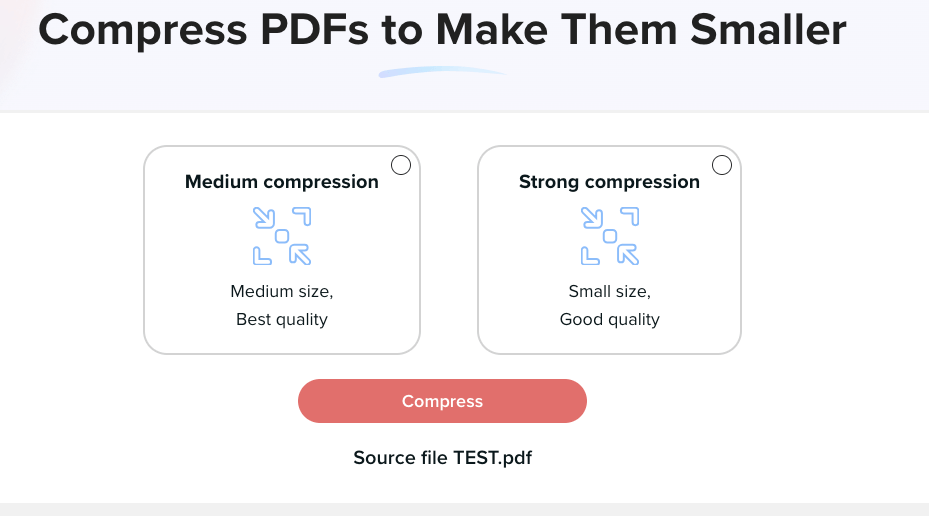
Klicken Sie auf Datei herunterladen und speichern Sie sie am gewünschten Ort.
Wie bleibt die Bildqualität erhalten?
PDF-Dateien sind ein zuverlässiges Format, um Qualität und Auflösung Ihrer Bilder bei der Konvertierung zu erhalten. Anders als manche Bildformate, die beim Ändern der Größe oder beim Teilen an Schärfe verlieren können, sorgt die Konvertierung von JPG in PDF dafür, dass visuelle Details erhalten bleiben.
Warum lohnt es sich, Bilder in eine PDF-Datei zu konvertieren?
Das Konvertieren von JPG in PDF bietet mehrere praktische Vorteile, die es zu einer lohnenden Wahl machen:
PDFs werden auf verschiedensten Geräten, Plattformen und Betriebssystemen breit unterstützt und lassen sich daher mühelos teilen.
PDFs sind überall zugänglich, da praktisch alle Geräte integrierte Reader haben.
PDFs unterstützen Kennwortverschlüsselung und schützen Ihre Dateien so vor unbefugtem Zugriff oder Änderungen.
PDFs behalten Layout und Formatierung Ihrer Bilder bei – ideal für hochwertige Ausdrucke.
Häufig gestellte Fragen
Laden Sie alle gewünschten Fotos in Ihren Online-Konverter für JPG zu PDF hoch (zum Beispiel MobiPDF), bringen Sie sie in die gewünschte Reihenfolge und wählen Sie In PDF konvertieren.
Wir halten uns an alle Branchenstandards und bewährten Methoden, damit die Bildqualität möglichst wenig leidet. Für ein optimales Ergebnis sollten Sie auch die Ausgabeeinstellungen anpassen – ob Sie MobiPDF oder ähnliche Tools verwenden.
Der Online-PDF-Konverter von MobiPDF schützt Ihre Daten mit sicheren Servern und verschlüsselter Dateiübertragung. Hochgeladene Bilder werden für die Konvertierung verarbeitet und nach kurzer Zeit automatisch gelöscht, um Ihre Privatsphäre zu schützen.
Fazit
Wenn Sie Ihre Fotos in PDF konvertieren, bleibt die Bildqualität erhalten, die Dateigröße sinkt und Sie können Ihre Inhalte effizienter teilen, drucken oder einbinden.
Ob Sie Windows, Mac oder Mobilgeräte nutzen – Tools wie MobiPDF bieten sichere Lösungen für alle Ihre Anforderungen. Vom Komprimieren von Dateien bis zu druckfertiger Profiqualität: PDF ist wirklich die richtige Wahl, oder?
Warum speichern Sie Ihr erstes Bild nicht gleich selbst als PDF? Testen Sie MobiPDF jetzt und konvertieren Sie noch heute ganz unkompliziert!