

Dieser Artikel wurde am 6. Juli 2026 aktualisiert
Sie können Duplikate in Excel auf 5 Arten entfernen: mit der integrierten Schaltfläche Duplikate entfernen , der Funktion UNIQUE , bedingter Formatierung, der Tastenkombination Alt+A+M oder Power Query für große Dateien. Die schnellste Methode für die meisten Nutzer ist die integrierte Schaltfläche Duplikate entfernen auf der Registerkarte „Daten“, da Sie nur wenige Klicks benötigen. In dieser Anleitung werden alle Methoden Schritt für Schritt erklärt – einschließlich der Frage, wie Sie nur eine Zeile behalten, Duplikate finden, ohne sie zu löschen, und häufige Probleme beheben, wenn nach der Bereinigung noch Duplikate vorhanden sind.
Wenn Sie regelmäßig mit Tabellenkalkulationen arbeiten, lohnt es sich, zu lernen, wie Sie Duplikate in Excel richtig entfernen. Doppelte Werte können Berichte, Kundenlisten, Bestandsdaten und Finanzdaten beeinflussen und es schwerer machen, den Ergebnissen zu vertrauen. Ganz gleich, ob Sie Microsoft Excel als Teil von Microsoft 365 oder ein anderes Tabellenkalkulationsprogramm wie MobiSheetsverwenden – dieser Artikel hilft Ihnen, Ihre Daten schnell und zuverlässig zu bereinigen.
Was bedeutet „doppelte Daten“ in Excel?
Doppelte Daten in Excel sind Werte, Datensätze oder Zeilen, die auf einem Arbeitsblatt mehr als einmal vorkommen. Ein Duplikat kann zum Beispiel eine doppelt vorhandene E‑Mail-Adresse in einer Kontaktliste sein, ein doppelter Kundendatensatz oder eine gesamte Zeile mit denselben Informationen wie eine andere Zeile.
Excel kann Duplikate in einer einzelnen Spalte oder über mehrere Spalten hinweg erkennen. Zwei Zeilen können zum Beispiel denselben Kundennamen und dieselbe E‑Mail-Adresse enthalten und gelten dann als Duplikate, selbst wenn sie in unterschiedlichen Bereichen der Tabelle stehen.
Name
Stadt
In diesem Beispiel ist die dritte Zeile ein Duplikat der ersten. Mit der Excel-Funktion Duplikate entfernen wird das erste Vorkommen beibehalten und das zweite entfernt.
Bevor Sie mit der Datenbereinigung beginnen, sollten Sie verstehen, was als Duplikat gilt – insbesondere bei Kundenlisten, Berichten, Lagerbeständen oder Verkaufsexporten.
Warum Duplikate in Excel löschen?
Das Entfernen von Duplikaten in Excel sorgt dafür, dass Ihre Daten korrekt und leichter analysierbar sind.
Wenn beispielsweise derselbe Kunde mehrfach in einem Verkaufsexport erscheint, überschätzen Sie möglicherweise die Größe Ihres Kundenstamms. Doppelte Transaktionen können außerdem Berechnungen, Filter und Diagramme beeinflussen und zu irreführenden Ergebnissen führen.
Das Entfernen von Duplikaten ist auch ein wichtiger Bereinigungsschritt vor der Erstellung von Berichten oder der Analyse von Trends. Wenn Sie eine Pivot-Tabelle erstellenmöchten, können doppelte Einträge Anzahlen, Durchschnittswerte und andere Zusammenfassungsberechnungen verfälschen. Wenn Sie mit einem vorhandenen Bericht arbeiten, müssen Sie möglicherweise eine Pivot-Tabelle entfernen, die Quelldaten bereinigen und die Analyse anschließend auf Basis korrekter Datensätze neu aufbauen.
Kurzübersicht: Welche Methode sollten Sie verwenden?
Die richtige Methode hängt von der Größe Ihres Datensatzes ab, davon, ob Sie die Originaldaten erhalten möchten, und davon, wie oft Sie den Vorgang wiederholen müssen.
Wenn Sie eine Tabelle einmalig bereinigen möchten, ist das integrierte Tool Duplikate entfernen in der Regel die schnellste Option. Wenn sich Ihre Daten regelmäßig ändern, kann die EINDEUTIG-Funktion eine dynamische Liste erstellen, die sich automatisch aktualisiert. Für sehr große Datensätze oder wiederholbare Workflows bietet Power Query die größte Flexibilität.
Verfahren
Am besten geeignet für
Bleibt das Original erhalten?
Schwierigkeit
Tempo
Schaltfläche „Duplikate entfernen“
Die meisten Benutzer und einmalige Bereinigungen
Nein, die Daten werden an Ort und Stelle gelöscht
Einfach
Schnell (3 Klicks)
Tastenkombination Alt+A+M
Für häufige Excel-Nutzer und große Datensätze
Nein, die Daten werden an Ort und Stelle gelöscht
Einfach
Am schnellsten (1 Tastenkürzel)
UNIQUE function
Dynamische Datensätze, die regelmäßig aktualisiert werden
Ja
Mittel
Schnell
Bedingte Formatierung
Duplikate finden, bevor entschieden wird, ob sie entfernt werden sollen
Ja, nur Hervorhebungen
Mittel
Schnell
Power Query
Große Datensätze und reproduzierbare Arbeitsabläufe
Ja
Einfach
Mittel
Für die meisten Nutzer ist die Schaltfläche Duplikate entfernen auf der Registerkarte Daten der beste Einstieg. Sie ist schnell, erfordert keine Formeln und eignet sich gut für alles – von kleinen Kontaktlisten bis hin zu großen Geschäftstabellen. Die weiteren Methoden sind hilfreich, wenn Sie genauer steuern möchten, wie Duplikate erkannt, angezeigt oder entfernt werden.
So entfernen Sie Duplikate in Excel (Schritt für Schritt)
Der schnellste Weg, Duplikate in Excel zu entfernen, ist die Schaltfläche Duplikate entfernen auf der Registerkarte Daten . Mit dieser Methode werden doppelte Werte oder Zeilen direkt aus dem ausgewählten Bereich gelöscht. Speichern Sie daher am besten vorab eine Sicherungskopie.
Öffnen Sie Ihre Tabelle in Microsoft Excel.
Wählen Sie die Zellen, Spalten oder die gesamte Tabelle aus, in denen Sie Duplikate entfernen möchten.
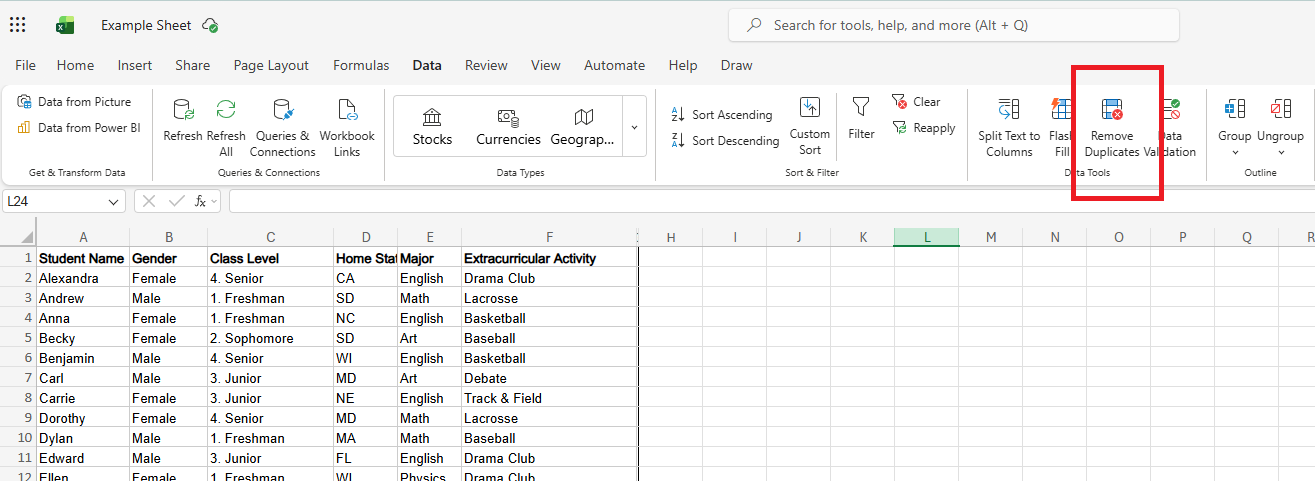
Wechseln Sie zur Registerkarte Daten .
Klicken Sie auf Duplikate entfernen.
Aktivieren Sie im Dialogfeld die Spalten, die Excel auf doppelte Werte prüfen soll.
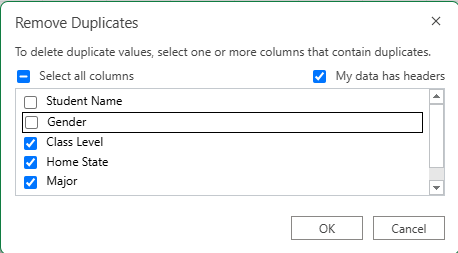
Wenn Ihre Tabelle Überschriften hat, stellen Sie sicher, dass Meine Daten enthalten Überschriften ausgewählt ist.
Klicken Sie auf OK.
Excel entfernt die doppelten Einträge und zeigt eine Meldung an, wie viele doppelte Werte gelöscht wurden und wie viele eindeutige Werte übrig bleiben.
Für eine einfache Liste, z. B. E‑Mail-Adressen, wählen Sie nur eine Spalte aus. Für eine vollständige Kunden- oder Bestellliste wählen Sie alle relevanten Spalten, damit Excel den gesamten Datensatz vergleicht und nicht nur ein einzelnes Feld.
Sie brauchen eine Excel-kompatible Alternative für die tägliche Tabellenkalkulation?
Holen Sie sich MobiSheets als Teil der kompletten Office-Suite MobiOffice.
Tastenkombination: Alt+A+M
Der schnellste Weg, das Excel-Dialogfeld Duplikate entfernen zu öffnen, ist die Tastenkombination Alt+A+M . Anstatt manuell zur Registerkarte Daten zu navigieren, gelangen Sie mit dieser Tastenkombination direkt zu den Einstellungen zum Entfernen von Duplikaten – besonders praktisch, wenn Sie im Laufe des Tages mehrere Tabellen bereinigen.
So verwenden Sie sie:
Wählen Sie den Datenbereich aus, den Sie bereinigen möchten.
Drücken Sie Alt, dann A, dann M nacheinander (halten Sie die Tasten nicht gleichzeitig gedrückt).
Das Dialogfeld Duplikate entfernen wird geöffnet.
Wählen Sie die Spalten aus, die Excel vergleichen soll.
Klicken Sie auf OK , um doppelte Werte zu entfernen.
Die Tastenkombination funktioniert in modernen Versionen von Microsoft Excel, einschließlich Microsoft 365, und ist besonders nützlich bei der Arbeit mit großen Exporten oder wiederkehrenden Bereinigungsaufgaben.
Beachten Sie, dass die Tastenkombination dieselbe Aktion ausführt wie Daten → Duplikate entfernen. Sie bietet lediglich einen schnelleren Zugriff auf das Tool.
Duplikate entfernen und eine Zeile behalten
Wenn Sie Duplikate in Excel entfernen, behält das Programm automatisch das erste Vorkommen jedes Werts oder Datensatzes und entfernt die übrigen. Damit ist das integrierte Tool Duplikate entfernen die einfachste Möglichkeit, Duplikate zu entfernen und dabei jeweils eine Zeile zu behalten.
So gehen Sie vor:
Wählen Sie den Bereich oder die Tabelle mit den doppelten Daten aus.
Gehen Sie zu Daten → Duplikate entfernen.
Wählen Sie die Spalte oder Spalten aus, anhand derer Excel Duplikate erkennen soll.
Klicken Sie auf OK.
Excel behält die erste übereinstimmende Zeile und löscht alle weiteren Vorkommen. Überprüfen Sie die Daten vor dem Entfernen von Duplikaten und entscheiden Sie, welche Version erhalten bleiben soll.
Duplikate mit der EINDEUTIG-Funktion entfernen
Die EINDEUTIG-Funktion gibt eine Liste eindeutiger Werte aus einem Bereich zurück, ohne die Originaldaten zu verändern. Im Gegensatz zu Duplikate entfernen, das Datensätze dauerhaft löscht, erstellt die EINDEUTIG-Funktion eine separate dynamische Liste, die sich automatisch aktualisiert, wenn sich die Quelldaten ändern.
Die grundlegende Syntax lautet:
=EINDEUTIG(A2:A100)
Enthält Spalte A doppelte Werte, gibt Excel nur die eindeutigen Einträge zurück. Da EINDEUTIG eine dynamische Array -Funktion ist, werden die Ergebnisse automatisch in die Zellen unterhalb der Formel übertragen.
Wenn Sie mit einer Kundenliste arbeiten und eine eindeutige Liste von E-Mail-Adressen erstellen möchten, geben Sie die Formel in eine leere Spalte ein – Excel erstellt die bereinigte Liste sofort.
Sie können EINDEUTIG auch über mehrere Spalten hinweg verwenden:
=EINDEUTIG(A2:C100)
In diesem Fall gibt Excel eindeutige Zeilen basierend auf den kombinierten Werten aller ausgewählten Spalten zurück.
Die EINDEUTIG-Funktion ist oft die bessere Wahl, wenn Sie mit einem aktiven Datensatz arbeiten, der regelmäßig aktualisiert wird. Da die Originaldaten unverändert bleiben, können Sie die eindeutigen Ergebnisse prüfen, filtern und analysieren, ohne versehentlich Daten zu verlieren.
Duplikate mit einer Formel entfernen
Sie können Duplikate in Excel auch mithilfe einer Formel identifizieren und entfernen. Dieser Ansatz bietet mehr Kontrolle als das integrierte Tool Duplikate entfernen und ist nützlich, wenn Sie doppelte Datensätze vor dem Löschen prüfen möchten.
So gehen Sie vor:
Angenommen, Ihre Daten befinden sich in Spalte A, beginnend in Zelle A2.
Geben Sie in einer leeren Hilfsspalte die folgende Formel ein:
=ZÄHLENWENN($A$2:A2;A2)
Drücken Sie die Eingabetaste und kopieren Sie die Formel nach unten.
Excel gibt Folgendes zurück:
1 für das erste Vorkommen eines Werts
2, 3, 4 usw. für doppelte Vorkommen
Anschließend können Sie einen Filter auf die Hilfsspalte anwenden und nur Werte größer als 1 anzeigen. Das sind die doppelten Datensätze.
Die Formel-Methode erfordert etwas mehr Einrichtungsaufwand als Duplikate entfernen, bietet jedoch mehr Flexibilität. Wenn Sie mit wichtigen Kunden-, Finanz- oder Bestandsdaten arbeiten, kann das vorherige Prüfen von Duplikaten versehentliche Löschungen verhindern.
Duplikate finden, ohne sie zu entfernen
Es ist nicht immer notwendig, Duplikate sofort zu entfernen. Wenn Sie doppelte Werte zunächst prüfen möchten, können Sie sie mit der Bedingten Formatierung hervorheben, ohne Ihre Daten zu verändern.
So finden Sie Duplikate:
Wählen Sie den Bereich aus, den Sie prüfen möchten.
Gehen Sie zu Start → Bedingte Formatierung → Regeln zum Hervorheben von Zellen → Doppelte Werte.
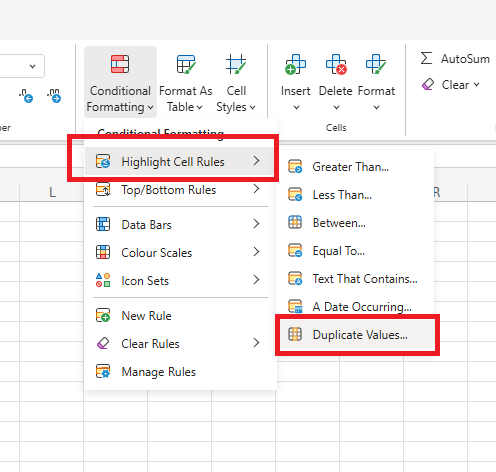
Wählen Sie einen Formatierungsstil aus.
Klicken Sie auf OK.
Alle doppelten Werte im ausgewählten Bereich werden hervorgehoben und sind so leicht zu erkennen und zu prüfen. In manchen Fällen sind wiederholte Werte jedoch legitim und sollten beibehalten werden.
Wenn Sie entscheiden, dass die markierten Datensätze gelöscht werden sollen, können Sie anschließend Duplikate entfernen, einen Filteroder eine Hilfsspalte mit ZÄHLENWENN verwenden, um die Daten zu bereinigen.
Duplikate über mehrere Spalten hinweg entfernen
Um Duplikate über mehrere Spalten hinweg zu entfernen, wählen Sie alle Spalten aus, die einen eindeutigen Datensatz definieren, bevor Sie Duplikate entfernenausführen. Excel vergleicht die kombinierten Werte in diesen Spalten und entfernt nur Zeilen, die vollständig übereinstimmen.
Betrachten Sie zum Beispiel die folgenden Daten:
Vorname
Nachname
Wenn Sie alle drei Spalten auswählen und Duplikate entfernenausführen, entfernt Excel nur die zweite Zeile, da sie eine exakte Übereinstimmung ist. Die dritte Zeile bleibt erhalten, weil die E-Mail-Adresse abweicht.
So entfernen Sie Duplikate über mehrere Spalten hinweg:
Wählen Sie den gesamten Datensatz aus.
Gehen Sie zu Daten → Duplikate entfernen.
Aktivieren Sie alle Spalten, die Excel vergleichen soll.
Klicken Sie auf OK.
Diese Methode ist besonders nützlich für Kundendatenbanken, Kontaktlisten und Bestellexporte, bei denen eine einzelne Spalte nicht ausreicht, um doppelte Datensätze zuverlässig zu identifizieren.
Häufige Fehler und was zu tun ist, wenn Duplikate noch vorhanden sind
Wenn Excel Duplikate nicht wie erwartet entfernt, liegt das Problem meist an der Struktur der Daten und nicht am Tool Duplikate entfernen selbst. Einige häufige Ursachen lassen sich schnell beheben.
Versteckte Leerzeichen oder Formatierungsunterschiede
Zwei Werte können identisch aussehen, aber zusätzliche Leerzeichen oder unsichtbare Zeichen enthalten.
Beispiel:
John Smith
John Smith
Excel behandelt diese als unterschiedliche Werte. Wenn Duplikate nicht erkannt werden, verwenden Sie die Funktion GLÄTTEN , um zusätzliche Leerzeichen zu entfernen, bevor Sie Duplikate entfernenausführen.
Ausgeblendete Zeilen
Excel prüft alle ausgewählten Zeilen, einschließlich ausgeblendeter. Wenn die Ergebnisse nicht stimmen, heben Sie alle Filter auf und prüfen Sie den vollständigen Datensatz, bevor Sie Duplikate entfernen.
Unerwartete Fehler nach der Bereinigung
Das Entfernen von Duplikaten kann sich auf Formeln auswirken, die auf gelöschte Zeilen verweisen. Wenn Berechnungen nicht mehr korrekt funktionieren oder Probleme wie #WERT!-Fehler nach dem Entfernen von Duplikatenauftreten, überprüfen Sie alle Formeln, Diagramme, Pivot-Tabellen oder Berichte, die auf den ursprünglichen Datenbereich verweisen.
Daten mit Teilergebnissen
Wenn Ihr Arbeitsblatt Teilergebnisse oder gruppierte Daten enthält, entfernen Sie zuerst die Teilergebnisse. Das Entfernen von Duplikaten funktioniert am besten mit Rohdaten und kann zu unerwarteten Ergebnissen führen, wenn Zusammenfassungszeilen in der Auswahl enthalten sind.
Große Dateien mit langer Verarbeitungszeit
Bei Datensätzen mit Zehntausenden von Zeilen kann das Entfernen von Duplikaten länger dauern als erwartet. In solchen Fällen ist Power Query oft die bessere Wahl, da es große Datensätze effizienter verarbeitet und die ursprünglichen Quelldaten beibehält.
Best Practices zum Entfernen von Duplikaten in Excel
Der beste Ansatz zum Entfernen von Duplikaten in Excel beginnt mit einem klaren Verständnis davon, was einen Datensatz eindeutig macht. Eine Kundenliste, ein Inventarbericht und ein Verkaufsexport erfordern möglicherweise jeweils unterschiedliche Spalten, um Duplikate korrekt zu identifizieren.
Einige Vorgehensweisen helfen Ihnen, Fehler zu vermeiden:
Prüfen Sie Ihre Daten, bevor Sie Duplikate entfernen – besonders wenn Sie mit mehreren Spalten arbeiten.
Verwenden Sie zuerst Bedingte Formatierung , wenn Sie Duplikate vor dem Löschen prüfen möchten.
Verbessern Sie die Lesbarkeit vor der Bereinigung großer Datensätze – viele Benutzer wenden abwechselnde Zeilenfarben für bessere Lesbarkeit an, bevor sie Duplikate prüfen und Ergebnisse validieren.
Verwenden Sie die EINDEUTIG-Funktion , wenn Sie eine dynamische Liste benötigen, die sich automatisch aktualisiert.
Ziehen Sie Power Query für große oder wiederkehrende Datensätze in Betracht.
Sortieren Sie Ihre Daten vor der Bereinigung, wenn Sie eine bestimmte Version eines Datensatzes behalten möchten.
Führende Nullen in Excel hinzufügen , um Werte im gesamten Datensatz konsistent zu halten.
Wenn Sie ein Arbeitsblatt neu strukturieren, kann es hilfreich sein zu erfahren, wie Sie Spalten in Excel hinzufügen , bevor Sie Ihre Daten neu organisieren.
Wenn Ihre Daten Codes, Postleitzahlen oder Kontonummern enthalten, stellen Sie sicher, dass die Formatierung vor der Bereinigung einheitlich ist. Möglicherweise müssen Sie in Excel führende Nullen hinzufügen, damit Werte bei der Analyse einheitlich behandelt werden.
Häufig gestellte Fragen
Ja. Verwenden Sie die Funktion „UNIQUE“, um eine Liste eindeutiger Werte zu erstellen, ohne die Quelldaten zu verändern.
Wählen Sie alle relevanten Spalten aus und gehen Sie dann zu Daten → Duplikate entfernen. Excel vergleicht die kombinierten Werte dieser Spalten, um Duplikate zu identifizieren.
Versteckte Leerzeichen, abweichende Formatierungen, Formeln oder nicht markierte Spalten können bewirken, dass Excel Werte als eindeutig einstuft.
Bei großen Datensätzen sollten Sie den Einsatz von Power Query in Betracht ziehen und doppelte Datensätze sorgfältig prüfen, bevor Sie diese löschen.
Verwendung:
=UNIQUE(Bereich)
Die Funktion UNIQUE gibt eine Liste eindeutiger Werte zurück, wobei die Originaldaten unverändert bleiben.
Die Tastenkombination lautet Alt+A+M. Drücken Sie nacheinander Alt, dann A und schließlich M, um das Dialogfeld „Duplikate entfernen“ direkt zu öffnen.
Markieren Sie alle Spalten, die einen doppelten Datensatz definieren, und wählen Sie dann „Daten“ → „Duplikate entfernen“. Excel behält das erste Vorkommen jeder eindeutigen Kombination bei und entfernt den Rest.
Duplikate in MobiSheets entfernen
Wenn Sie eine Alternative zu Excel suchen, bietet MobiSheets integrierte Tools zum Suchen und Entfernen doppelter Werte – bei voller Kompatibilität mit XLSX-Dateien und anderen gängigen Tabellenformaten.
MobiSheets ist Teil von MobiOffice, der vollständigen Office-Suite für Tabellen, Dokumente, Präsentationen und E-Mails.
Bereit, mit Tabellen zu arbeiten?
So entfernen Sie Duplikate in MobiSheets:
Wählen Sie den Datenbereich aus, den Sie bereinigen möchten.
Öffnen Sie die Registerkarte Data .
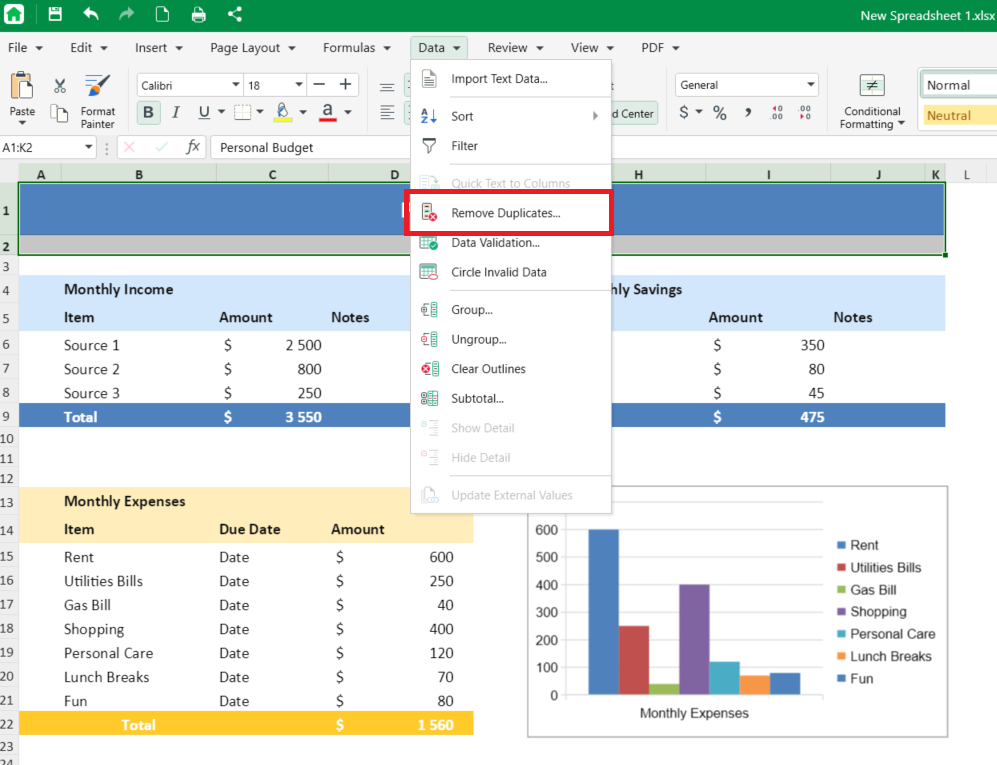
Klicken Sie auf Remove Duplicates.
Wählen Sie die Spalten aus, die MobiSheets zum Vergleichen der Einträge verwenden soll.
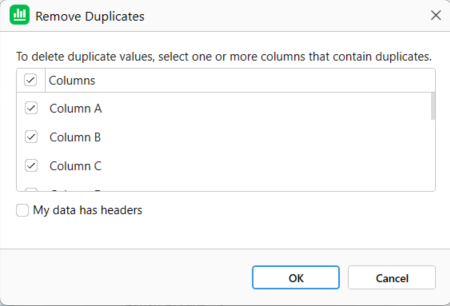
Wenn Ihre Daten Überschriften enthalten, aktivieren Sie My data has headers.
Klicken Sie auf OK
Wenn Sie Optionen vergleichen, können Sie auch einige der besten Tabellenkalkulationsprogramme entdecken, die heute verfügbar sind, und sehen, wie MobiSheets im Vergleich zu anderen beliebten Lösungen abschneidet.
Fazit
Der einfachste Weg, Duplikate in Excel zu entfernen, ist das integrierte Tool Remove Duplicates , aber es ist nicht die einzige Option. Je nach Bedarf können Sie auch die UNIQUE-Funktion, Bedingte Formatierung, COUNTIFoder Power Query verwenden, um doppelte Einträge zu erkennen, zu prüfen und zu bereinigen.
Die beste Methode hängt von Ihrem Workflow ab. Für eine schnelle einmalige Bereinigung ist Remove Duplicates meist die schnellste Wahl. Für dynamische Datensätze, die sich regelmäßig ändern, bieten formelbasierte Vorgehensweisen oft mehr Flexibilität.
Als Teil von MobiOffice bietet MobiSheets eine intuitive Möglichkeit, mehr zu erledigen. Sie möchten in einer vertrauten Tabellenkalkulations-App arbeiten?





