

Crea y edita presentaciones
En esta guía aprenderás a crear una presentación nueva en MobiSlides, añadir y editar diapositivas y guardar tu trabajo. Los pasos empiezan en Windows, seguidos de secciones más breves para Mac, Android e iOS.
Antes de empezar
Asegúrate de tener lo siguiente:
MobiOffice instalado en tu dispositivo. Consulta Instalar MobiOffice en varios dispositivos.
Haber iniciado sesión en MobiSlides para guardar tus archivos y usar todas las funciones. Consulta Iniciar sesión en MobiSlides.
Una conexión a Internet si quieres guardar en la nube.
Crea una nueva presentación en Windows
1. Busca MobiSlides en la barra de búsqueda de Windows o ábrelo desde el menú Inicio.
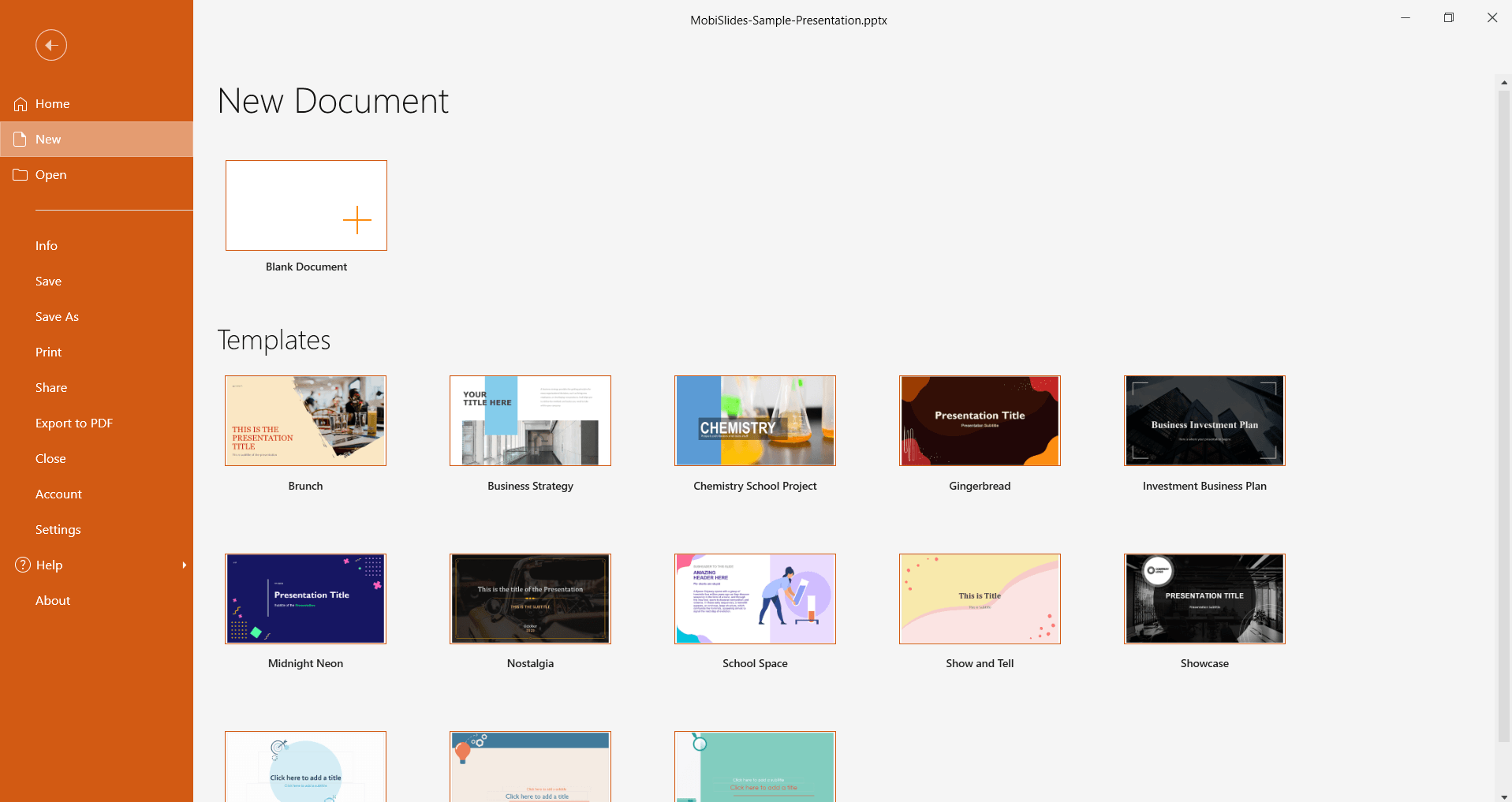
2. En la pantalla Inicio, haz clic en Nuevo.
3. Selecciona Documento en blanco para empezar desde cero o elige una de las plantillas.
Añadir y editar diapositivas
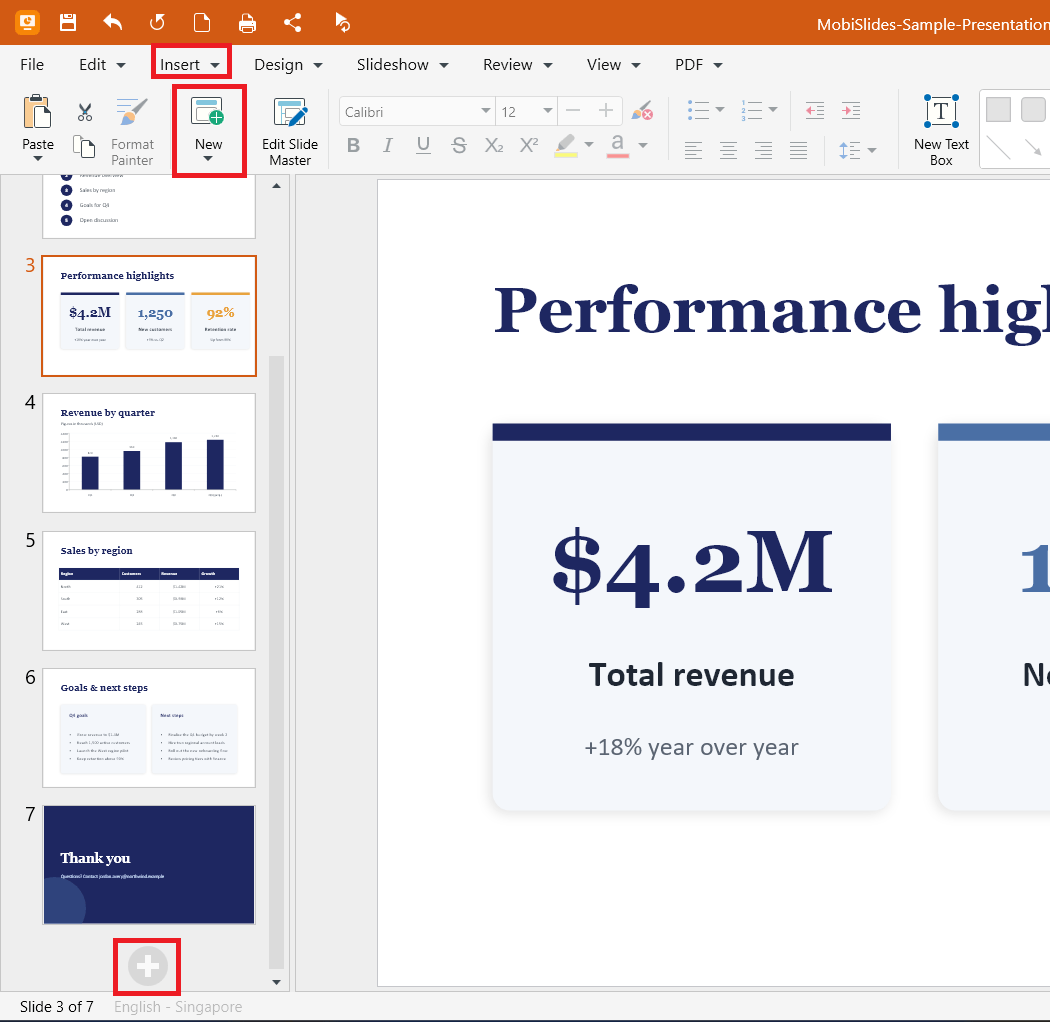
Para añadir una diapositiva, haz clic en el icono + del panel izquierdo. También puedes hacer clic en Nuevo o en Insertar > Nueva diapositiva en el menú de cinta.
Para añadir texto a una diapositiva, haz clic en un marcador de posición de texto y escribe. Para añadir un marcador de posición de texto, haz clic en Nuevo cuadro de texto.
Para añadir una tabla, imagen, forma, vídeo, audio o cuadro de texto, usa el menú Insertar.
Para reordenar las diapositivas, arrastra una diapositiva hacia arriba o hacia abajo en el panel de diapositivas de la izquierda.
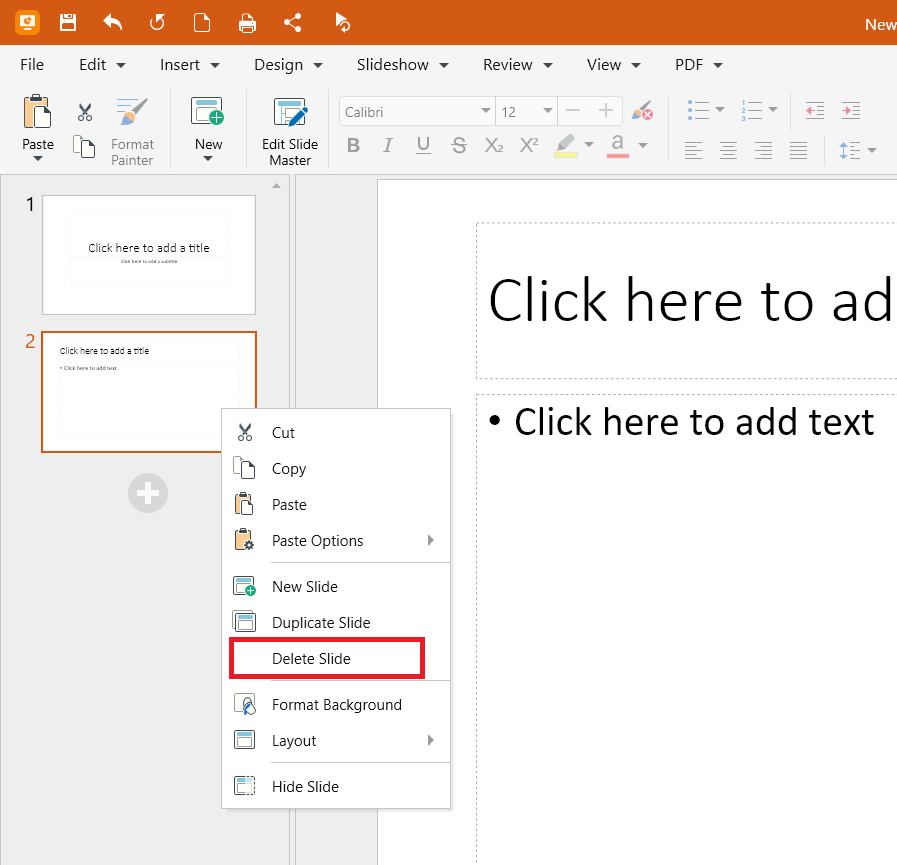
Para eliminar una diapositiva, haz clic con el botón derecho en ella en el panel de diapositivas y selecciona Eliminar diapositiva.
Para revertir un cambio, pulsa Ctrl+Z para deshacerlo o Ctrl+Y para rehacerlo.
Consejo: Para cambiar el diseño de una diapositiva, haz clic en Diseño > Diseño de diapositiva y elige uno nuevo. Para añadir movimiento entre diapositivas, haz clic en Transiciones en la barra de herramientas de acceso rápido.
Guarda tu presentación
1. En la pestaña Archivo, selecciona Guardar como.
2. Elige dónde guardarlo:
Guárdalo en MobiDrive para abrirlo en tus otros dispositivos, o
Selecciona Examinar para guardarlo en tu dispositivo o en otra carpeta.
3. Escribe un nombre para tu presentación.
4. (Opcional) Cambia el formato del archivo, como PPTX o PPT.
5. Selecciona Guardar.
Después del primer guardado, selecciona Archivo > Guardar (o pulsa Ctrl+S) para seguir guardando tus cambios.
Abre y edita una presentación existente
1. En la pantalla Inicio, selecciona Abrir.
2. Elige dónde está guardado el archivo: en tu dispositivo, MobiDrive o en un servicio conectado, como Google Drive, OneDrive o Dropbox.
3. Selecciona la presentación y haz clic en Abrir.
Cuando abras la presentación, edita el contenido siguiendo los pasos de Añadir y editar diapositivas.
Crear y editar en Mac
1. Abre MobiSlides desde el Launchpad o la carpeta Aplicaciones.
2. En Archivo, haz clic en Nuevo y selecciona En blanco o una plantilla.
3. Añade y edita tus diapositivas igual que en Windows.
4. En Archivo, selecciona Guardar como para poner nombre y guardar tu presentación.
Crear y editar en Android e iOS
En teléfonos y tabletas, MobiSlides forma parte de la aplicación MobiOffice.
1. Abre la aplicación MobiOffice.
2. Toca el botón + y elige Presentación para crear una presentación.
3. Toca En blanco para crear una presentación en blanco o elige una de las plantillas.
4. Toca un marcador de posición de texto y escribe para añadir texto. Vuelve a tocar un elemento de la diapositiva para editarlo.
5. Para añadir una diapositiva, toca la opción + o Nueva diapositiva.
6. Toca Guardar y elige dónde guardar el archivo.
Solución de problemas
Mis cambios no se guardan. Después de editar, selecciona Archivo > Guardar o pulsa Ctrl+S. Si guardas en la nube, comprueba tu conexión a internet.
No puedo añadir texto a una diapositiva. Haz clic en Nuevo cuadro de texto o añade un cuadro de texto desde el menú Insertar, luego haz clic dentro y escribe.
Las fuentes o el diseño se ven diferentes después de compartir el archivo. Si una fuente no está instalada en el otro dispositivo, MobiSlides la sustituye por una similar. Usa fuentes comunes o guarda una copia en PDF para conservar el aspecto exacto (Exportar a PDF es una función Premium).


