

Outils avancés pour les e-mails et l'exportation
Au-delà de la messagerie quotidienne, MobiMail propose des outils pour importer vos données depuis Outlook et d'autres clients de messagerie, et pour enregistrer vos e-mails sous forme de fichiers. Ce guide vous explique comment importer des fichiers de données Outlook et des événements de calendrier, et comment exporter un e-mail en PDF ou en fichier EML dans MobiMail sur Windows.
Remarque : MobiMail est disponible uniquement sous Windows.
Avant de commencer
Assurez-vous de disposer des éléments suivants :
MobiMail installé sur votre appareil Windows. MobiMail s'installe dans le cadre de MobiOffice.
Un compte de messagerie configuré dans MobiMail. Consultez l' Introduction à MobiMail.
Les fichiers que vous souhaitez importer (.pst, .ost ou .ics) enregistrés sur votre appareil.
Importer des données et des calendriers Outlook
MobiMail importe les données depuis Outlook et d'autres clients de messagerie, ce qui est utile lorsque vous changez d'ordinateur ou migrez depuis une autre application. L'importation est une fonctionnalité premium.
Importer un fichier de données Outlook (.pst ou .ost)
Un fichier .pst ou .ost peut contenir vos e-mails Outlook, vos contacts et votre calendrier, ainsi que les pièces jointes associées.
1. Cliquez sur l'onglet Fichier.
2. Sélectionnez Importer.
3. Choisissez l'option Fichier de données Outlook (.pst, .ost), puis cliquez sur OK.
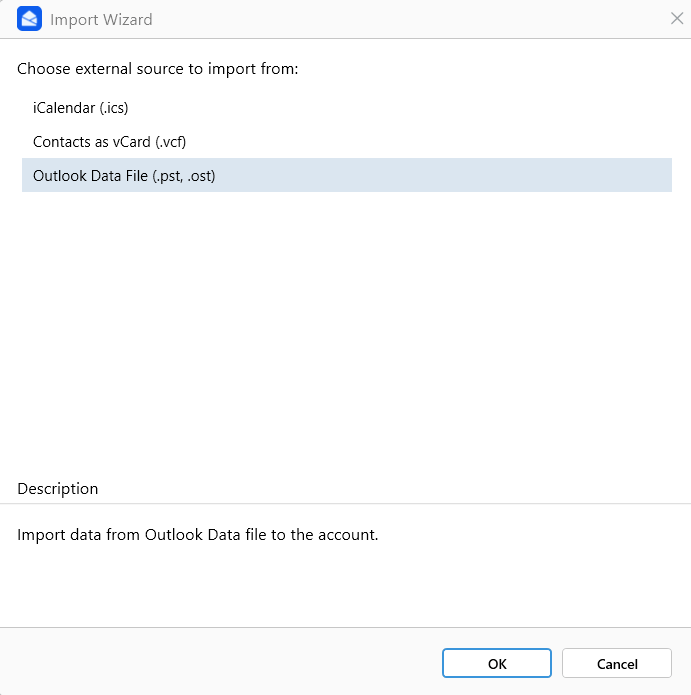
4. Accédez au fichier, sélectionnez-le, puis cliquez sur Ouvrir.
Remarque : les paramètres des dossiers, les règles de messagerie et les listes d’expéditeurs bloqués ne sont pas importés. L’importation ne modifie pas vos données d’origine dans Outlook.
Importer des événements de calendrier (.ics)
1. Cliquez sur l'onglet Fichier.
2. Choisissez Importer.
3. Sélectionnez l'option iCalendar (.ics), puis cliquez sur OK.
4. Accédez au fichier .ics, sélectionnez-le, puis cliquez sur Ouvrir.
Enregistrer un e-mail en tant que fichier EML
Vous pouvez enregistrer un e-mail sur votre appareil Windows ou dans le cloud sous forme de fichier EML, ce qui conserve le message complet ainsi que tous ses détails.
1. Double-cliquez pour ouvrir le message que vous souhaitez enregistrer.
2. Dans le ruban, cliquez sur Enregistrer.
3. Dans la boîte de dialogue Enregistrer sous, utilisez le volet Dossier pour choisir un dossier et un emplacement.
4. Dans le champ Nom du fichier, saisissez un nom pour le fichier.
5. Cliquez sur Enregistrer.
Conseil : un fichier EML contient l'en-tête complet de l'e-mail, qui est normalement masqué dans MobiMail. Pour le consulter, faites un clic droit sur le fichier EML enregistré et ouvrez-le avec le Bloc-notes ou un autre éditeur de texte. Vous y trouverez des informations telles que l'expéditeur, les destinataires, l'objet, la date et les données de routage.
Enregistrer un e-mail en PDF
Enregistrez un e-mail en PDF pour en conserver une copie fixe à des fins d'archivage ou de partage.
1. Ouvrez le message que vous souhaitez enregistrer.
2. Dans le ruban, cliquez sur Imprimer.
3. Dans la boîte de dialogue Imprimante, sélectionnez Microsoft Print to PDF.
4. Cliquez sur Imprimer, puis saisissez un nom dans le champ Nom du fichier.
5. Cliquez sur Enregistrer.
Dépannage
Mes données importées sont incomplètes. Les paramètres de dossiers, les règles de messagerie et les listes d'expéditeurs bloqués ne sont pas inclus dans un import .pst ou .ost. Seuls les e-mails, les contacts, le calendrier et les pièces jointes sont transférés.
Je ne parviens pas à importer un fichier. L'importation est une fonctionnalité premium. Vérifiez que votre abonnement est actif et que le fichier est d'un type pris en charge (.pst, .ost ou .ics).
Microsoft Print to PDF n'apparaît pas. Choisissez une autre imprimante PDF dans la liste Imprimante ou activez Microsoft Print to PDF dans les fonctionnalités Windows.
Et maintenant ?
Vous savez maintenant comment importer et exporter dans MobiMail. Essayez l'une des actions suivantes :


