

Configuration optimale de l’affichage de la boîte de réception
MobiMail vous permet d'ajuster l'apparence et le fonctionnement de votre boîte de réception, afin de consulter, lire et gérer vos messages dans les meilleures conditions. Ce guide vous explique comment ouvrir les paramètres de messagerie, afficher ou masquer le volet de lecture, naviguer entre les dossiers et les comptes, et retrouver rapidement vos messages dans MobiMail sur Windows. Une fois ces réglages effectués, vous gagnerez en efficacité au quotidien.
Remarque : MobiMail est disponible uniquement sous Windows.
Avant de commencer
Assurez-vous de disposer des éléments suivants :
MobiMail installé sur votre appareil Windows. MobiMail est installé avec MobiOffice.
Un compte de messagerie configuré dans MobiMail. Consultez Présentation de MobiMail.
Ouvrir les paramètres de messagerie
C'est ici que MobiMail gère les options de langue pour l'affichage et la traduction, et où vous pouvez configurer le marquage des éléments après leur lecture.
1. Ouvrez MobiMail.
2. Cliquez sur Fichier > Paramètres.
3. Cliquez sur Préférences générales pour sélectionner la langue de MobiMail.
4. Cliquez sur Préférences MobiMail > Courrier.
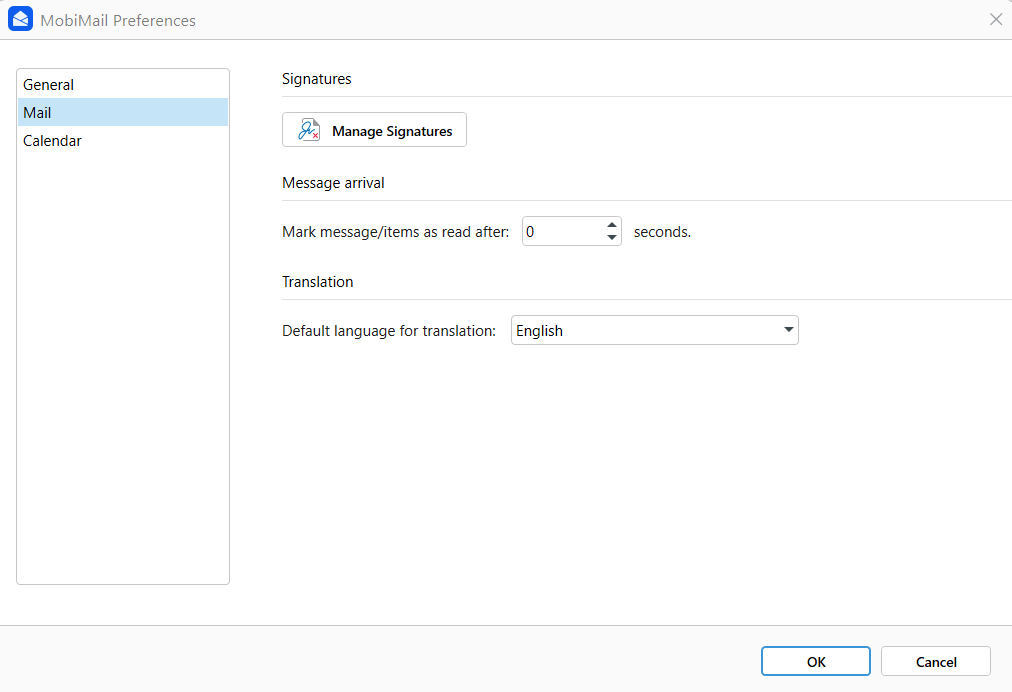
5. Pour marquer automatiquement les éléments ou les messages comme lus, définissez le nombre de secondes sous Arrivée des messages. Par défaut, les nouvelles installations sont réglées sur 0 seconde (marqué comme lu immédiatement) ; si vous utilisez une installation plus ancienne, la valeur par défaut est peut-être encore de 3 secondes.
6. Pour définir la langue par défaut de la traduction, sélectionnez la langue de votre choix dans le menu déroulant sous Traduction.
Afficher ou masquer le volet de lecture
Le volet de lecture affiche le message sélectionné à côté de votre liste de messages, ce qui vous permet de prévisualiser vos e-mails sans avoir à les ouvrir un par un.
1. Ouvrez le menu Affichage.
2. Cliquez sur Volet de lecture.
3. Sélectionnez Droite pour afficher les messages dans la partie droite de votre écran. Sélectionnez Bas pour les afficher en bas de votre écran. Sélectionnez Désactivé pour afficher vos messages sous forme de liste.
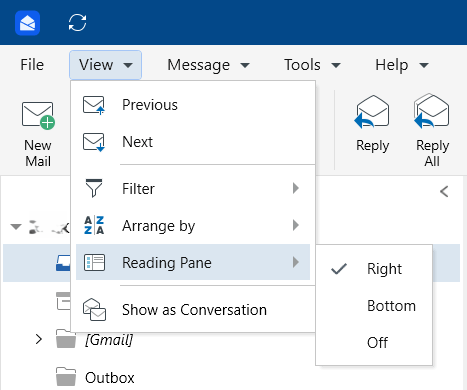
Conseil : masquez le volet de lecture pour afficher davantage de messages à l'écran. Affichez-le pour lire et répondre tout en parcourant votre boîte de réception.
Naviguer entre les dossiers et les comptes
Vos dossiers, tels que Boîte de réception, Envoyés et Brouillons, apparaissent dans la liste à gauche. Sélectionnez un dossier pour afficher ses messages.
Si vous avez plusieurs comptes, sélectionnez un compte spécifique pour afficher ses messages.
Retrouvez vos messages plus rapidement
Utilisez la barre de recherche pour trouver des messages par expéditeur, objet ou mot-clé.
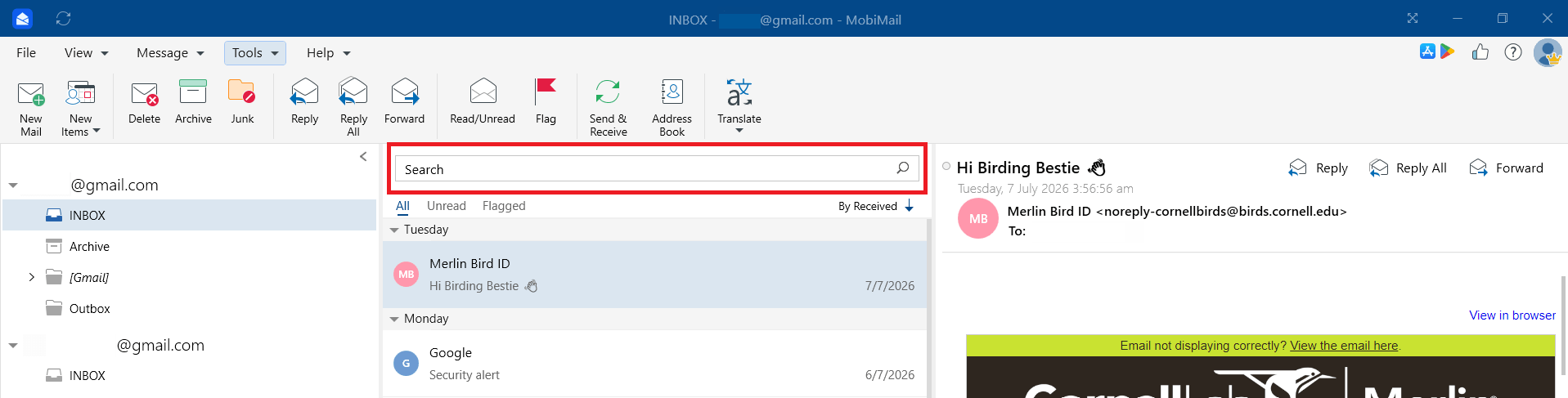
Ouvrez un message en le sélectionnant dans la liste des messages. Si le volet de lecture est activé, le message s'affiche à côté de la liste ; s'il est désactivé, le message s'ouvre dans sa propre fenêtre.
Conseil : utilisez des opérateurs de recherche pour trouver des éléments spécifiques dans MobiMail. Pour en savoir plus sur les opérateurs de recherche, consultez Comment rechercher des messages spécifiques dans MobiMail.
Travailler hors connexion
Vous pouvez lire et rédiger vos e-mails sans connexion.
1. Ouvrez le menu Outils.
2. Activez Travailler hors connexion.
Les messages envoyés hors connexion sont mis en file d'attente et transmis dès que vous vous reconnectez.
Dépannage
Le volet de lecture a disparu. Ouvrez le menu Affichage et réactivez le volet de lecture.
Je ne vois pas les messages d'un compte. Sélectionnez la boîte de réception de ce compte et vérifiez qu'il est toujours connecté et synchronisé.
Ma boîte de réception est lente à charger. Les boîtes aux lettres volumineuses prennent plus de temps à se synchroniser. Patientez jusqu'à la fin du chargement, en particulier pour les boîtes aux lettres de plus de 300 Mo.
Mes paramètres n'ont pas été enregistrés. Rouvrez Fichier > Paramètres > Préférences de messagerie > Messagerie et vérifiez que vos modifications ont bien été appliquées.
Où aller ensuite ?
Vous savez maintenant comment configurer l'affichage de votre boîte de réception dans MobiMail. Essayez l'une des options suivantes :


