

Utiliser le module de calendrier intégré
MobiMail intègre un calendrier, ce qui vous permet de planifier des événements, de définir des rappels et de suivre votre journée directement depuis votre messagerie. Ce guide vous explique comment ouvrir le calendrier, créer un événement, définir un rappel et ajouter des événements à partir d'un fichier dans MobiMail sur Windows. À la fin de ce guide, vous aurez créé votre premier événement dans le calendrier et configuré un rappel.
Remarque : MobiMail est disponible uniquement sous Windows.
Avant de commencer
Assurez-vous de disposer des éléments suivants :
MobiMail installé sur votre appareil Windows. MobiMail s'installe dans le cadre de MobiOffice.
Connecté à MobiMail. Consultez Se connecter à MobiMail.
Une connexion internet, afin que votre calendrier puisse se synchroniser avec votre compte de messagerie.
Ouvrir le calendrier
1. Ouvrez MobiMail.
2. Passez de Mail à Calendrier pour afficher la vue calendrier.
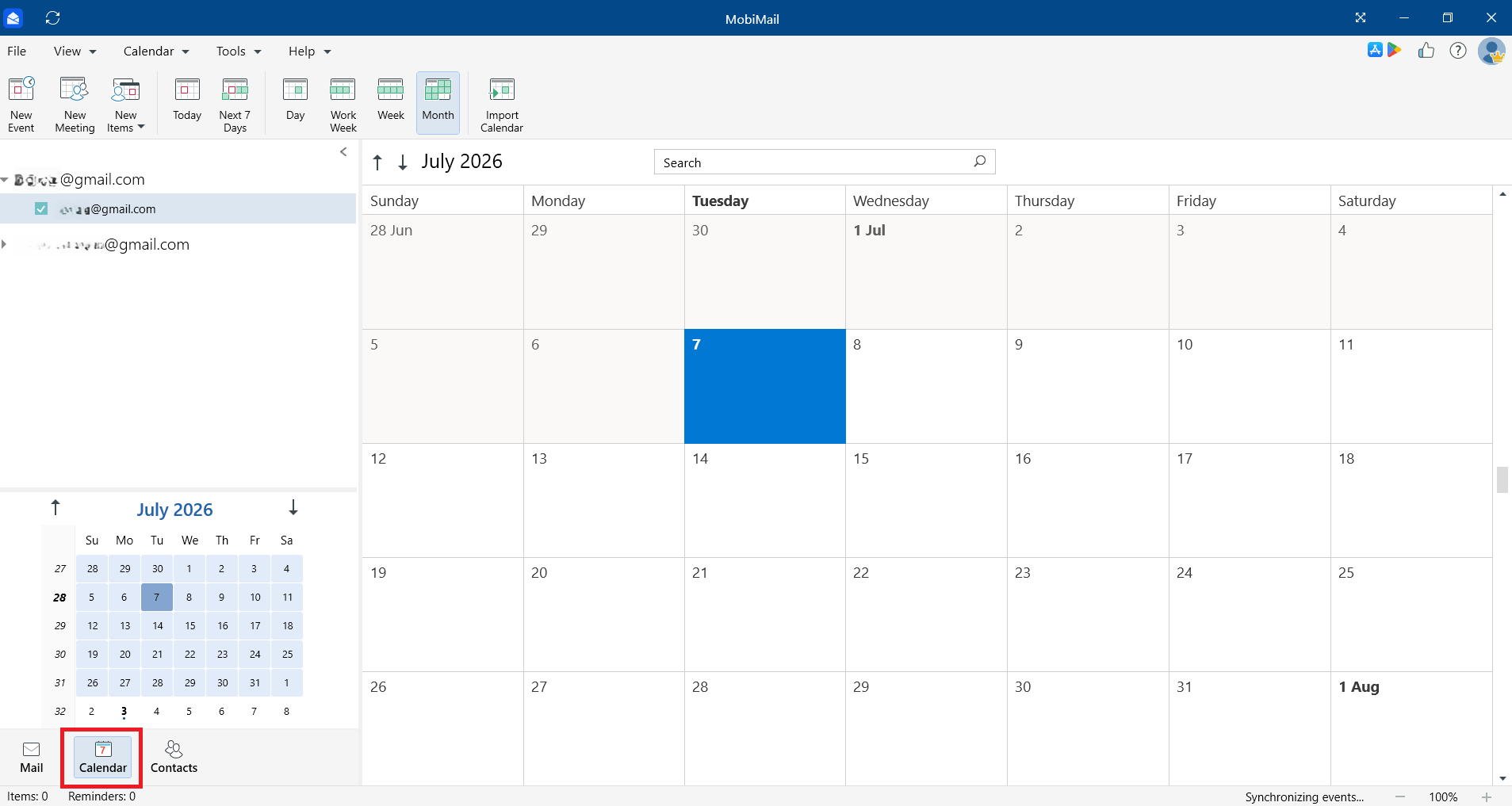
Créer un événement
1. Dans le calendrier, double-cliquez sur le jour et l'heure souhaités, ou cliquez sur Nouvel événement.
2. Saisissez un titre pour l'événement.
3. Définissez la date et l'heure de début et de fin.
4. (Facultatif) Ajoutez un lieu et des notes.
5. (Facultatif) Choisissez le calendrier dans lequel l'événement sera ajouté dans le champ Calendrier.
6. Définissez un rappel pour être notifié avant le début de l'événement.
7. Cliquez sur Enregistrer & Fermer.
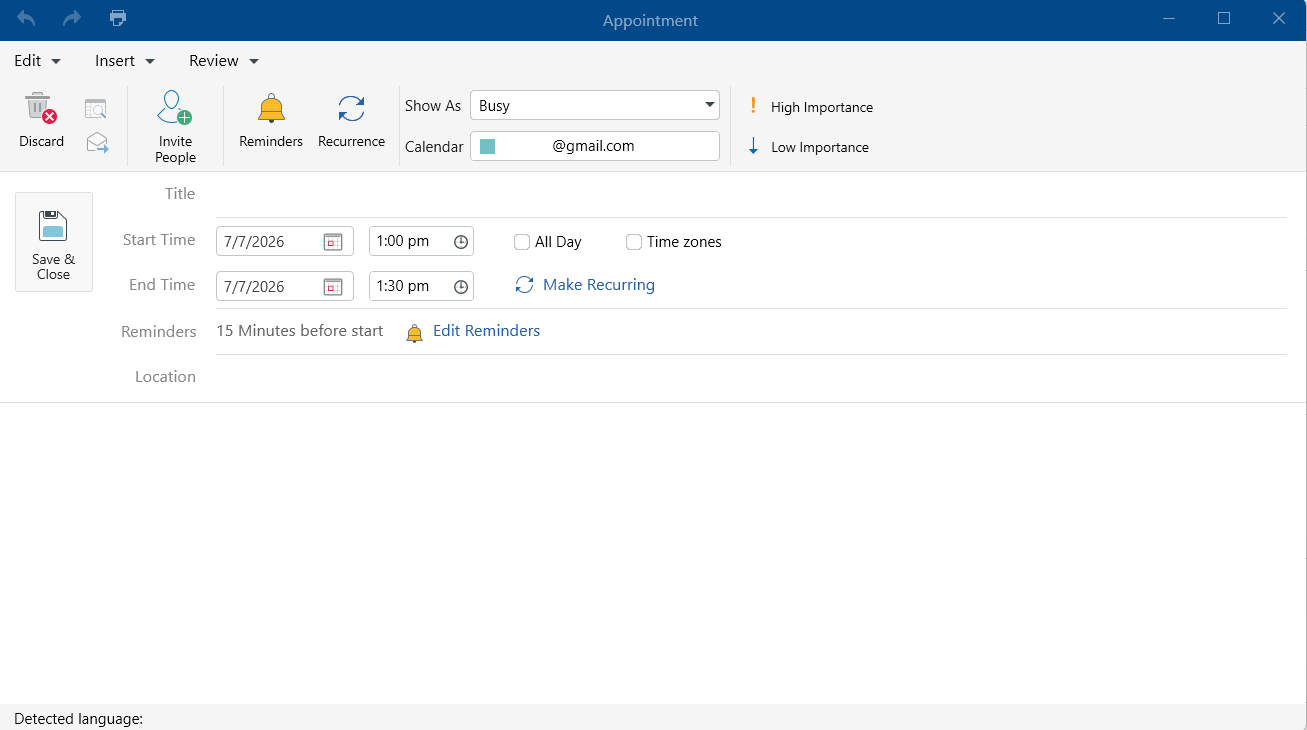
Votre événement apparaît désormais dans le calendrier.
Définir un rappel
Vous pouvez choisir à quel moment MobiMail vous rappelle un événement.
1. Ouvrez l'événement ou créez-en un nouveau.
2. Cliquez sur Rappels.
3. Choisissez le délai avant l'événement auquel vous souhaitez être rappelé, par exemple 15 minutes ou 1 heure.
4. Cliquez sur OK.
Inviter des personnes à un événement
1. Ouvrez l'événement que vous souhaitez partager.
2. Cliquez sur Inviter des personnes.
3. Ajoutez les adresses e-mail des personnes à inviter dans le champ Participants.
4. Cliquez sur Envoyer pour envoyer les invitations.
Ajouter des événements depuis un fichier de calendrier
Vous pouvez importer des événements dans MobiMail à partir d'un fichier iCalendar (.ics). L'importation est une fonctionnalité premium.
1. Cliquez sur l'onglet Fichier dans le coin supérieur gauche.
2. Dans le menu principal, sélectionnez Importer.
3. Sélectionnez iCalendar (.ics). Cliquez sur OK.
4. Choisissez le fichier, puis sélectionnez Ouvrir.
5. Confirmez pour ajouter les événements à votre calendrier.
Dépannage
Mes événements ne s’affichent pas. Vérifiez votre connexion Internet et assurez-vous d’être connecté. Laissez le temps au calendrier de se synchroniser avec votre compte de messagerie.
Je ne reçois pas de rappels. Ouvrez l’événement et vérifiez qu’une heure de rappel est définie. Vérifiez également que les notifications sont activées pour MobiMail dans les paramètres Windows.
Je ne peux pas importer de fichier de calendrier. L’importation est une fonctionnalité Premium. Vérifiez que votre abonnement est actif et que le fichier est au format .ics.
L’heure de mon rappel est incorrecte. Vérifiez que la date, l’heure et le fuseau horaire de votre appareil sont corrects, puis rouvrez l’événement.
Et maintenant ?
Vous savez désormais planifier des événements et configurer des rappels dans MobiMail. Vous pouvez maintenant essayer l'une des actions suivantes :


