

Présentation de MobiMail
MobiMail est l’application de messagerie incluse dans la suite MobiOffice. Elle réunit vos comptes de messagerie et un calendrier intégré au même endroit sur Windows, afin que vous puissiez lire, rédiger et planifier sans passer d’un outil à l’autre. Ce guide explique les fonctions de MobiMail, comment configurer votre premier compte de messagerie et où trouver les principales fonctionnalités. À la fin, votre compte sera connecté et vous pourrez envoyer votre premier message.
Remarque : MobiMail est disponible sur Windows uniquement. Il n'est pas inclus dans MobiOffice sur Mac, Android ou iOS.
Avant de commencer
Assurez-vous de disposer des éléments suivants :
MobiOffice installé sur votre appareil Windows. Consultez Installer MobiOffice sur plusieurs appareils.
Un compte de messagerie auprès d’un fournisseur pris en charge, tel que Gmail, Outlook, Yahoo ou iCloud.
Une connexion Internet.
Ce que vous pouvez faire dans MobiMail
MobiMail réunit votre boîte de réception et votre calendrier dans une même application. Voici ce qu'il vous permet de faire :
Gérez plusieurs comptes dans une seule boîte de réception. Ajoutez des comptes Gmail, Outlook, Yahoo, iCloud ou tout autre fournisseur compatible IMAP ou POP3.
Planifiez votre temps grâce au calendrier intégré. Créez des événements, définissez des rappels et gérez vos invitations.
Rédigez vos e-mails hors connexion. Les messages que vous composez sans connexion sont envoyés automatiquement dès que vous êtes de nouveau en ligne. Vérifiez votre dossier Boîte d'envoi après reconnexion pour confirmer que votre message a bien été envoyé.
Personnalisez votre messagerie. Ajoutez une signature, recherchez des messages spécifiques et traduisez vos e-mails dans d'autres langues.
Remarque : la synchronisation de plusieurs comptes et l'importation de données sont des fonctionnalités premium.
Configurer votre premier compte de messagerie
Lorsque vous ouvrez MobiMail pour la première fois, l'application vous guide dans l'ajout d'un compte. Suivez ces étapes pour configurer un compte personnel tel que Gmail, Outlook, Yahoo ou iCloud.
1. Ouvrez MobiMail depuis le menu Démarrer de Windows.
2. Sur l'écran de connexion, saisissez votre adresse e-mail.
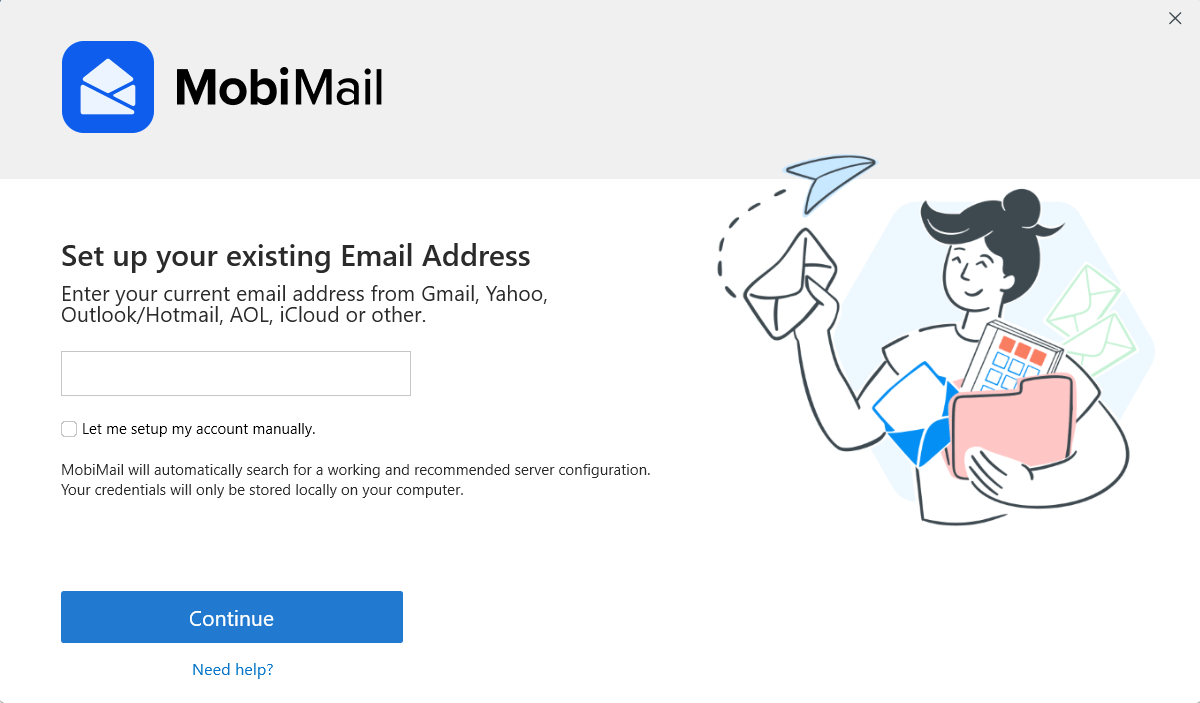
3. Cliquez sur Continuer.
4. Une fenêtre s’ouvre dans votre navigateur. Confirmez l’adresse e-mail que vous souhaitez ajouter, puis cliquez sur Continuer.
5. Si votre fournisseur vous le demande, connectez-vous et autorisez MobiMail à accéder à votre compte.
6. Cliquez sur Continuer pour terminer. MobiMail ouvre votre Boîte de réception.
Conseil : Si la fenêtre du navigateur ne s'ouvre pas après avoir cliqué sur Continuer, copiez le lien affiché sur l'écran de chargement et collez-le dans votre navigateur.
Découvrez MobiMail
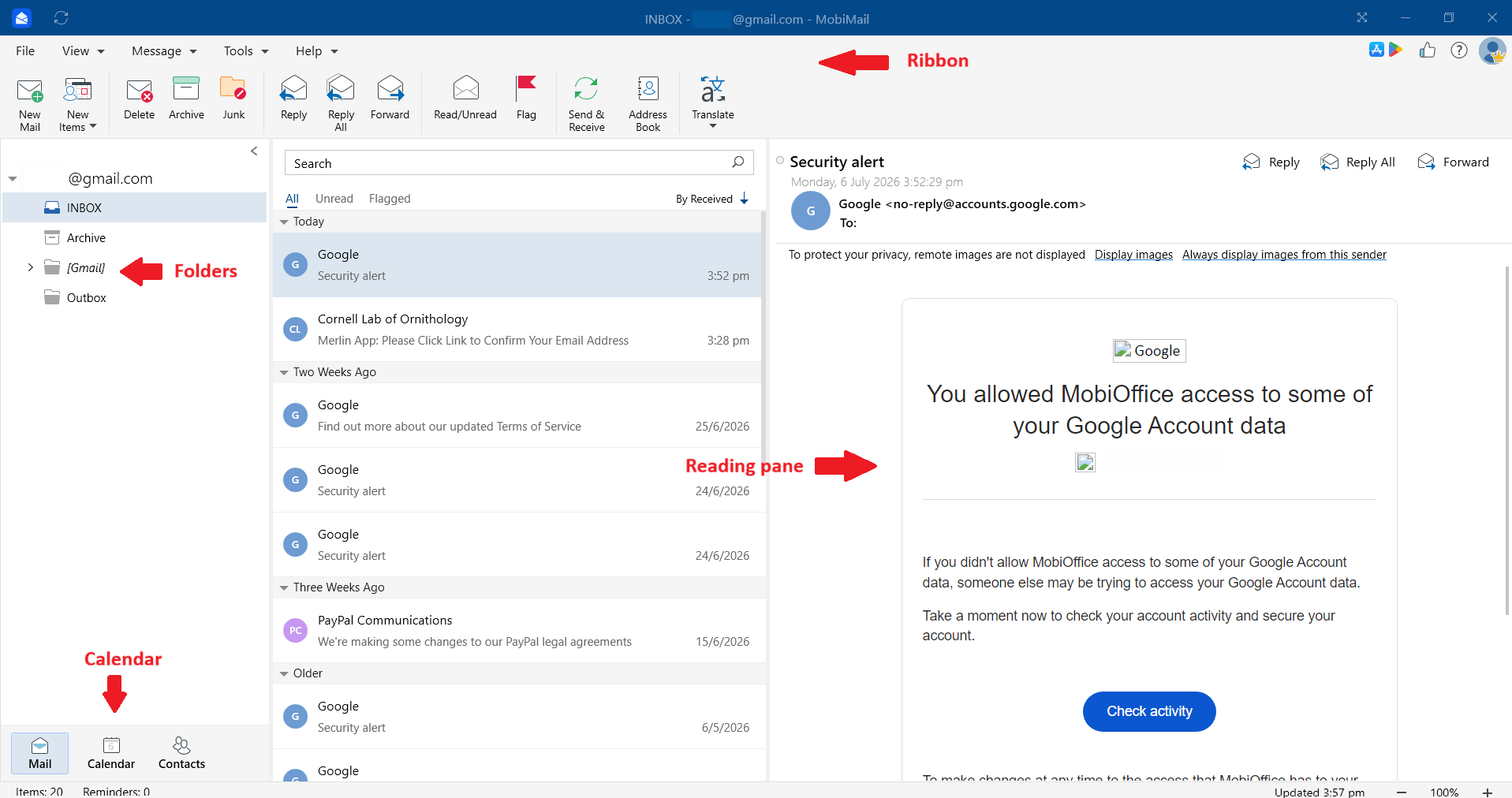
MobiMail s'ouvre sur votre boîte de réception. La disposition vous semblera familière si vous avez déjà utilisé d'autres applications de messagerie :
Ruban : La barre d'outils en haut de l'écran. MobiMail propose un menu Message pour gérer vos e-mails et un menu Outils pour le statut de synchronisation, l'envoi et la réception des messages, ainsi que le travail hors connexion. Consultez vos contacts via l'option Carnet d'adresses.
Dossiers : La liste sur la gauche, depuis laquelle vous accédez à votre boîte de réception, aux messages envoyés et aux brouillons, ainsi qu'aux dossiers que vous créez.
Volet de lecture : La zone qui affiche le message sélectionné. Affichez-le ou masquez-le depuis le menu Affichage > Volet de lecture.
Calendrier : Basculez vers le calendrier pour consulter votre planning, créer des événements et définir des rappels.
Contacts : Basculez vers Contacts pour afficher l'ensemble de vos contacts.
Pour une présentation complète de la suite, consultez Naviguer dans l'interface utilisateur de MobiOffice.
Dépannage
MobiMail n’apparaît pas dans mes applications MobiOffice. MobiMail est disponible uniquement sur Windows. Il ne s’installe pas sur Mac, Android ou iOS.
Mon navigateur ne s’est pas ouvert lors de la configuration. Copiez le lien affiché sur l’écran de chargement et collez-le dans votre navigateur pour terminer la connexion.
La synchronisation des e-mails est lente. Une boîte aux lettres volumineuse, de nombreux dossiers ou une connexion lente peuvent ralentir la première synchronisation. Laissez-lui le temps de se terminer, surtout pour les boîtes aux lettres de plus de 300 Mo.
Je ne peux pas ajouter un deuxième compte. La synchronisation de plusieurs comptes est une fonctionnalité Premium. Vérifiez que votre abonnement est actif et que vous êtes connecté à MobiOffice.
Je dois modifier mon mot de passe. Modifiez-le auprès de votre fournisseur de messagerie. Pour un compte Gmail, utilisez les paramètres de votre compte Google. Pour un compte professionnel, contactez votre administrateur système.
Et maintenant ?
Vous savez maintenant ce que fait MobiMail et comment connecter votre premier compte. Configurez ensuite les détails qui facilitent la gestion quotidienne de vos e-mails.


