

Configurer plusieurs comptes de messagerie
MobiMail vous permet d’ajouter et de gérer plusieurs comptes de messagerie, afin de lire et d’envoyer des e-mails depuis toutes vos adresses sans changer d’application. Ce guide explique comment ajouter un autre compte dans MobiMail sur Windows, ajouter un compte professionnel et résoudre les problèmes courants. La synchronisation de plusieurs comptes est une fonctionnalité Premium, et vous pouvez ajouter jusqu’à 10 comptes au total.
Remarque : MobiMail est disponible uniquement sous Windows.
Avant de commencer
Assurez-vous de disposer des éléments suivants :
MobiMail est installé sur votre appareil Windows dans le cadre de MobiOffice.
Un abonnement premium actif, car la synchronisation de plusieurs comptes est une fonctionnalité payante.
Un compte de messagerie déjà configuré dans MobiMail. Consultez l' Introduction à MobiMail.
L'adresse e-mail et le mot de passe du compte à ajouter.
Une connexion internet.
Ajouter un autre compte e-mail
1. Ouvrez MobiMail.
2. Cliquez sur Fichier.
3. Dans Comptes de messagerie, sélectionnez Ajouter un compte.
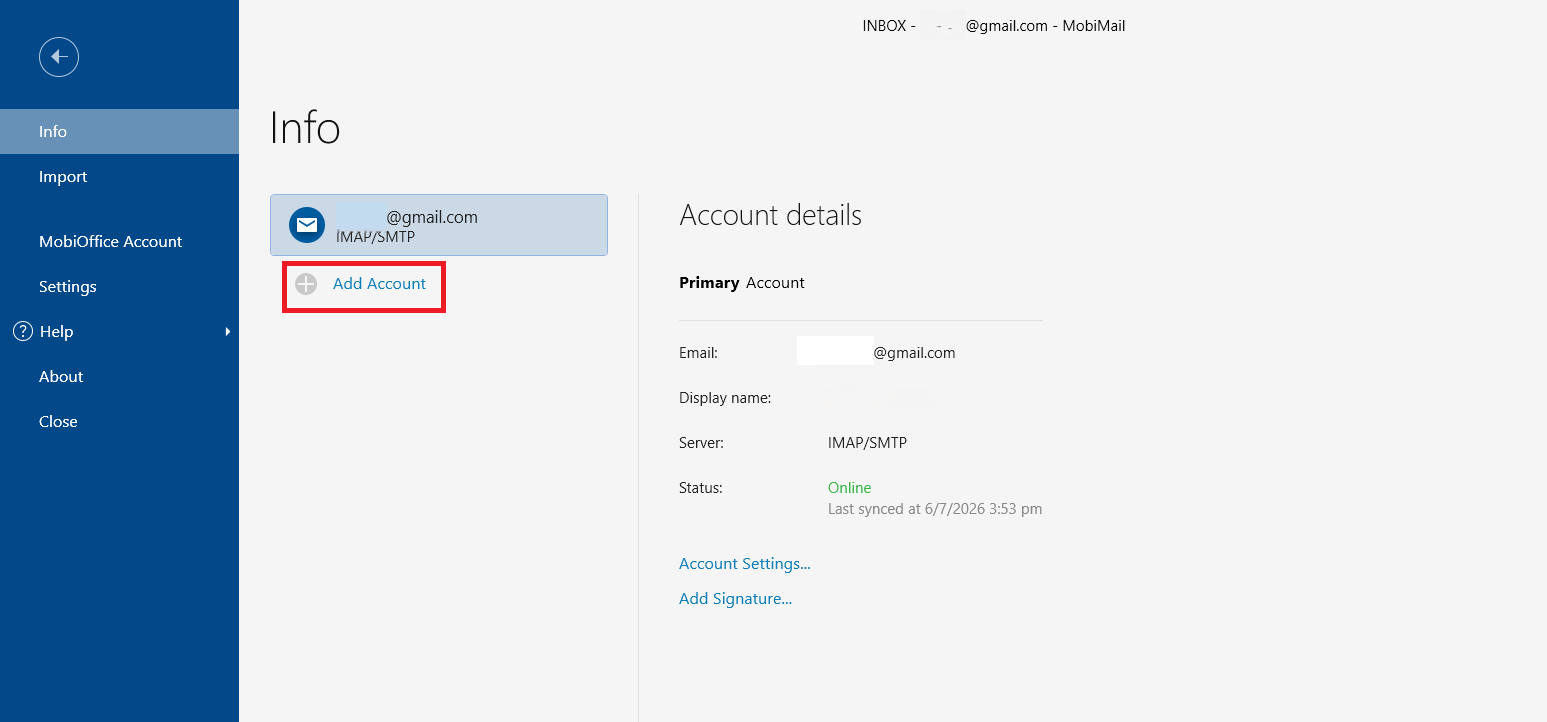
4. Dans la fenêtre de configuration, saisissez l'adresse e-mail que vous souhaitez ajouter, puis cliquez sur Continuer.
5. Une fenêtre s'ouvre dans votre navigateur. Confirmez l'adresse e-mail, puis suivez les instructions pour vous connecter et autoriser l'accès.
6. Cliquez sur Continuer pour terminer. Le nouveau compte est ajouté à MobiMail.
Conseil : si la fenêtre du navigateur ne s'ouvre pas après avoir cliqué sur Continuer, copiez le lien affiché sur l'écran de chargement et collez-le dans votre navigateur.
Ajouter un compte professionnel ou d'entreprise
Les comptes professionnels nécessitent souvent leurs propres paramètres de serveur. Pour en ajouter un, procédez comme suit :
1. Dans la fenêtre de configuration, saisissez votre adresse e-mail.
2. Sélectionnez Me laisser configurer mon compte manuellement.
3. Cliquez sur Continuer.
4. Choisissez Exchange, Microsoft 365, ou Autre IMAP/POP3.
5. Saisissez les informations de votre serveur.
Remarque : si vous ne connaissez pas les paramètres de votre serveur, contactez l’administrateur système de votre organisation.
Consulter et changer de compte
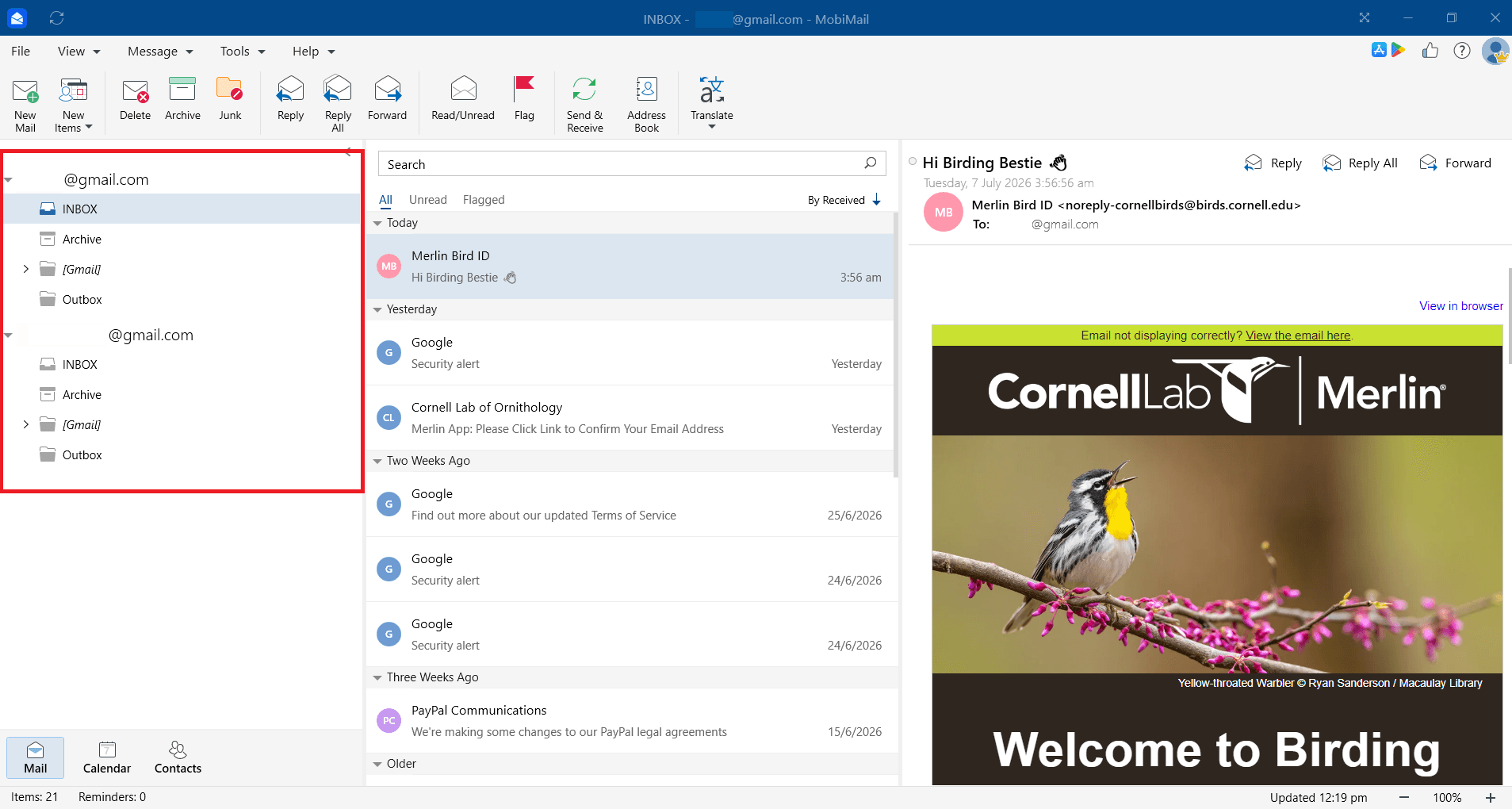
Une fois vos comptes ajoutés, vous pouvez passer de l'un à l'autre depuis la même fenêtre.
Vos comptes apparaissent dans la liste des dossiers à gauche. Sélectionnez un compte pour accéder à sa boîte de réception, ses brouillons et ses dossiers.
Dépannage
Je ne parviens pas à ajouter un deuxième compte. La synchronisation de plusieurs comptes est une fonctionnalité premium. Vérifiez que votre abonnement est actif et que vous êtes connecté à MobiOffice avec le même compte que celui utilisé lors de l'achat.
J'ai atteint la limite de comptes. MobiMail prend en charge jusqu'à 10 comptes. Supprimez un compte que vous n'utilisez plus avant d'en ajouter un nouveau.
La fenêtre du navigateur ne s'est pas ouverte. Copiez le lien affiché sur l'écran de chargement et collez-le dans votre navigateur pour terminer l'ajout du compte.
La synchronisation de mon nouveau compte est lente. Une boîte mail volumineuse, plus d'un millier de dossiers ou une connexion lente peuvent ralentir la première synchronisation. Laissez-lui le temps de se terminer, en particulier pour les boîtes mail de plus de 300 Mo.
Mon compte professionnel ne se connecte pas. Vérifiez que le nom du serveur, le type, le port et les paramètres de sécurité sont corrects. En cas de doute, contactez votre administrateur système.
Et maintenant ?
Tous vos comptes de messagerie sont maintenant configurés. Voici ce que vous pouvez faire ensuite :


