

Gérer les contacts et les carnets d'adresses
MobiMail conserve vos contacts dans des carnets d'adresses que vous pouvez consulter, compléter et modifier, afin de joindre la bonne personne sans quitter votre boîte de réception. Ce guide vous explique comment trouver un contact, ajouter et modifier des contacts, effectuer une recherche dans plusieurs carnets d'adresses et importer des contacts à partir d'un fichier vCard (.vcf) dans MobiMail sous Windows.
Remarque : MobiMail est disponible uniquement sous Windows.
Avant de commencer
Assurez-vous de disposer des éléments suivants :
MobiMail installé sur votre appareil Windows. MobiMail est installé avec MobiOffice.
Un compte de messagerie configuré dans MobiMail. Consultez Présentation de MobiMail.
Un fichier .vcf enregistré sur votre appareil, si vous prévoyez d'importer des contacts.
Fonctionnement des carnets d'adresses dans MobiMail
La page Contacts affiche une liste unique regroupant les contacts de tous vos comptes de messagerie connectés (boîtes aux lettres). Par défaut, elle ne les sépare pas par compte.
Chaque compte connecté dispose d'une case à cocher dans le volet des dossiers. MobiMail affiche uniquement les contacts des comptes que vous avez cochés. Décocher une case masque simplement les contacts de ce compte dans la liste, sans les supprimer.
Si un même contact existe dans plusieurs comptes cochés, il apparaît plusieurs fois dans la liste regroupée. Ce comportement est normal et ne constitue pas une erreur.
Remarque : Si vous ne savez pas à quel compte appartient un contact, double-cliquez dessus pour l'ouvrir. La fiche du contact indique dans quel compte il est enregistré.
Trouver un contact
Vous pouvez trouver un contact dans le Carnet d'adresses ou le rechercher pendant la rédaction d'un message.
Effectuer une recherche dans le carnet d'adresses
1. Cliquez sur Carnet d'adresses dans le ruban de MobiMail.
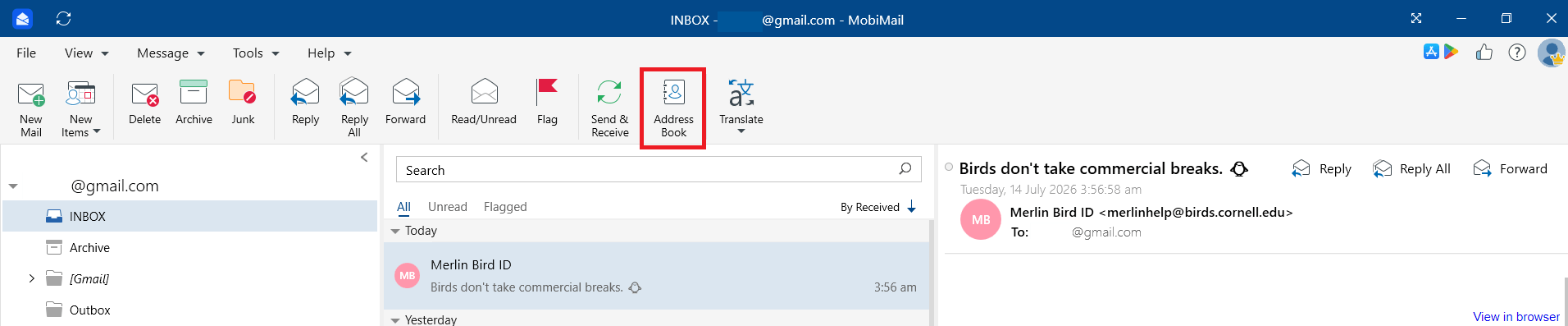
2. Commencez à saisir du texte dans le champ de recherche. MobiMail affine les résultats au fur et à mesure de la saisie.
Conseil : Si vous avez plusieurs comptes, cliquez sur la liste déroulante Tous les contacts, sélectionnée par défaut, pour limiter la recherche à un carnet d'adresses précis.
Rechercher pendant la rédaction d'un message
Lorsque vous cliquez sur À, Cc ou Cci dans un nouveau message, MobiMail vous suggère des contacts de vos carnets d'adresses. Continuez la saisie pour filtrer la liste, triée par ordre alphabétique des noms.
Ajouter un contact
1. Ouvrez MobiMail et cliquez sur Contacts.
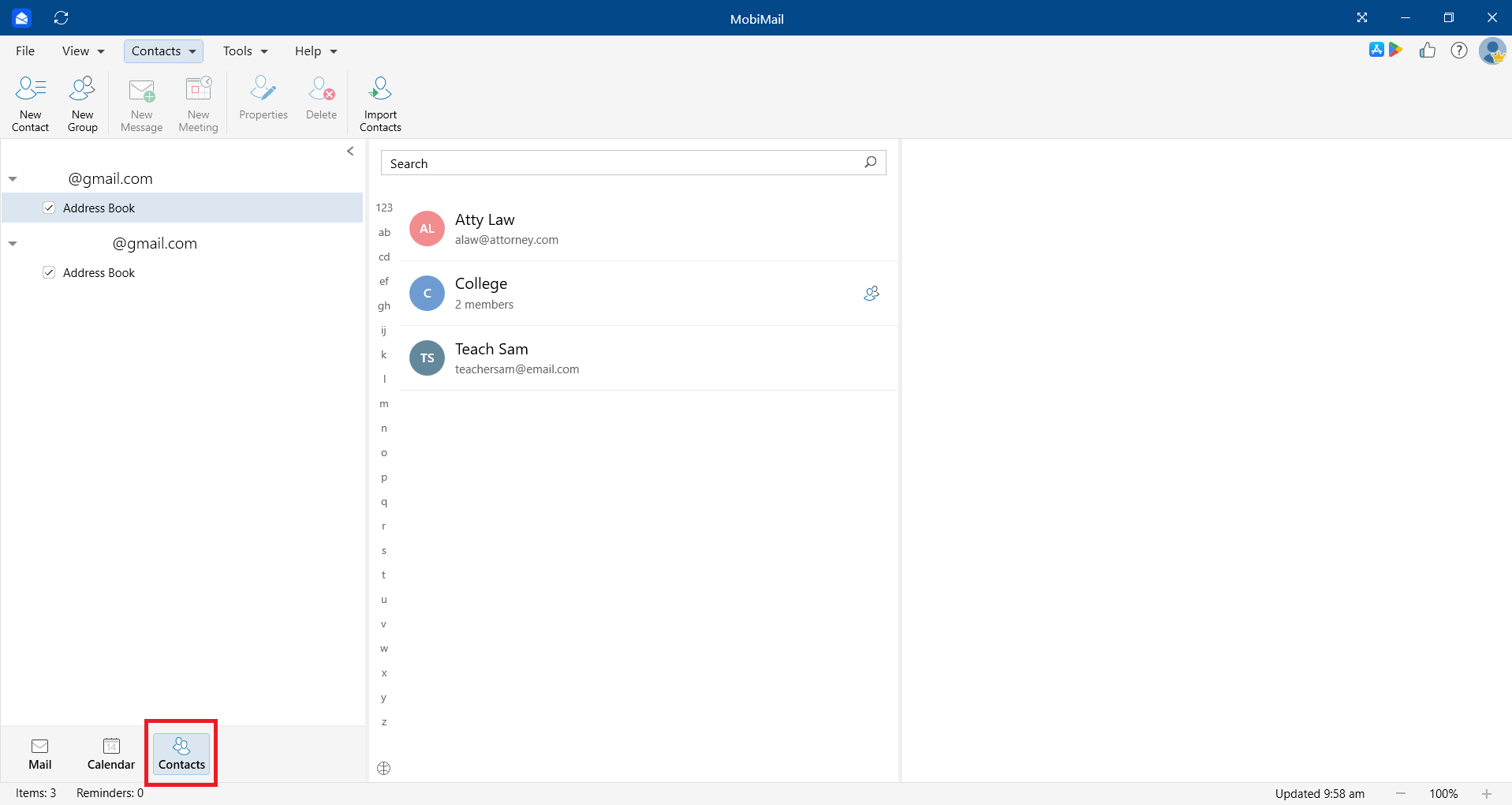
2. Cliquez sur Nouveau contact.
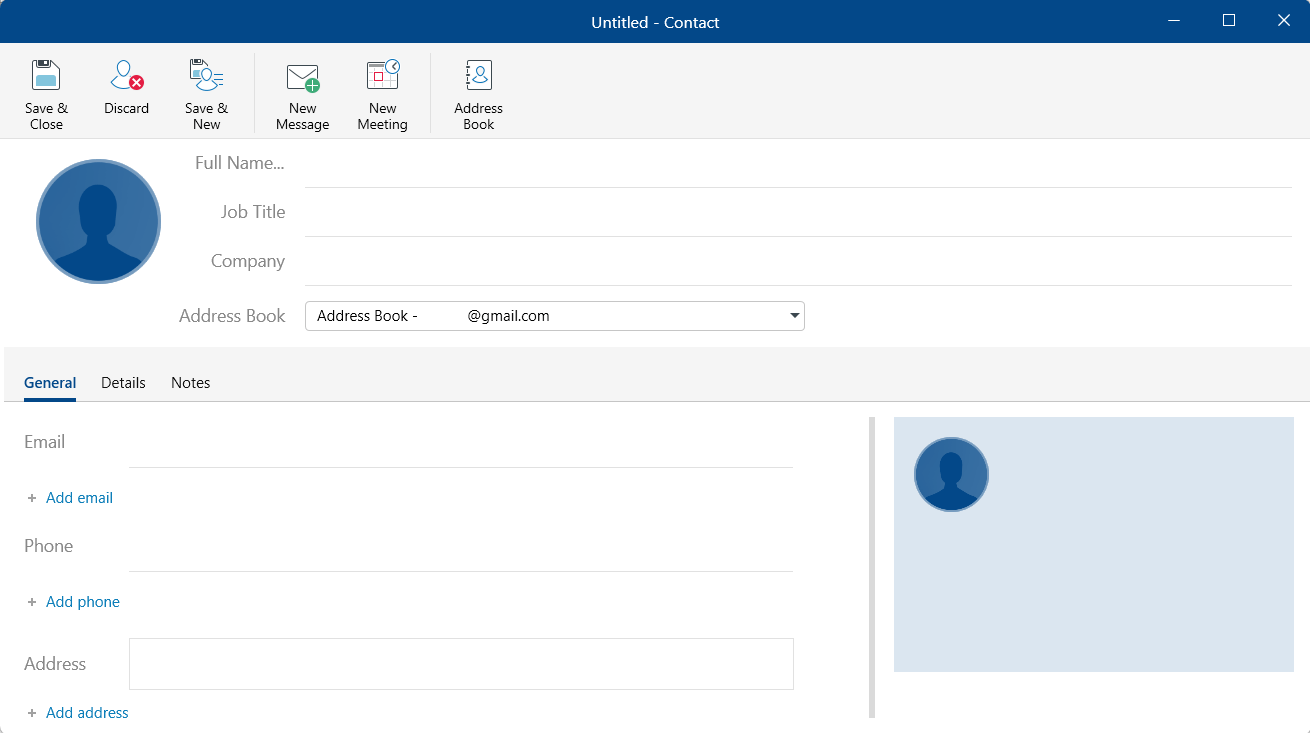
3. Saisissez les coordonnées du contact.
4. Cliquez sur Enregistrer et fermer pour terminer ou sur Enregistrer et nouveau pour enregistrer et continuer à ajouter des contacts.
Modifier un contact
Remarque : Vous pouvez modifier uniquement les contacts que vous avez ajoutés vous-même. Vous ne pouvez pas modifier un contact qui fait partie d'une liste de contacts partagée.
1. Ouvrez MobiMail et cliquez sur Contacts.
2. Cliquez sur le contact à modifier.
3. Cliquez sur Modifier le contact.
4. Apportez vos modifications, puis cliquez sur Enregistrer et fermer.
Supprimer un contact
1. Ouvrez MobiMail et cliquez sur Contacts.
2. Faites un clic droit sur le contact à supprimer.
3. Sélectionnez Supprimer.
Remarque : Comme pour la modification, vous pouvez supprimer uniquement les contacts que vous avez ajoutés vous-même. Les contacts d'un carnet d'adresses partagé sont en lecture seule.
Gérer les groupes de contacts
Vous pouvez regrouper des contacts liés, par exemple tous les membres d'une équipe de projet, afin de leur envoyer un message ou une invitation en une seule fois.
Créer un groupe
1. Ouvrez MobiMail et cliquez sur Contacts.
2. Cliquez sur Nouveau groupe.
3. Nommez le groupe et ajoutez des membres à partir de vos carnets d'adresses.
4. Cliquez sur Enregistrer et fermer.
Supprimer un groupe
Faites un clic droit sur le groupe et sélectionnez Supprimer.
Importer des contacts à partir d'un fichier vCard (.vcf)
Récupérez des contacts d'un autre client de messagerie ou d'un autre appareil à l'aide d'un fichier vCard (.vcf).
1. Cliquez sur l'onglet Fichier.
2. Choisissez Importer.
3. Sélectionnez Contacts au format vCard (.vcf).
Remarque : L'importation de contacts est une fonctionnalité Premium. Si vous utilisez l'offre gratuite, MobiMail vous invitera à passer à une offre supérieure avant de pouvoir terminer l'importation.
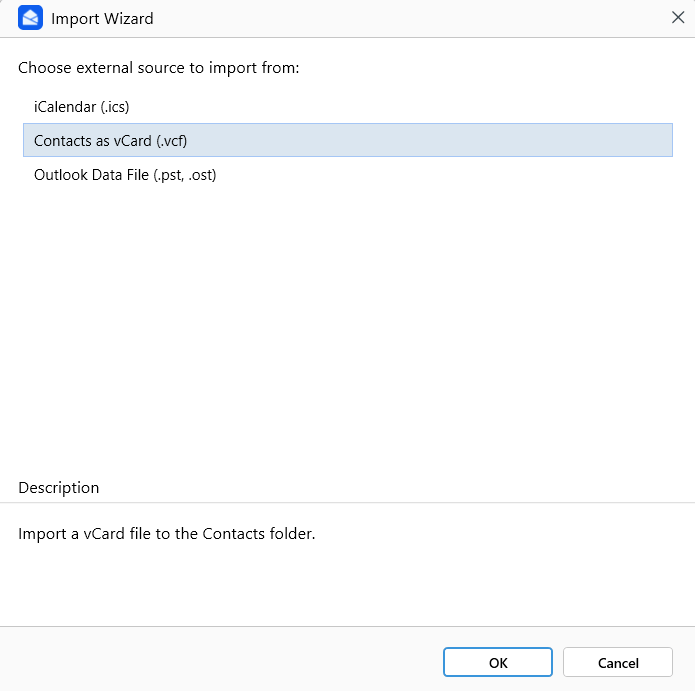
4. Accédez au fichier .vcf, sélectionnez-le et confirmez avec OK.
Remarque : MobiMail importe uniquement les contacts au format vCard (.vcf). Les fichiers CSV ne sont pas pris en charge, car ils peuvent entraîner des informations incohérentes ou manquantes.
Dépannage
Je ne peux pas modifier un contact. Vous pouvez modifier uniquement les contacts que vous avez ajoutés. Les contacts d'une liste partagée sont en lecture seule.
Ma recherche affiche des contacts du mauvais compte. Cliquez sur Tous les contacts et sélectionnez le carnet d'adresses dans lequel effectuer la recherche.
Mes contacts ne s'importent pas. MobiMail prend en charge uniquement les fichiers vCard (.vcf). Convertissez d'abord la liste CSV au format .vcf, puis importez-la.
Mon nouveau contact n'apparaît pas. Vérifiez que vous avez cliqué sur Enregistrer et fermer ou sur Enregistrer et nouveau, et que vous consultez le bon carnet d'adresses.
Où aller ensuite ?
Vous savez maintenant gérer vos contacts et vos carnets d'adresses dans MobiMail. Poursuivez avec l'un de ces sujets :


