

Utiliser les outils de traduction
MobiMail intègre une fonction de traduction qui vous permet de lire des messages dans d'autres langues. Ce guide vous explique comment traduire un e-mail, ajouter des langues pour la traduction rapide et définir votre langue de traduction par défaut dans MobiMail sous Windows. Ces outils vous aident à communiquer clairement dans plusieurs langues sans quitter votre boîte de réception.
Remarque : MobiMail est disponible uniquement sous Windows.
Avant de commencer
Assurez-vous de disposer des éléments suivants :
MobiMail installé sur votre appareil Windows. MobiMail est installé avec MobiOffice.
Un compte de messagerie configuré dans MobiMail. Consultez Introduction à MobiMail.
Une connexion Internet, nécessaire pour la traduction.
Traduire un e-mail
MobiMail peut traduire un message dans une autre langue pour que vous puissiez lire les e-mails de vos contacts internationaux.
1. Ouvrez MobiMail.
2. Cliquez sur l'e-mail que vous souhaitez traduire.
3. Cliquez sur le bouton Traduire du ruban principal pour traduire le message dans votre langue par défaut. Vous pouvez également cliquer avec le bouton droit dans l'e-mail et choisir Traduire dans le menu contextuel.
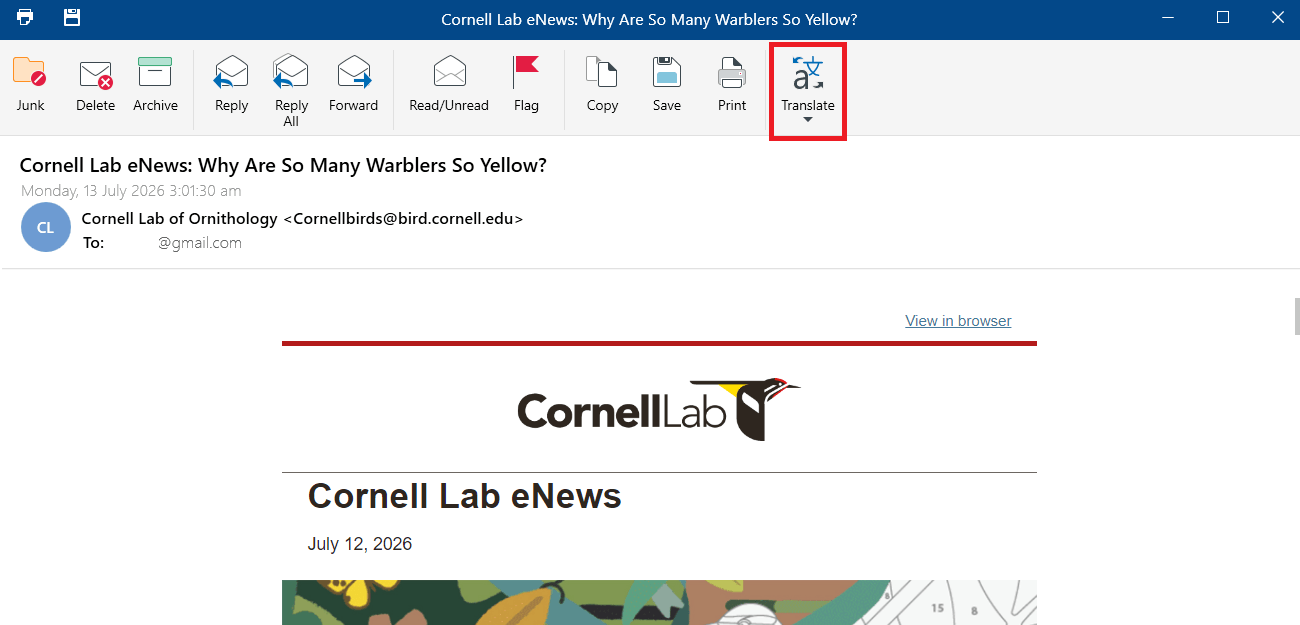
4. Pour revenir à l'original, cliquez à nouveau sur Traduire.
Ajouter des langues pour la traduction rapide
Ajoutez les langues que vous utilisez le plus souvent pour qu'elles soient disponibles dans le menu Traduire.
1. Cliquez sur le menu déroulant du bouton Traduire.
2. Placez le pointeur sur la langue par défaut, puis cliquez sur Plus de langues.
3. Sélectionnez les langues à ajouter, puis confirmez avec OK.
Modifier votre langue de traduction par défaut
1. Cliquez sur le menu déroulant du bouton Traduire.
2. Cliquez sur Préférences de traduction.
3. Sélectionnez la langue souhaitée dans la liste déroulante des langues, puis confirmez avec OK.
Conseil : vous pouvez également définir la langue de traduction par défaut dans Fichier > Paramètres > Préférences MobiMail > Courrier, sous Traduction.
Dépannage
La correction orthographique ne s'effectue pas ou une langue incorrecte est utilisée. Définissez votre langue dans Fichier > Paramètres > Préférences générales, puis rouvrez votre message.
Le bouton Traduire ne fonctionne pas. Ouvrez ou sélectionnez d'abord un e-mail. Le bouton s'applique au message ouvert.
Une traduction ne se charge pas. Vérifiez votre connexion Internet, car elle est nécessaire pour utiliser la traduction.
Je veux voir le message d'origine. Cliquez à nouveau sur Traduire pour revenir à la version d'origine.
Où aller ensuite ?
Vous savez maintenant comment vérifier vos textes et traduire des messages dans MobiMail. Essayez l'une de ces options :


