

Gestion avancée des données et outils d’exportation
Dans ce guide, vous allez utiliser les outils avancés de MobiSheets pour rechercher et sélectionner rapidement des données, remplir des séries et lier des cellules à d’autres fichiers. Vous allez également exporter votre feuille de calcul au format PDF pour pouvoir la partager. Ces outils vous font gagner du temps sur les feuilles de calcul volumineuses et facilitent le partage. Les étapes commencent par Windows, puis des sections plus courtes sont consacrées à Android et iOS.
Avant de commencer
Assurez-vous de disposer des éléments suivants :
MobiOffice installé sur votre appareil. Consultez Installation de MobiOffice sur plusieurs appareils.
Une feuille de calcul contenant des données, ouverte dans MobiSheets. Consultez Création et modification de feuilles de calcul.
Être connecté à votre compte dans MobiSheets. Consultez Connexion à MobiSheets.
Une connexion Internet, si vous souhaitez enregistrer dans le cloud ou créer un lien vers un fichier dans MobiDrive.
Gérer les données sur Windows et Mac
Rechercher, remplacer ou atteindre une cellule
1. Ouvrez votre feuille de calcul dans MobiSheets.
2. Cliquez sur le menu Modification, puis sur Rechercher et sélectionner.
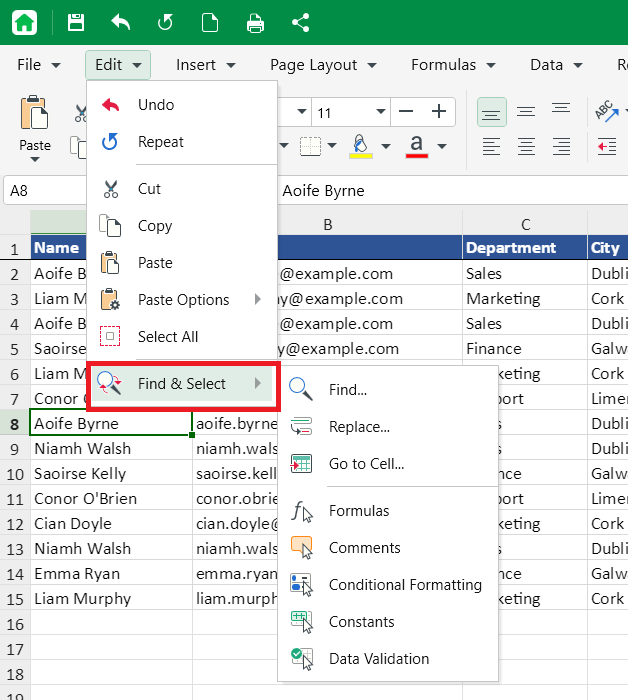
3. Choisissez une option :
Rechercher pour trouver du texte, des nombres ou des symboles.
Remplacer pour modifier un mot ou une valeur partout où il apparaît.
Atteindre la cellule pour accéder à une cellule ou à une plage en saisissant son adresse, par exemple B12.
Sélectionner des cellules par type
Vous pouvez sélectionner en une fois toutes les cellules d’un même type à l’aide de commandes spécifiques de MobiSheets. Par exemple, vous pouvez sélectionner toutes les cellules qui contiennent une formule et les vérifier en une seule fois.
1. Ouvrez le menu déroulant Modification et cliquez sur Rechercher et sélectionner.
2. Choisissez ce que vous souhaitez sélectionner :
Formules sélectionne les cellules qui contiennent des formules.
Commentaires sélectionne les cellules qui comportent des commentaires.
Mise en forme conditionnelle sélectionne les cellules qui comportent des règles de mise en forme conditionnelle.
Constantes sélectionne les cellules contenant des valeurs fixes plutôt que des résultats de formules.
Validation des données sélectionne les cellules qui comportent des règles de validation des données.
Remplir une série de nombres
1. Saisissez les deux premières valeurs de la série dans deux cellules, par exemple 1 et 2.
2. Sélectionnez les deux cellules.
3. Faites glisser la poignée de recopie (le petit carré) située dans le coin inférieur droit de la sélection vers le bas ou sur le côté.
MobiSheets poursuit la série. Si vous commencez avec un seul nombre, MobiSheets copie ce nombre dans chaque cellule.
Grouper des données et créer un plan
Le groupement vous permet de réduire des lignes ou des colonnes associées pour n’afficher que les parties dont vous avez besoin. Par exemple, vous pouvez grouper les lignes de ventes quotidiennes de chaque mois, puis les réduire pour n’afficher que les totaux mensuels.
1. Sélectionnez les lignes ou les colonnes à grouper.
2. Ouvrez le menu déroulant Données.
3. Cliquez sur Grouper.
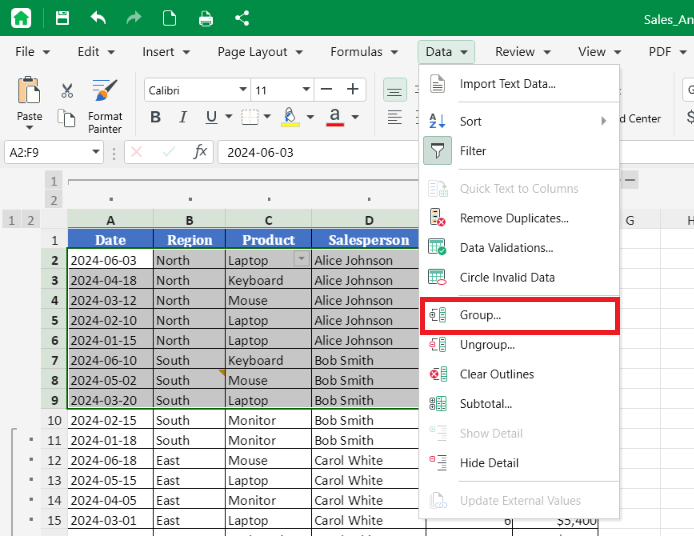
4. Choisissez Lignes ou Colonnes, puis confirmez.
Réduire ou développer un groupe
1. Sélectionnez une cellule du groupe.
2. Ouvrez le menu déroulant Données.
3. Choisissez une option :
Masquer le détail réduit le groupe.
Afficher le détail développe à nouveau le groupe.
Dissocier des lignes ou des colonnes
1. Sélectionnez les lignes ou les colonnes groupées.
2. Ouvrez le menu déroulant Données.
3. Cliquez sur Dissocier.
4. Choisissez Lignes ou Colonnes, puis confirmez.
5. Vous pouvez également sélectionner Données > Effacer les plans.
Ajouter des sous-totaux
Sous-total regroupe vos données par catégorie et ajoute une ligne de total sous chaque groupe. Par exemple, vous pouvez ajouter un total des ventes pour chaque région en une seule étape.
Avant de commencer, triez vos données selon la colonne à utiliser pour le regroupement. Un sous-total est ajouté chaque fois que la valeur de cette colonne change : des données non triées produisent donc de nombreux petits groupes.
1. Sélectionnez une cellule de vos données. Vérifiez que les données comportent une ligne d’en-tête.
2. Ouvrez le menu déroulant Données.
3. Cliquez sur Sous-total. La fenêtre Sous-total s’ouvre.
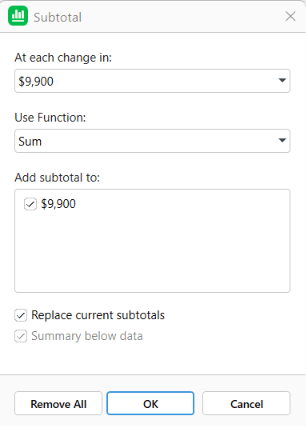
4. Dans la fenêtre, choisissez les paramètres du sous-total :
À chaque changement de : choisissez la colonne à utiliser pour le regroupement
Utiliser la fonction : choisissez la fonction à utiliser, par exemple Somme, Nombre ou Moyenne
Ajouter un sous-total à : sélectionnez les colonnes à totaliser
Remplacer les sous-totaux existants, le cas échéant
Synthèse sous les données place chaque ligne de sous-total sous son groupe
5. Cliquez sur OK. Une ligne Total général est automatiquement ajoutée sous le tableau.
6. Pour supprimer tous les sous-totaux, cliquez sur Données > Sous-total, puis sur Supprimer tout.
MobiSheets ajoute une ligne de sous-total sous chaque groupe. Les données sont également groupées : vous pouvez donc réduire chaque groupe avec Masquer le détail pour n’afficher que les totaux.
Lier une cellule à un fichier
Vous pouvez ajouter dans une cellule un lien qui ouvre un fichier situé sur votre ordinateur ou dans MobiDrive.
Pour créer un lien vers un fichier situé sur votre ordinateur :
1. Dans l’Explorateur de fichiers, cliquez avec le bouton droit sur le fichier et choisissez Copier en tant que chemin d’accès.
2. Dans MobiSheets, cliquez avec le bouton droit sur la cellule et choisissez Lien. Vous pouvez aussi cliquer sur Insertion > Lien.
3. Dans Texte à afficher, saisissez le texte qui doit apparaître dans la cellule.
4. Collez le chemin du fichier dans Adresse web, supprimez les guillemets qui l’entourent, puis cliquez sur OK.
Pour créer un lien vers un fichier dans MobiDrive :
1. Chargez le fichier dans MobiDrive.
2. Cliquez sur le fichier et choisissez Partager.
3. Cliquez sur Copier le lien, puis sur Fermer.
4. Dans MobiSheets, cliquez avec le bouton droit sur la cellule et choisissez Lien.
5. Saisissez le Texte à afficher, collez le lien dans Adresse web, puis cliquez sur OK.
Exporter au format PDF
Remarque : l’exportation au format PDF est une fonctionnalité Premium. Avec l’offre gratuite, MobiSheets vous invite à passer à une offre supérieure.
1. Dans le ruban de MobiSheets, cliquez sur Exporter au format PDF. Vous pouvez aussi cliquer sur le menu PDF et choisir Exporter au format PDF.

2. Choisissez l’emplacement d’enregistrement du fichier, puis cliquez sur Enregistrer.
Gérer et exporter des données sur Android et iOS
Sur Android et iOS, les feuilles de calcul s’ouvrent dans l’application MobiOffice.
Rechercher et remplacer
1. Ouvrez votre feuille de calcul dans MobiOffice.
2. Appuyez sur l’icône Modification.
3. Appuyez sur le menu des onglets, puis sur Accueil.
4. Appuyez sur Rechercher et remplacer.
5. Saisissez le texte à rechercher dans Rechercher et le nouveau texte dans Remplacer par.
6. Appuyez sur Remplacer pour remplacer le texte. Appuyez sur Tout pour remplacer toutes les occurrences.
Grouper ou dissocier des lignes et des colonnes
Le groupement permet de garder ensemble les lignes ou les colonnes associées.
1. Ouvrez la feuille de calcul et appuyez sur le menu déroulant des onglets.
2. Accédez à l’onglet Données.
3. Appuyez sur Grouper.
4. Choisissez Lignes ou Colonnes.
Pour dissocier, appuyez sur Dissocier, puis choisissez Lignes, Colonnes ou Effacer les plans.
Exporter au format PDF
1. Ouvrez la feuille de calcul.
2. Ouvrez le menu déroulant des onglets, appuyez sur Fichier, puis sur Exporter au format PDF.
3. Ajustez les paramètres de page si nécessaire, puis appuyez sur Exporter au format PDF.
Le PDF s’ouvre pour que vous puissiez le vérifier.
Dépannage
Le remplissage a copié le même nombre dans chaque cellule. Cliquez sur le bouton Options de recopie incrémentée et choisissez Incrémenter une série, ou commencez par deux valeurs, par exemple 1 et 2, pour que MobiSheets reconnaisse la logique de la série.
Le remplissage n’a pas prolongé mon texte. MobiSheets remplit les séries de nombres, pas le texte.
Le lien vers le fichier ne s’ouvre pas. Le fichier a peut-être été déplacé ou renommé. Copiez le nouveau chemin et modifiez le lien.
Mes sous-totaux sont répartis en de nombreux petits groupes. Triez les données selon la colonne utilisée pour le regroupement, puis ajoutez à nouveau les sous-totaux.




