

Utiliser les outils de révision des feuilles de calcul
Dans ce guide, vous allez utiliser les outils de révision de MobiSheets pour vérifier une feuille de calcul et la préparer avant de la partager. Vous allez ajouter des commentaires à des cellules, retrouver les cellules qui contiennent des commentaires et protéger le fichier par un mot de passe afin que seules les bonnes personnes puissent l’ouvrir. Les étapes commencent par Windows et Mac, puis viennent des sections plus courtes pour Android et iOS.
Avant de commencer
Assurez-vous de disposer des éléments suivants :
MobiOffice installé sur votre appareil. Consultez Installer MobiOffice sur plusieurs appareils.
Une feuille de calcul ouverte dans MobiSheets. Consultez Créer et modifier des feuilles de calcul.
Une session ouverte dans MobiSheets. Consultez Se connecter à MobiSheets.
Une connexion Internet, si vous souhaitez enregistrer votre feuille de calcul dans MobiDrive et l’ouvrir sur vos autres appareils. Consultez Ouvrir et synchroniser des fichiers avec MobiDrive.
Réviser une feuille de calcul sous Windows et Mac
Ajouter un commentaire
Utilisez les commentaires pour laisser des notes ou des questions sur une cellule sans modifier sa valeur.
1. Ouvrez votre feuille de calcul dans MobiSheets.
2. Sélectionnez la cellule à commenter.
3. Cliquez sur Révision dans la barre de menus, puis cliquez sur Ajout de commentaires. Vous pouvez aussi cliquer avec le bouton droit sur la cellule et choisir Ajout de commentaires.
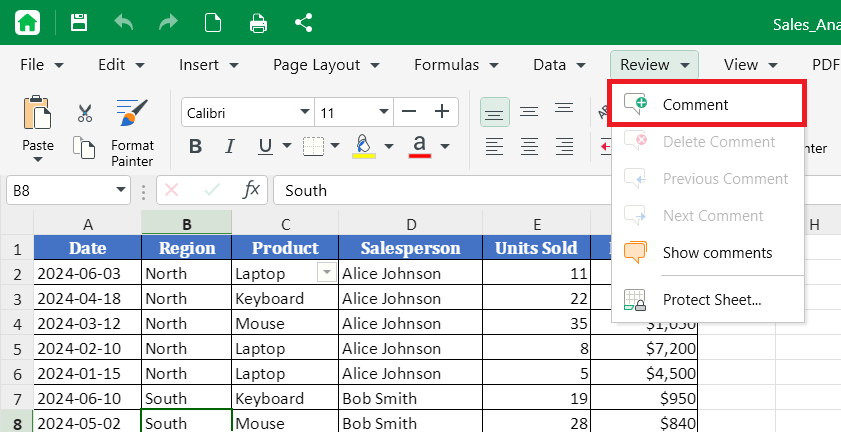
4. Saisissez votre commentaire dans la zone.
5. Cliquez sur Publier pour enregistrer votre commentaire.
Trouver les cellules avec des commentaires
1. Cliquez sur Révision.
2. Cliquez sur Afficher tous les commentaires.
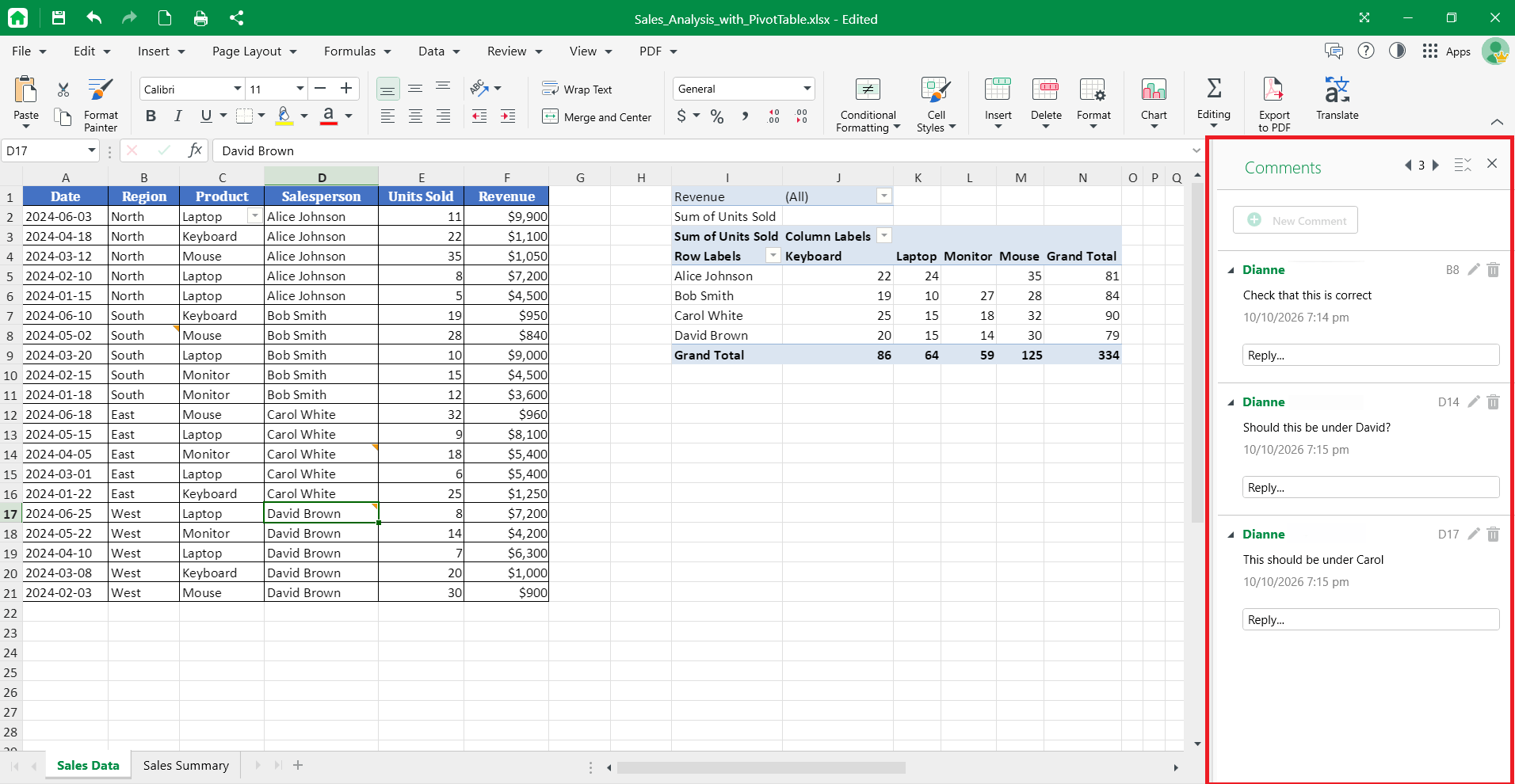
Le volet Commentaires s’ouvre à droite et affiche tous les commentaires de la feuille de calcul. Pour chaque commentaire, vous pouvez :
Y répondre dans la zone Répondre.
Le modifier avec l’icône en forme de crayon.
Le supprimer avec l’icône de corbeille.
Pour passer d’une cellule commentée à l’autre sans le volet, cliquez sur Révision > Commentaire précédent ou Commentaire suivant. Pour supprimer le commentaire de la cellule sélectionnée, cliquez sur Révision > Supprimer commentaire.
Protéger une feuille de calcul par un mot de passe
1. Dans le menu déroulant Révision, cliquez sur Protéger feuille.
2. Dans la boîte de dialogue Protéger la feuille par un mot de passe, saisissez un mot de passe, puis saisissez-le à nouveau sous Confirmez votre mot de passe.
3. Sous Autoriser tous les utilisateurs de cette feuille à, sélectionnez ce que les autres personnes peuvent encore faire dans la feuille, par exemple « Format de cellule » ou « Insérer des colonnes ». Les options « Sélect. cellules verrouillées » et « Sélect. cellules non-verrou. » sont cochées par défaut.
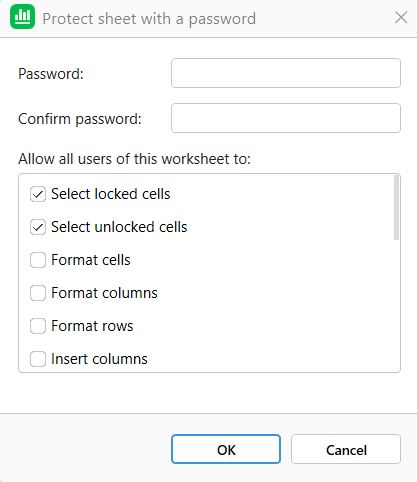
4. Sélectionnez OK.
Toute personne qui tente de modifier une partie protégée de la feuille voit un message indiquant que la feuille est protégée. Pour retirer la protection, cliquez sur Révision > Feuille non-protégée et saisissez le mot de passe.
Important : Protéger feuille contrôle ce que les autres peuvent modifier dans cette feuille. Cette option n’empêche personne d’ouvrir le fichier et s’applique uniquement à la feuille active, pas à l’ensemble du classeur. Conservez votre mot de passe en lieu sûr, car vous en aurez besoin pour retirer la protection.
Réviser une feuille de calcul sous Android et iOS
Sous Android, MobiSheets fait partie de l’application MobiOffice.
Ajouter un commentaire sous Android
1. Ouvrez votre feuille de calcul dans l’application MobiOffice.
2. Appuyez sur Modification.
3. Dans le menu des onglets, appuyez sur Révision, puis sur Ajout de commentaires.
4. Vérifiez que le nom de l’auteur du commentaire est correct. Si ce n’est pas le cas, appuyez sur Modifier le nom dans la boîte de dialogue. Sinon, appuyez sur Continuer.
5. Saisissez votre commentaire, puis appuyez sur Terminé.
Ajouter un commentaire sous iOS
1. Ouvrez votre feuille de calcul dans l’application MobiOffice.
2. Appuyez sur Modification.
3. Dans le menu des onglets, appuyez sur Révision, puis sur Ajout de commentaires.
4. Saisissez votre commentaire. Votre nom apparaît au-dessus en tant qu’auteur.
5. Appuyez sur Appliquer pour ajouter le commentaire ou sur Effacer pour supprimer ce que vous avez saisi.
Utiliser l’onglet Révision
L’onglet Révision propose les outils suivants pour vérifier votre feuille de calcul :
Supprimer commentaire supprime le commentaire de la cellule sélectionnée.
Commentaire précédent et Commentaire suivant permettent de passer au commentaire précédent ou suivant dans la feuille active.
Protéger feuille limite ce que les autres peuvent modifier dans la feuille active.
Les cellules qui contiennent un commentaire affichent un petit repère dans l’angle supérieur droit.
Dépannage
Mon commentaire a disparu sous Windows. Cliquez en dehors de la zone de commentaire pour l’enregistrer avant de sélectionner une autre cellule.
Je ne vois pas quelles cellules contiennent des commentaires. Repérez le petit triangle orange dans l’angle supérieur droit de la cellule. Sous Windows et Mac, cliquez sur Révision > Afficher les commentaires pour les voir tous dans une seule liste.
Je ne parviens pas à supprimer le mot de passe. Vous avez besoin du mot de passe actuel pour retirer la protection. Sans celui-ci, vous ne pouvez pas déprotéger le fichier.




