

Appliquer des styles de cellule personnalisés et des paramètres d’affichage
Dans ce guide, vous allez modifier l’apparence de vos cellules et la façon dont vous voyez votre feuille de calcul dans MobiSheets. Vous appliquerez des styles de cellule et des formats de nombre personnalisés, choisirez l’affichage des nombres négatifs et modifierez des paramètres d’affichage comme les lignes figées et les colonnes masquées. Les grandes feuilles de calcul deviennent ainsi plus faciles à lire et à utiliser. Les étapes commencent par Windows et Mac, puis une section plus courte est consacrée à Android et iOS.
Avant de commencer
Assurez-vous de disposer des éléments suivants :
MobiOffice installé sur votre appareil. Consultez Installer MobiOffice sur plusieurs appareils.
Une feuille de calcul contenant des données, ouverte dans MobiSheets. Consultez Créer et modifier des feuilles de calcul.
Une connexion à MobiSheets. Consultez Se connecter à MobiSheets.
Une connexion Internet, si vous souhaitez enregistrer dans le cloud.
Appliquer des styles de cellule personnalisés sous Windows et Mac
Appliquer un style de cellule
Un style de cellule applique en un clic une combinaison prédéfinie de police, de couleur et de remplissage.
1. Sélectionnez la cellule ou la plage à mettre en forme.
2. Cliquez sur le menu déroulant Styles de cellule dans le ruban.
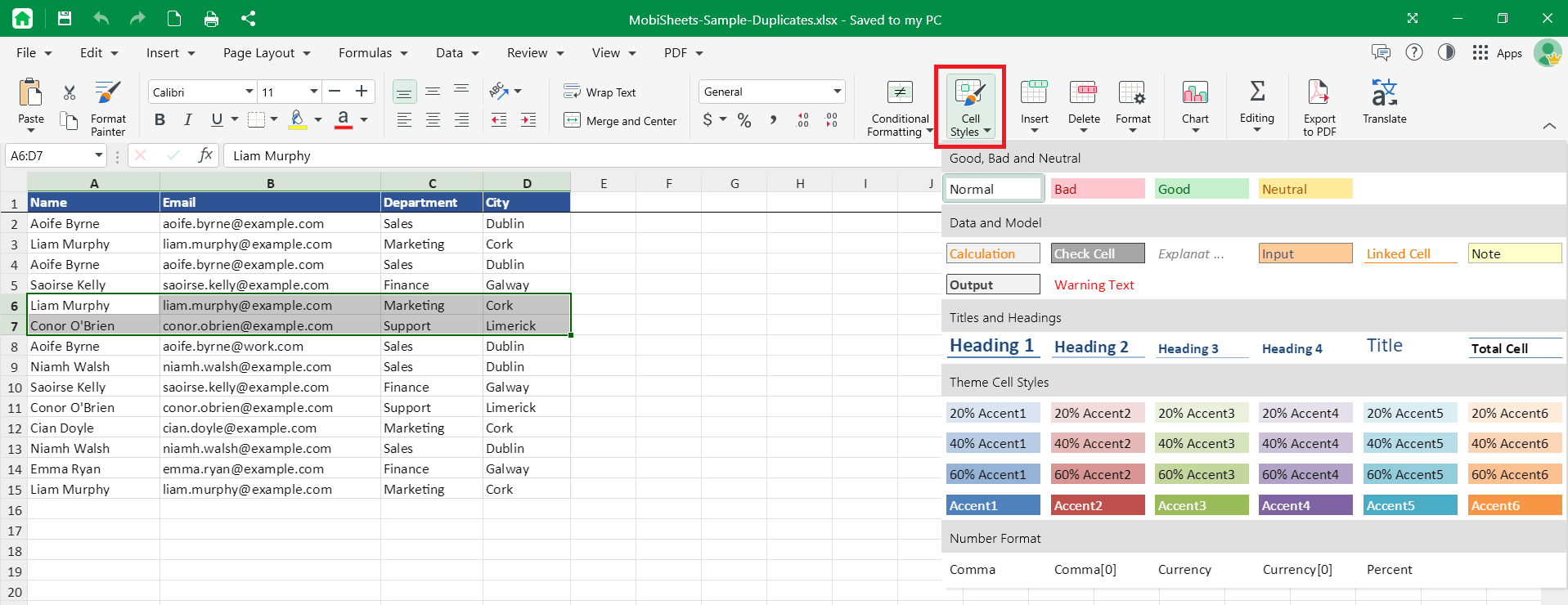
3. Choisissez un style.
Appliquer un format de nombre personnalisé
Utilisez un format de nombre personnalisé lorsqu’aucun des formats intégrés ne convient à vos données.
1. Sélectionnez la cellule ou la plage.
2. Dans le ruban, cliquez sur Format, puis choisissez Format de cellule. Vous pouvez également cliquer avec le bouton droit et sélectionner Format de cellule dans le menu contextuel.
3. Dans l’onglet Nombre, cliquez sur Personnalisée.
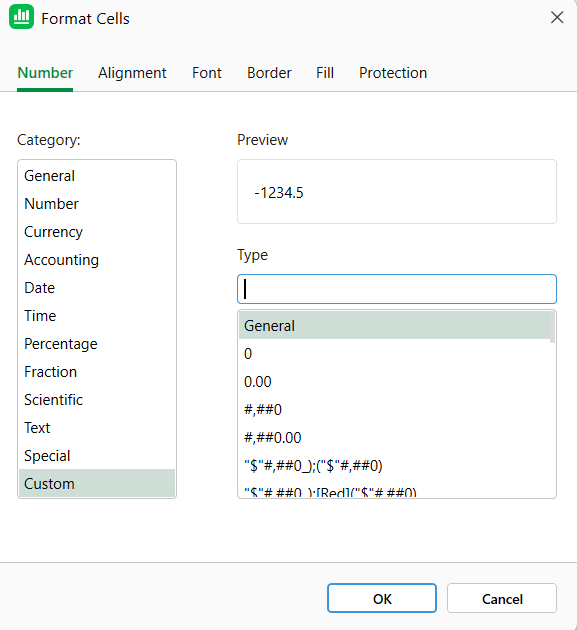
4. Saisissez le format souhaité, puis cliquez sur OK.
La prochaine fois que vous ouvrirez la liste Personnalisé, votre format apparaîtra en bas.
Modifier l’affichage des nombres négatifs
1. Sélectionnez les cellules qui contiennent des nombres négatifs.
2. Cliquez avec le bouton droit et sélectionnez Format de cellule.
3. Dans l’onglet Nombre, choisissez comment afficher les nombres négatifs :
Avec un signe moins
En rouge
Entre parenthèses
4. Cliquez sur OK.
Modifier les paramètres d’affichage
Figer une ligne ou une colonne
Une ligne ou une colonne figée reste visible lorsque vous faites défiler la feuille.
1. Sélectionnez la ligne située juste en dessous de celle que vous souhaitez garder visible. Pour une colonne, sélectionnez la colonne située juste à sa droite.
2. Ouvrez le menu déroulant Affichage.
3. Cliquez sur Figer.
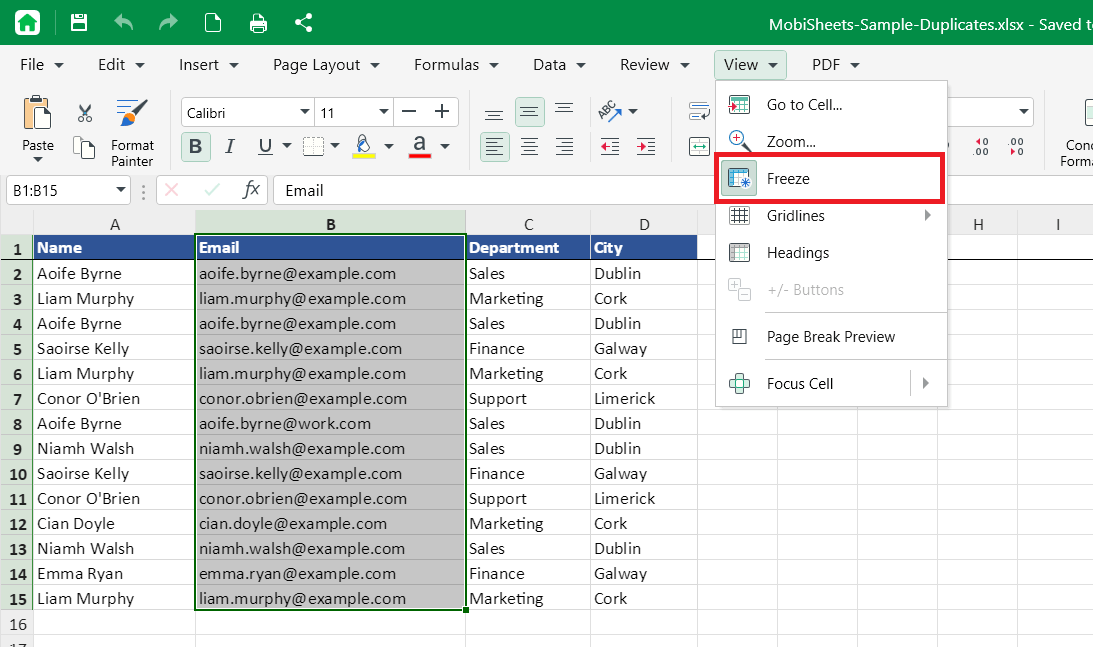
Pour libérer la ligne ou la colonne, ouvrez le menu déroulant Affichage et cliquez de nouveau sur Figer.
Masquer ou afficher des lignes et des colonnes
1. Cliquez avec le bouton droit sur le numéro de ligne ou la lettre de colonne.
2. Sélectionnez Masquer.
Une petite flèche rouge indique l’emplacement de la ligne ou de la colonne masquée. Pour l’afficher de nouveau, cliquez avec le bouton droit et sélectionnez Afficher.
Masquer ou afficher une feuille
1. Cliquez avec le bouton droit sur l’onglet de la feuille, en bas de la fenêtre.
2. Cliquez sur Masquer.
Pour afficher une feuille masquée, cliquez avec le bouton droit sur un onglet de feuille, puis cliquez sur Afficher.
Mettre des cellules en surbrillance avec Cellule active
Cellule active met en surbrillance la ligne et la colonne de la cellule sélectionnée, pour que vous puissiez suivre vos données dans une grande feuille de calcul. Cette option est utile pour lire ou modifier de longues lignes de données.
1. Ouvrez le menu déroulant Affichage.
2. Cliquez sur Cellule active.
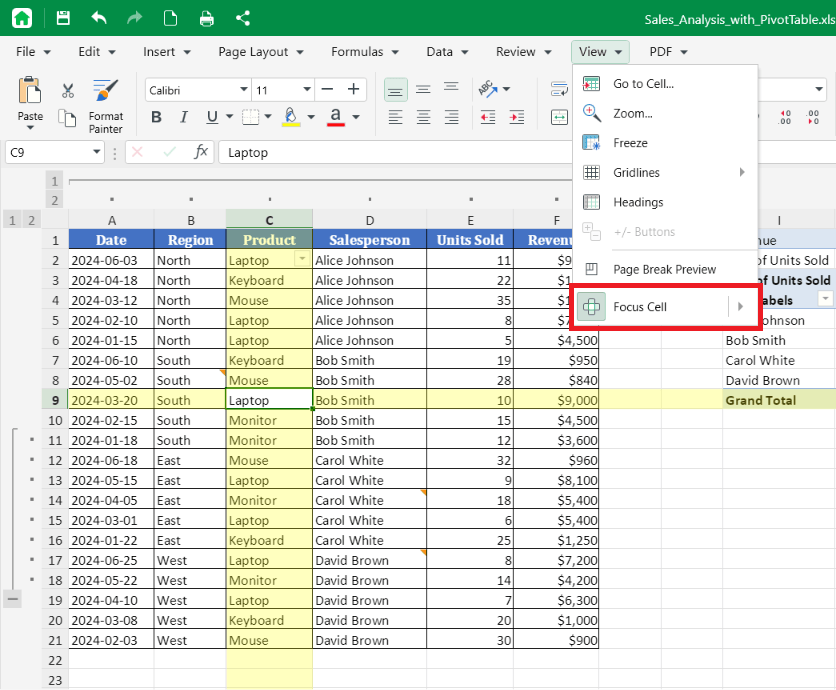
La cellule sélectionnée est mise en surbrillance. Lorsque vous passez à une autre cellule, la surbrillance se déplace avec elle.
Pour désactiver cette option, ouvrez le menu déroulant Affichage et cliquez de nouveau sur Cellule active.
Modifier l’unité de mesure
L’unité de mesure est utilisée pour des paramètres comme la largeur des colonnes et les marges.
1. Ouvrez l’onglet Fichier.
2. Ouvrez Paramètres, puis accédez à l’onglet Préférences générales.
3. Choisissez une unité dans la liste déroulante.
MobiSheets enregistre automatiquement la modification.
Styles de cellule et paramètres d’affichage sous Android et iOS
Sur téléphones et tablettes, MobiSheets fait partie de l'application MobiOffice.
Modifier l’affichage des nombres négatifs
1. Sélectionnez les cellules qui contiennent des nombres négatifs.
2. Ouvrez le menu Accueil et appuyez sur Format.
3. Appuyez sur Format des nombres, puis sélectionnez Nombre.
4. Choisissez un style : parenthèses, rouge ou signe moins.
5. Fermez le menu Format des nombres pour appliquer la modification.
Figer ou libérer une ligne ou une colonne
1. Sélectionnez la ligne située juste en dessous de celle que vous souhaitez garder visible. Pour une colonne, sélectionnez la colonne située juste à sa droite.
2. Ouvrez l’onglet Affichage et faites glisser la barre d’outils pour voir plus d’options.
3. Appuyez sur Figer. Pour libérer la ligne ou la colonne, appuyez sur Libérer.
Utiliser les options de l’onglet Affichage
Sous iOS, l’onglet Affichage propose d’autres paramètres pour l’affichage de votre feuille de calcul :
Zoom applique un niveau de zoom prédéfini.
Atteindre la cellule vous amène à la cellule que vous saisissez.
Masquer le quadrillage active ou désactive le quadrillage des cellules.
Masquer les en-têtes active ou désactive les numéros de ligne et les lettres de colonne.
Masquer la barre de formule masque ou affiche la barre de formule.
Feuilles affiche toutes les feuilles disponibles.
Afficher une feuille de calcul en plein écran
1. Ouvrez la feuille de calcul dans MobiOffice.
2. Appuyez sur Modifier.
3. Ouvrez le menu Accueil et choisissez Affichage.
4. Appuyez sur Masquer la barre de formule.
5. Appuyez sur le mode Lecture.
Dépannage
Les mauvaises lignes ont été figées. La fonction Figer bloque tout ce qui se trouve au-dessus de la ligne sélectionnée. Libérez les lignes, sélectionnez la ligne située juste sous vos en-têtes, puis figez de nouveau.
Je ne trouve pas une colonne masquée. Repérez la petite flèche rouge entre les lettres de colonne. Cliquez à cet endroit avec le bouton droit et sélectionnez Afficher.
Mes nombres négatifs s’affichent toujours avec un signe moins. Vérifiez que vous avez sélectionné les cellules avant d’ouvrir Format de cellule, puis choisissez de nouveau le style.
Mon format de nombre personnalisé ne s’applique pas à une cellule contenant une formule. Les cellules qui contiennent une formule peuvent ne pas accepter un format de nombre personnalisé de la même manière que de simples nombres. Essayez plutôt un format intégré.




