

Règles de mise en forme conditionnelle
Dans ce guide, vous allez utiliser des règles de mise en forme conditionnelle pour modifier l’apparence des cellules en fonction de leurs valeurs. Par exemple, vous pouvez mettre en évidence les ventes inférieures à un objectif ou colorer une colonne de la valeur la plus faible à la plus élevée. Les chiffres importants ressortent sans que vous ayez à parcourir chaque ligne. Les étapes commencent par Windows et Mac, puis une section plus courte est consacrée à Android et iOS.
Avant de commencer
Assurez-vous de disposer des éléments suivants :
MobiOffice installé sur votre appareil. Consultez Installer MobiOffice sur plusieurs appareils.
Une feuille de calcul contenant des données, ouverte dans MobiSheets. Consultez Créer et modifier des feuilles de calcul.
Une connexion à MobiSheets. Consultez Se connecter à MobiSheets.
Ajouter une règle de mise en forme conditionnelle sous Windows et Mac
1. Ouvrez votre feuille de calcul dans MobiSheets.
2. Sélectionnez les cellules à mettre en forme.
3. Dans le ruban, cliquez sur Mise en forme conditionnelle.
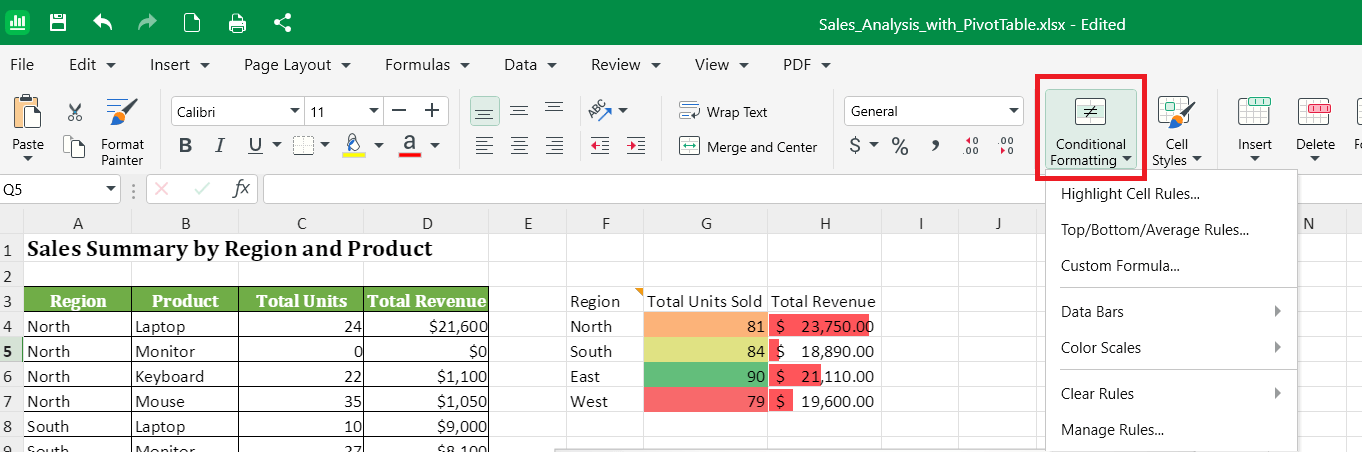
4. Choisissez un type de règle :
Règles de mise en surbrillance des cellules pour mettre en évidence les cellules qui remplissent une condition, par exemple les valeurs supérieures à un nombre que vous définissez.
Haut/Bas/Règles moyennes pour mettre en évidence les cellules selon leur rang, par exemple les 10 valeurs les plus élevées, ou selon leur position par rapport à la moyenne.
Formule personnalisée pour écrire votre propre formule qui détermine les cellules à mettre en évidence.
Nuances de couleurs pour colorer les cellules avec un dégradé de couleurs en fonction de leurs valeurs.
Barres de données pour ajouter une barre dans chaque cellule. Plus la barre est longue, plus la valeur est élevée.
5. Si nécessaire, définissez la condition ou la valeur de la règle.
6. Choisissez un style de mise en forme, puis confirmez.
La mise en forme se met à jour automatiquement lorsque les valeurs des cellules changent.
Utiliser un style prédéfini
Lorsque vous créez une règle, vous pouvez choisir l’un des styles de cellule prédéfinis au lieu de définir vous-même les couleurs de police et de remplissage. Choisissez un style qui permet de repérer facilement les cellules, par exemple un remplissage rouge clair avec du texte rouge foncé pour les valeurs inférieures à un objectif.
Choisir le bon type de règle
Ajouter et gérer des règles sous Android et iOS
Sur téléphones et tablettes, MobiSheets fait partie de l'application MobiOffice.
1. Ouvrez votre feuille de calcul dans l’application MobiOffice.
2. Appuyez sur Modifier.
3. Sélectionnez les cellules à mettre en forme.
4. Appuyez sur Accueil, puis choisissez Format.
5. Appuyez sur Mise en forme conditionnelle.
6. Choisissez l’une des options.
Afficher ou supprimer des règles
1. Ouvrez l’onglet Format et appuyez sur Mise en forme conditionnelle.
2. Appuyez sur Gestionnaire des règles pour afficher toutes les règles de mise en forme conditionnelle de la feuille de calcul.
3. Sélectionnez une règle et supprimez-la.
Dépannage
La règle n’a rien changé. Vérifiez que vous avez sélectionné les cellules avant d’ouvrir le menu. Vérifiez également que les cellules contiennent le type de valeur attendu par la règle. Par exemple, une règle pour les valeurs supérieures à 100 ne fonctionne que sur les cellules qui contiennent des nombres.
Les nombres stockés sous forme de texte ne sont pas mis en évidence. Appliquez un format de nombre aux cellules, puis saisissez à nouveau les valeurs. Consultez Mettre en forme les cellules et saisir des données.
Les couleurs ne sont plus correctes après l’ajout d’autres règles. Plusieurs règles s’appliquent peut-être aux mêmes cellules. Sous Android et iOS, ouvrez le Gestionnaire des règles et supprimez les règles dont vous n’avez pas besoin.
Les nouvelles lignes ne sont pas mises en forme. Les règles s’appliquent uniquement aux cellules sélectionnées lors de leur création. Sélectionnez la nouvelle plage et appliquez à nouveau la règle.




