

Ouverture et navigation dans les fichiers PDF
Ce guide vous explique comment ouvrir un fichier PDF dans MobiPDF Reader sous Windows et naviguer facilement dans celui-ci. Vous apprendrez à ouvrir des fichiers depuis votre appareil ou depuis le cloud, à passer d'une page à l'autre, à effectuer des zooms avant et arrière, à modifier l'affichage des pages et à rechercher du texte. Ce sont les fonctionnalités de lecture courantes que vous utiliserez le plus souvent. Si MobiOffice est installé et que vous êtes connecté, vous êtes prêt à commencer.
Avant de commencer
Assurez-vous d’avoir :
MobiOffice est installé sur votre appareil Windows, avec MobiPDF Reader inclus. Consultez Introduction à MobiPDF Reader.
Vous êtes connecté à votre compte MobiSystems.
Un fichier PDF est enregistré sur votre appareil ou dans un service infonuagique lié.
Une connexion Internet, si vous souhaitez ouvrir des fichiers à partir du cloud.
Comment ouvrir un fichier PDF
1. Ouvrez MobiPDF à partir du menu Démarrer de Windows.
2. Cliquez sur « Ouvrir » dans le menu de gauche.
3. Choisissez l'emplacement où votre fichier est stocké : votre appareil, MobiDrive ou un service connecté tel que Google Drive, OneDrive ou Dropbox.
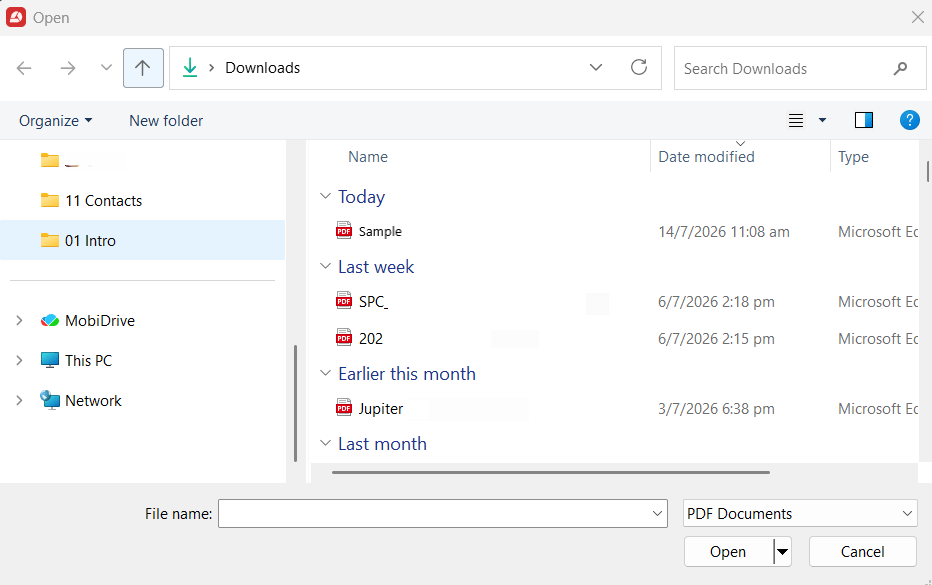
4. Sélectionnez le fichier PDF que vous souhaitez ouvrir.
5. Cliquez sur « Ouvrir ».
Votre PDF s'ouvre et s'affiche dans la zone de document, prêt pour la lecture.
Ouvrir un fichier récent
Sur l'écran d'accueil, recherchez le fichier dans la liste des fichiers récents et cliquez dessus.
Ouvrir un PDF depuis l'Explorateur de fichiers
Dans l'Explorateur de fichiers, faites un clic droit sur le fichier PDF.
Sélectionnez Ouvrir avec, puis choisissez MobiPDF.
Comment naviguer dans un PDF
Une fois votre PDF ouvert, utilisez ces outils pour le parcourir rapidement.
Naviguer entre les pages
Faites défiler vers le haut ou le bas pour parcourir le document.
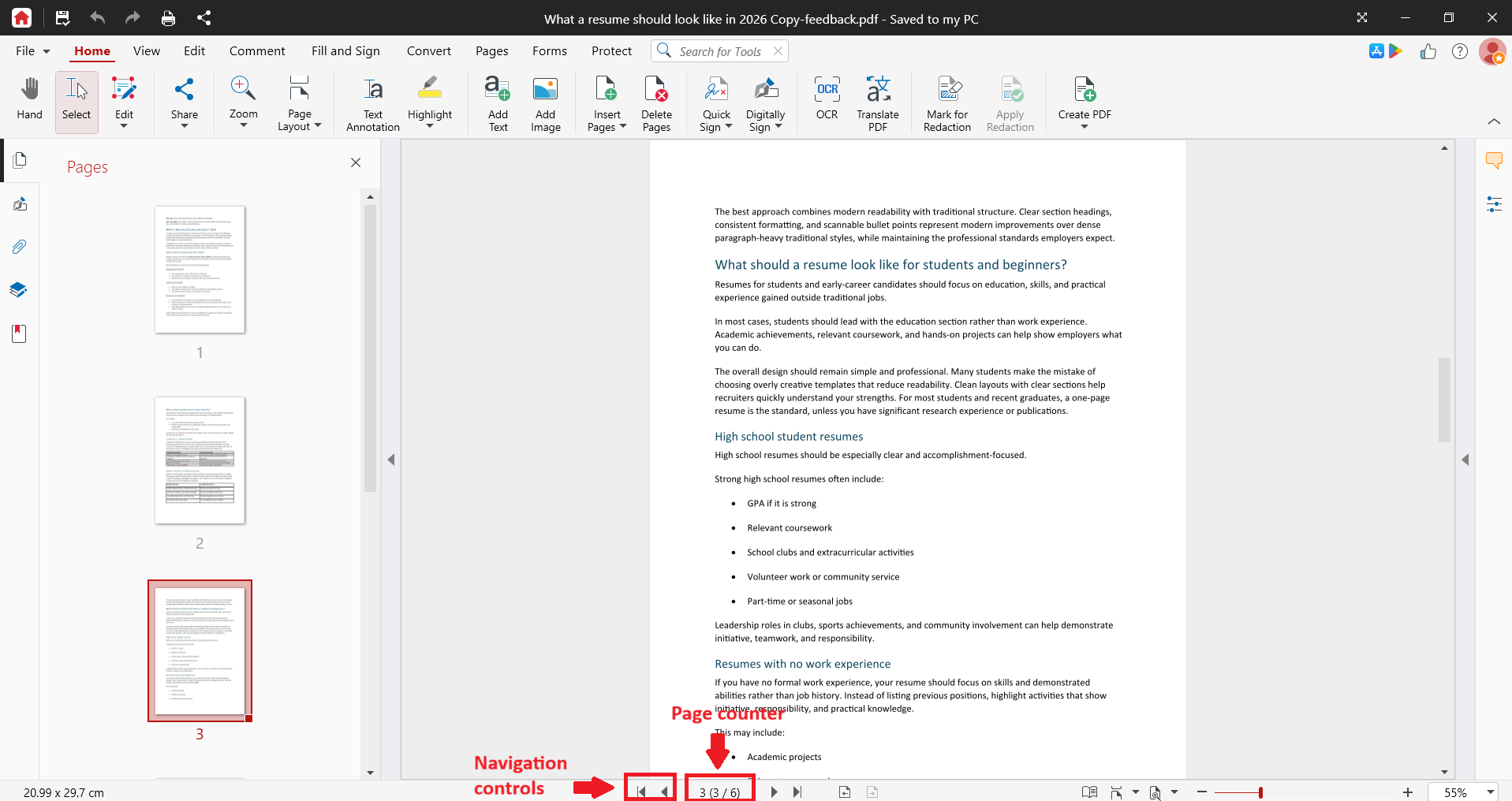
Utilisez les commandes de navigation pour aller à la page précédente, à la page suivante ou pour passer directement à la première ou à la dernière page.
Pour aller à une page précise, double-cliquez sur le compteur de pages, saisissez le numéro de page et appuyez sur Entrée.
Ouvrez le volet Pages pour afficher une liste déroulante de miniatures de pages. Cliquez sur une miniature pour accéder directement à cette page.
Zoomer et dézoomer
Cliquez sur les commandes de zoom pour faire un zoom avant ou arrière par incréments de 10 %.
Pour définir un niveau personnalisé, double-cliquez sur le pourcentage de zoom et saisissez une valeur.
Choisissez Pleine page pour voir toute la page, Pleine largeur pour adapter la page à la largeur de la fenêtre, ou Taille réelle pour afficher le PDF à sa taille d'origine.
Modifier l'affichage de la page
Page unique : affiche une seule page à la fois, sans faire défiler.
Continu : affiche toutes les pages dans une vue que vous pouvez faire défiler.
Faire pivoter les pages : fait pivoter l’affichage dans le sens horaire ou antihoraire, pratique pour les pages numérisées ou au format paysage.
Main : faites glisser la page pour ajuster la zone visible.
Sélectionner : permet de sélectionner le texte ou les images du document.
Rechercher du texte
Cliquez sur Rechercher ou appuyez sur Ctrl+F.
Saisissez le mot ou la phrase que vous recherchez.
(Facultatif) Affinez vos résultats avec Respecter la casse ou Mots entiers uniquement.
Remarque : Les pages numérisées et les images sont des photos, pas du texte, donc la recherche ne peut pas y trouver de mots. Pour que les fichiers numérisés soient interrogeables, vous devez utiliser la ROC, offerte dans la version complète de MobiPDF.
Dépannage
Je ne trouve pas MobiPDF Reader dans le menu Démarrer. Recherchez « MobiPDF » à la place — c'est le nom utilisé par l'application dans Windows. « Reader » n'apparaît qu'à l'intérieur de l'application elle-même.
Mon PDF ne s'ouvre pas. Vérifiez que le fichier est bien un PDF et qu'il n'est pas endommagé. S'il est stocké dans le cloud, vérifiez votre connexion internet et reconnectez-vous.
La recherche ne trouve pas un texte que je vois à l'écran. La page est peut-être une image numérisée. Le texte contenu dans les numérisations n'est consultable par recherche qu'après avoir appliqué la reconnaissance optique de caractères (OCR) dans la version complète de MobiPDF.
Le texte est trop petit ou trop grand. Utilisez Ajuster à la largeur ou Ajuster à la page, ou définissez un niveau de zoom personnalisé.
Un outil que j'attendais n'est pas disponible. MobiPDF Reader inclut des outils d'annotation de base (surlignage, commentaires, soulignement, texte barré, dessin) ainsi qu'une fonctionnalité limitée de remplissage et de signature. Les outils plus avancés, tels que la conversion, la compression, la sécurité et la protection des PDF, la reconnaissance optique de caractères (OCR) ou la création de formulaires, nécessitent la version complète de MobiPDF.
Où aller ensuite ?
Vous pouvez maintenant ouvrir vos PDF et les parcourir en toute confiance. Voici les prochaines étapes :


