

Utiliser le mode Lecture pour une meilleure concentration
Le mode Lecture remplit votre écran avec votre document et masque tout le reste, y compris les menus de l’application et la barre des tâches de Windows. Il est utile pour lire de longs rapports, des livres électroniques ou des contrats sans distraction. Ce guide vous montre comment ouvrir le mode Lecture dans MobiPDF Reader sous Windows, utiliser la barre d’outils pour naviguer dans votre PDF et l’annoter, puis quitter le mode lorsque vous avez terminé.
Avant de commencer
Assurez-vous d’avoir :
MobiOffice installé sur votre appareil Windows, avec MobiPDF Reader inclus. Voir Introduction à MobiPDF Reader.
Connecté à votre compte MobiSystems.
Un fichier PDF ouvert dans MobiPDF Reader. Voir Ouverture et navigation dans les fichiers PDF.
Comment ouvrir le mode Lecture
Vous pouvez lancer le mode Lecture de deux façons.
Depuis un PDF ouvert :
1. Ouvrez votre PDF dans MobiPDF Reader.
2. Appuyez sur Ctrl+H.
Depuis l’écran d’accueil :
1. Cliquez sur Affichage.
2. Cliquez sur Mode Lecture.
Votre PDF occupe tout l’écran. Les menus et la barre des tâches Windows sont masqués.
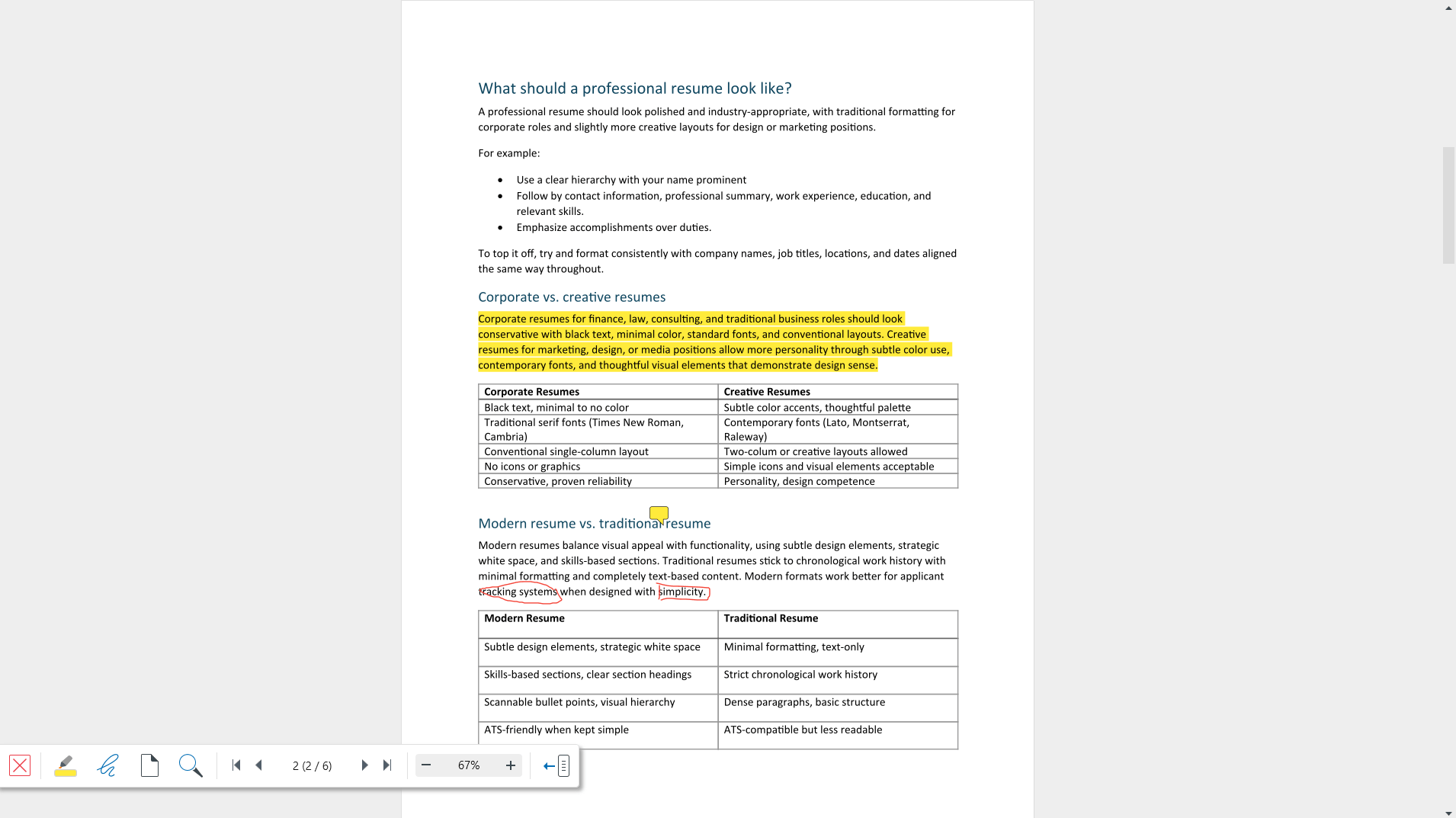
La barre d’outils du mode Lecture
Vous n’avez pas besoin de quitter le mode Lecture pour utiliser les outils dont vous avez le plus souvent besoin. Ils sont réunis dans une barre d’outils, dans le coin inférieur gauche de l’écran.
De gauche à droite, la barre d'outils comprend :
X : ferme le mode Lecture.
Surligner le texte : met en évidence des mots et des expressions avec la couleur que vous choisissez.
Dessin libre : vous permet de tracer ou griffonner n'importe où sur la page.
Affichage de la page : ajuste le zoom et change de mode d'affichage.
Rechercher : permet de chercher du texte dans votre PDF.
Contrôles de navigation : servent à passer d'une page à l'autre.
Contrôles de zoom : servent à agrandir ou réduire l'affichage.
Réduire : cache la barre d'outils.

Comment naviguer dans votre document
Utilisez les contrôles de navigation dans la barre d’outils :
1. Cliquez sur les flèches pour aller à la page précédente ou à la page suivante.
2. Cliquez sur le bouton de première ou de dernière page pour accéder directement à l'une ou l'autre extrémité du document.
3. Pour accéder à une page précise, double-cliquez sur le compteur de pages au centre, saisissez le numéro de page, puis appuyez sur Entrée.
Zoomer et dézoomer
Cliquez sur les contrôles de zoom pour effectuer un zoom avant ou arrière par paliers de 10 %.
Pour définir votre propre niveau, double-cliquez sur le pourcentage de zoom et saisissez une valeur.
Cliquez sur Affichage de la page pour basculer entre les modes d'affichage.
Comment rechercher du texte
1. Cliquez sur Rechercher ou appuyez sur Ctrl+F.
2. Saisissez le mot ou l’expression que vous recherchez.
Remarque : les pages numérisées sont des images et non du texte, c’est pourquoi la recherche ne peut pas y repérer de mots. Pour rendre vos numérisations recherchables, utilisez la reconnaissance optique de caractères (ROC), disponible dans la version complète de MobiPDF.
Comment surligner et dessiner
Vous pouvez annoter votre PDF sans quitter le mode Lecture.
Pour surligner du texte :
1. Cliquez sur Surligner le texte dans la barre d'outils.
2. (Facultatif) Choisissez une couleur.
3. Sélectionnez le texte que vous souhaitez surligner.
Pour dessiner sur une page :
1. Cliquez sur Dessin libre dans la barre d’outils.
2. Cliquez et faites glisser sur la page pour dessiner.
Vos surlignages et vos dessins sont enregistrés avec le document, tout comme dans la vue principale. Appuyez sur Ctrl+S pour enregistrer vos modifications.
Conseil : pour les notes autocollantes et la liste complète de vos annotations, utilisez plutôt la vue principale. Voir Surligner et commenter des PDF.
Comment masquer la barre d'outils
Pour un écran totalement dégagé, vous pouvez masquer la barre d’outils.
Cliquez sur Réduire pour masquer la barre d'outils.
Cliquez à nouveau dessus pour la faire réapparaître.
Comment quitter le mode Lecture
Appuyez sur Échap, ou
Cliquez sur X dans la barre d'outils.
Vous revenez à la vue principale, avec vos menus à leur place.
Dépannage
Je ne trouve pas la barre d’outils. Elle est peut‑être réduite. Placez le pointeur dans le coin inférieur gauche de l’écran et cliquez sur Développer pour l’afficher de nouveau.
Ctrl+H ne fait rien. Assurez-vous qu’un PDF est ouvert. Le mode Lecture a besoin d’un document à afficher.
La recherche ne trouve pas un texte que je vois à l’écran. La page est probablement un scan. Le texte dans les scans n’est détectable que si vous appliquez l’OCR dans la version complète de MobiPDF.
Je veux ajouter une note, mais je ne peux pas. Le mode Lecture inclut uniquement le surlignage et le dessin libre. Appuyez sur Échap et utilisez le menu Commentaire dans la vue principale.
Mes surlignages ont disparu. Appuyez sur Ctrl+S pour enregistrer. Si le fichier est dans le cloud, vérifiez votre connexion Internet.
Où aller ensuite ?
Vous pouvez maintenant lire sans distraction dans MobiPDF Reader. Voici ce que vous pouvez faire ensuite :


