

Ajout d'animations et de transitions personnalisées
Dans ce guide, vous apprendrez à ajouter des animations et des transitions dans MobiSlides. Les animations contrôlent la façon dont les objets d'une diapositive apparaissent, se déplacent ou disparaissent. Les transitions contrôlent l'effet lors du passage d'une diapositive à la suivante. Les deux vous aident à attirer l'attention et à guider votre public. Les étapes commencent par Windows, suivies de sections plus courtes pour Mac, Android et iOS.
Avant de commencer
Assurez-vous d’avoir :
MobiOffice installé sur votre appareil. Consultez Installer MobiOffice sur plusieurs appareils.
Une présentation ouverte dans MobiSlides avec au moins une diapositive et un objet à animer. Consultez Créer et modifier des présentations.
Une connexion Internet, si vous souhaitez enregistrer dans le nuage.
Ajouter une animation à un objet sous Windows
Les animations s'appliquent à un seul objet, comme une zone de texte, une image ou une forme.
1. Ouvrez la diapositive et cliquez sur l'objet à animer.
2. Cliquez sur Animations dans le ruban.
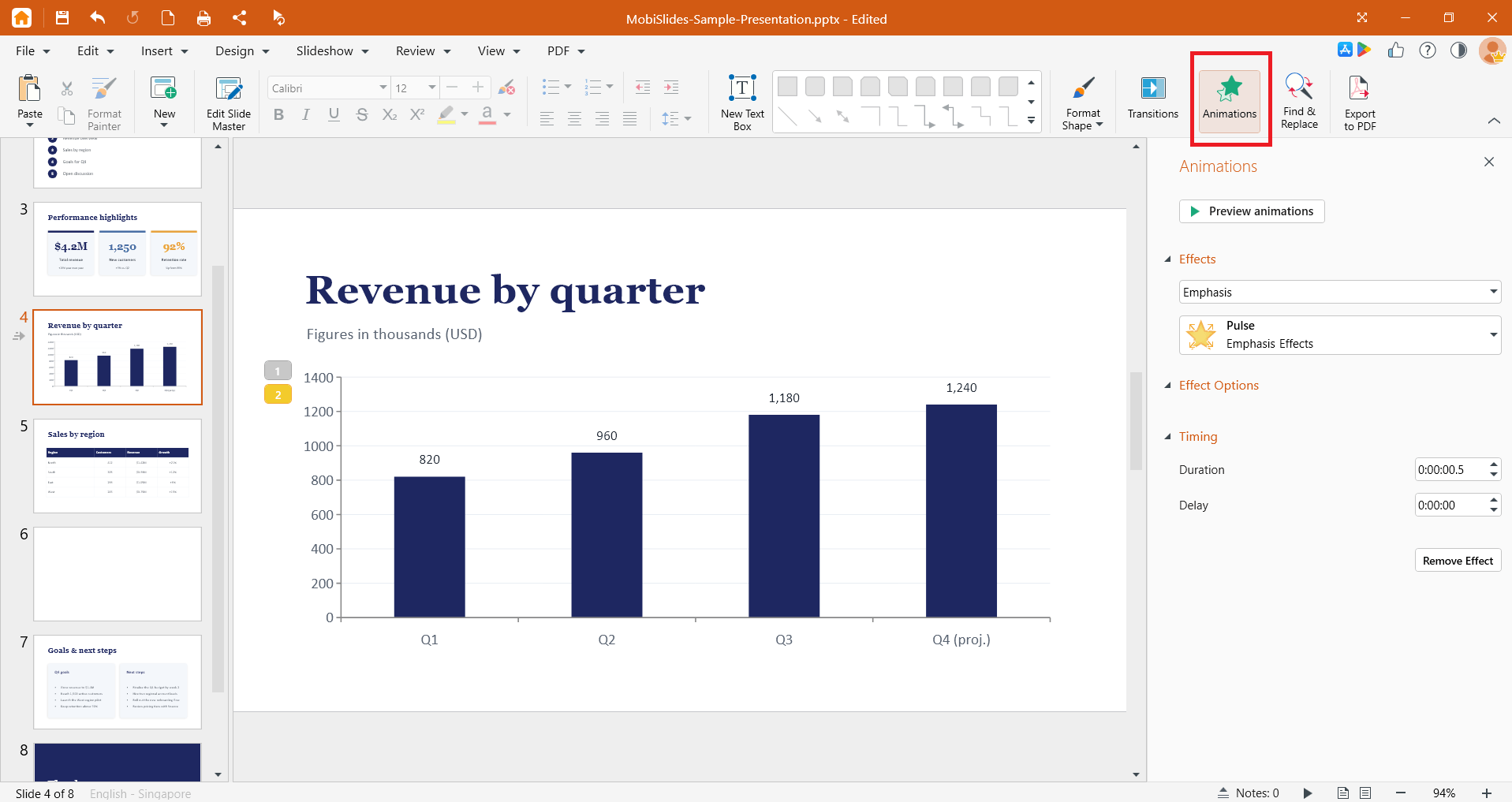
3. Sélectionnez un effet d'animation dans le menu déroulant Effets.
4. (Facultatif) Définissez la durée et le délai de l'animation à l'aide des sélecteurs Durée et Délai sous Minutage.
5. Cliquez sur Aperçu des animations pour voir le résultat.
Pour modifier ou supprimer une animation, sélectionnez l'objet, puis choisissez un autre effet dans le volet Animations ou cliquez sur Supprimer l'effet.
Conseil : Appliquez les animations à un objet à la fois pour contrôler l'ordre d'apparition des éléments.
Ajouter une transition entre les diapositives sur Windows
Les transitions s'appliquent à toute la diapositive et s'activent lorsque cette diapositive s'affiche.
1. Dans le volet des diapositives à gauche, sélectionnez la diapositive vers laquelle vous souhaitez que la transition mène.
2. Cliquez sur Transitions dans le ruban.
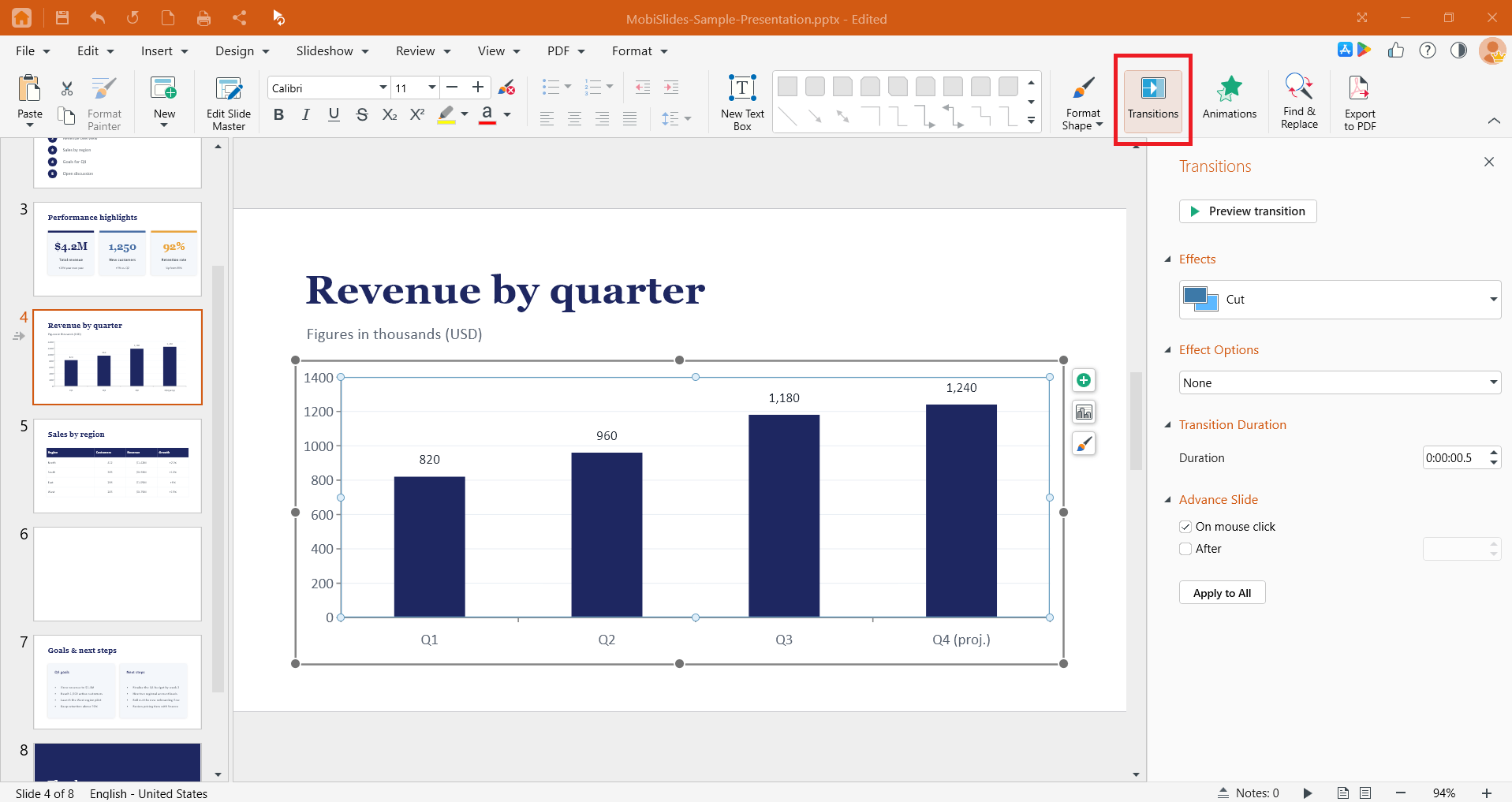
3. Sélectionnez une transition dans le menu déroulant Effets.
4. (Facultatif) Cliquez sur Options d'effet pour définir la direction. Les options proposées varient selon la transition sélectionnée.
5. (Facultatif) Utilisez Durée de la transition pour régler la vitesse, et Passer à la diapositive suivante pour choisir si la diapositive avance lors d'un clic ou après un délai défini.
6. Cliquez sur Aperçu des transitions pour voir le résultat.
Pour utiliser la même transition sur chaque diapositive, cliquez sur Appliquer à toutes.
Pour supprimer une transition, sélectionnez la diapositive, ouvrez le volet Transitions et choisissez Aucun dans le menu déroulant Effets.
Conseil : Utilisez un seul style de transition dans votre présentation pour un rendu soigné et uniforme.
Ajoutez des animations et des transitions sur Mac
La disposition sur Mac correspond à celle de Windows.
1. Ouvrez MobiSlides à partir du Launchpad ou de votre dossier Applications, puis ouvrez votre présentation.
2. Sélectionnez une diapositive pour une transition ou un objet pour une animation.
3. Utilisez le menu Transitions pour ajouter une transition de diapositive, ou le menu Animations pour animer un objet.
4. Choisissez votre effet et réglez les options de la même façon que sur Windows.
Ajouter des transitions sur Android et iOS
Sur les téléphones et les tablettes, MobiSlides fait partie de l'application MobiOffice.
1. Ouvrez votre présentation dans l'application MobiOffice.
2. Pour ajouter une transition, sélectionnez une diapositive, appuyez sur le menu Transitions, puis appuyez sur Effets de transition et choisissez un effet.
3. (Facultatif) Appuyez sur Options d'effet, Durée de transition ou Passer à la diapositive suivante pour personnaliser, puis prévisualisez la transition. Appuyez sur Appliquer à tout pour l'utiliser sur chaque diapositive.
Remarque : Les animations ne sont pas offertes sur MobiOffice pour Android et iOS.
Dépannage
Mon animation ou ma transition ne fonctionne pas. Prévisualisez-la dans l'application pour la tester et vérifiez que l'effet est appliqué au bon objet ou à la bonne diapositive.
Mon animation s'applique à toute la diapositive et non à un seul objet. Sélectionnez d'abord l'objet en cliquant sur son contour, puis appliquez l'animation. Les animations s'appliquent à l'objet sélectionné; les transitions s'appliquent à toute la diapositive.
L'option Options d'effet est grisée. Toutes les transitions n'ont pas d'options de direction. Choisissez une autre transition ou sautez cette étape.
Je ne trouve pas le menu Animations ou Transitions. Ces menus s'affichent uniquement dans MobiSlides. Assurez-vous d'avoir ouvert une présentation, et non un document ou une feuille de calcul.
L'effet fonctionne ici, mais plus après avoir partagé le fichier. Certains effets peuvent ne pas être pris en charge par d'autres applications. Enregistrez une copie au format PPTX pour assurer une compatibilité optimale et évitez les effets exclusifs à MobiSlides.


