Compressez les fichiers PDF pour les rendre plus petits

Comment compresser un PDF gratuitement
1. Téléversez votre fichier.
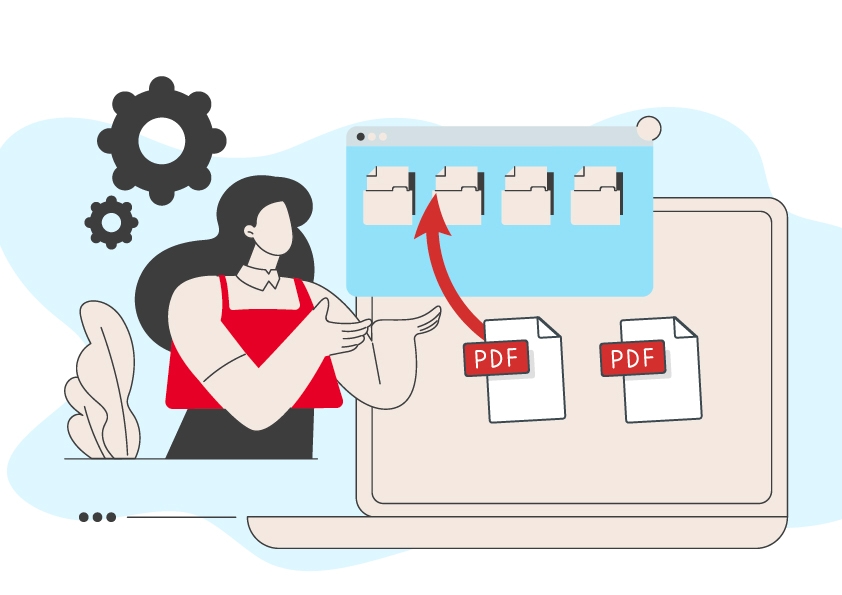
Pour profiter de notre outil de compression de PDF en ligne gratuit, il suffit de glisser-déposer votre fichier PDF pour le téléverser sur notre serveur.
2. Choisissez le niveau de compression.
Choisissez entre les niveaux de compression de base, moyen ou fort. Dans le cas de PDF comportant beaucoup d'images, nous recommandons le niveau de base ou moyen pour éviter de réduire outre mesure la qualité de vos images.
3. Téléchargez votre fichier.
Une fois la compression terminée, cliquez sur « Téléchargez votre fichier » et choisissez l'emplacement où vous souhaitez l'enregistrer.
Pourquoi choisir notre outil de conversion

Processus simple
Processus simple

Votre travail reste confidentiel
Votre travail reste confidentiel

Compressez sur n'importe quel appareil
Compressez sur n'importe quel appareil

Compresser mieux avec MobiPDF pour ordinateur
Le compresseur de PDF de MobiPDF pour ordinateur est conçu pour optimiser les documents PDF. Il réduit leur taille, accélère leur chargement et facilite leur prise en charge en compressant le fichier d'origine, en quelques étapes faciles, à une fraction de sa taille initiale. Les PDF compressés sont plus faciles à partager et prennent moins d'espace sur les serveurs. Les organisations peuvent ainsi travailler plus vite avec les fichiers et vous pouvez vous concentrer sur des tâches plus utiles. Vous pouvez aussi compresser un nombre illimité de fichiers et vous accédez à des fonctionnalités supplémentaires, ce que n'offre pas notre outil de compression de PDF en ligne gratuit.


Un outil de compression de PDF à la portée de tous
Avec MobiPDF pour ordinateur, il suffit de déplacer le curseur de compression entre 0 et 100 % jusqu'à satisfaction pour obtenir l'équilibre parfait entre la qualité et la taille du PDF. Avec ses options de compression complètes permettant de compresser les PDF au maximum, MobiPDF est un outil ultrapratique, idéal pour les utilisateurs individuels et d'entreprise, qu'il s'agisse d'étudiant, de stagiaires ou d'équipes chevronnées.


La meilleure compression d'images intégrées
À mesure que vous ajoutez des images et d'autres éléments graphiques dans un PDF, il devient difficile de l'utiliser et de le partager parce que la taille du fichier augmente rapidement. Avec l'outil de compression de MobiPDF, vous pouvez réduire, selon un niveau personnalisé, le contenu textuel et les images ingrées dans le fichier afin d'optimiser la compression.

Pourquoi utiliser MobiPDF pour ordinateur plutôt que notre outil en ligne gratuit?
En plus d'offrir la compression illimitée de PDF, MobiPDF pour ordinateur vous permet de travailler localement sur votre appareil. Vous n'avez donc plus besoin de compresser vos documents PDF en ligne. Avec l'outil de compression de MobiPDF, vous décidez du niveau de compression du texte et des images. Vous définissez également la résolution souhaitée en PPP de chaque image du document afin de maintenir sa qualité à l'impression. Enfin, l'outil de compression efface toutes les données superflues stockées depuis les révisions précédentes afin de ne conserver que ce qui est essentiel à votre projet.
FAQ
La compression réduit au maximum la taille d'un fichier PDF sans altérer la qualité de l'original. Cela est extrêmement pratique quand vous souhaitez transmettre des documents par courriel puisque vous vous assurez de ne pas dépasser la taille limite pour les pièces jointes.
Lorsque vous compressez un PDF avec MobiPDF pour ordinateur, l'application vous donne un aperçu préalable de la taille du fichier compressé afin que vous ajustiez le niveau de compression jusqu'à atteindre le niveau souhaité. Cet aperçu est également pratique pour vérifier la qualité des images, puisque la compression peut l'altérer.
Le compresseur de MobiPDF Desktop équilibre la taille optimisée du fichier et la qualité attendue des images et autres contenus. Si vous ne savez pas quel niveau de compression utiliser pour compresser vos fichiers PDF hors connexion ou en ligne, laissez le compresseur PDF gérer cela et utilisez les paramètres optimisés par défaut.
Avec ce réglage, MobiPDF réduit la taille de vos fichiers PDF sans compromettre leur qualité. En règle générale, il est préférable d'éviter les niveaux de compression élevés, sauf si nécessaire, car ils peuvent dégrader sensiblement la qualité de vos textes et de vos images.
Lorsque vous envoyez des fichiers par courriel ou que vous les partagez, il est essentiel de compresser les images afin de prendre le moins d'espace possible. Pour votre commodité, nous suggérons de créer plusieurs versions de votre fichier en variant les niveaux de compression, puis de choisir le fichier avec la plus petite taille et la meilleure qualité.
Pour compresser des fichiers multiples, vous devez d'abord combiner les PDF. Vous pouvez ensuite compresser le fichier combiné afin qu'il ne dépasse pas la taille maximum pour une pièce jointe à un courriel.
Si vous appliquez accidentellement un niveau de compression élevé, rassurez-vous, car MobiPDF pour ordinateur conserve votre fichier original intact. Vous pouvez ainsi reprendre le processus aussi souvent que vous le voulez jusqu'à ce que vous soyez satisfait du résultat final.
De nombreux outils en ligne et hors ligne permettent de compresser des PDF et de faciliter leur partage par différents moyens. Toutefois, la majorité de ces outils de compression en ligne gratuits ne permettent pas de personnaliser le niveau de compression. Vous ne pouvez donc pas contrôler l'ampleur de la réduction du fichier.
N'oubliez pas que la sécurité est un critère tout aussi important lorsque vous travaillez avec des outils en ligne. Avec les outils de compression de PDF hors ligne comme MobiPDF, la sécurité n'est pas un problème puisque vous travaillez localement sur votre ordinateur. Avec l'outil de compression de MobiPDF, vous pouvez aussi décider du niveau de compression à appliquer aux images intégrées.
Obtenez d'autres conseils sur les PDF auprès de nos spécialistes