

Ajouter des notes de bas de page et des notes de fin
Dans ce guide, vous apprendrez à ajouter, modifier et supprimer des notes de bas de page et des notes de fin dans MobiDocs. Elles vous permettent d’indiquer des sources, des explications ou des précisions sans interrompre le texte principal. Elles sont utiles pour les rapports, les travaux universitaires et les documents juridiques. Les étapes commencent par Windows, suivies de sections plus courtes pour Mac, Android et iOS.
Avant de commencer
Assurez-vous de disposer des éléments suivants :
MobiOffice installé sur votre appareil. Consultez Installer MobiOffice sur plusieurs appareils.
Vous êtes connecté à MobiDocs. Consultez Se connecter à MobiDocs.
Un document ouvert dans MobiDocs. Consultez Créer et modifier des documents.
Notes de bas de page et notes de fin de document en bref
Les deux types de notes relient un appel de note dans votre texte à une note située ailleurs dans le document. La différence tient à l’endroit où la note s’affiche :
Ajouter une note de bas de page
1. Cliquez à l’endroit où vous voulez placer l’appel de note, généralement juste après un mot ou à la fin d’une phrase.
2. Accédez à l’onglet Insertion.
3. Cliquez sur Note de bas de page. MobiDocs ajoute un appel de note dans votre texte et un numéro correspondant en bas de la page.
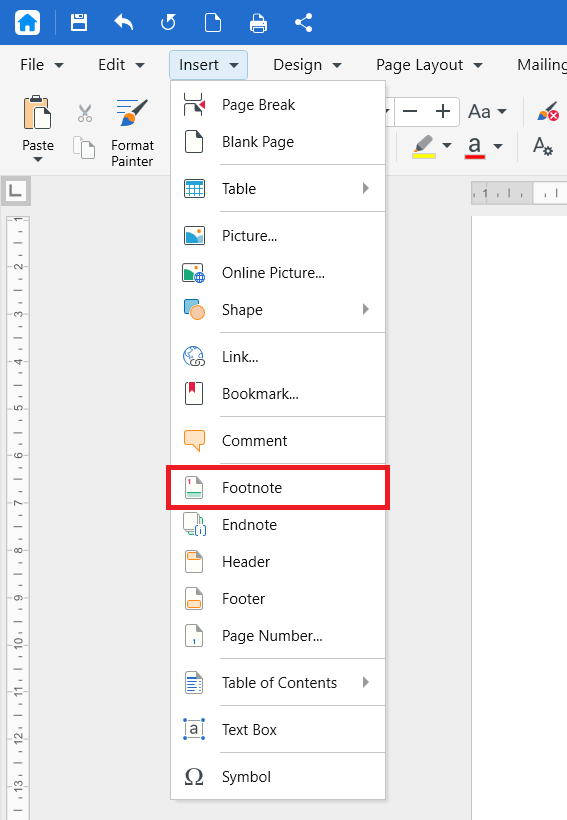
4. Saisissez le texte de la note de bas de page.
Pour revenir à votre position dans le document, double-cliquez sur le numéro situé à côté du texte de la note de bas de page.
Ajouter une note de fin
1. Cliquez à l’endroit où vous voulez placer l’appel de note.
2. Accédez à l’onglet Insertion.
3. Cliquez sur Note de fin. MobiDocs ajoute un appel de note dans votre texte et un numéro correspondant à la fin du document.
4. Saisissez le texte de la note de fin.
Pour revenir à votre position dans le document, double-cliquez sur le numéro de la note de fin.
Modifier une note de bas de page ou une note de fin
1. Faites défiler jusqu’à la note, en bas de la page ou à la fin du document.
2. Cliquez dans le texte de la note.
3. Apportez vos modifications.
Vous pouvez mettre en forme le texte des notes comme n’importe quel autre texte, avec du gras, de l’italique ou des liens. Consultez Mettre en forme le texte et les paragraphes.
Supprimer une note de bas de page ou une note de fin
1. Sélectionnez l’appel de note dans le texte principal.
2. Appuyez sur Delete.
MobiDocs supprime la note et renumérote automatiquement les notes restantes.
Remarque : si vous supprimez uniquement le texte de la note en bas de la page, l’appel de note n’est pas supprimé. Supprimez toujours l’appel de note dans le texte principal.
Ajouter des notes de bas de page et des notes de fin sur Mac
1. Ouvrez votre document dans MobiDocs.
2. Cliquez à l’endroit où vous voulez placer l’appel de note.
3. Dans le ruban, cliquez sur Insertion, puis sur Note de bas de page ou Note de fin.
4. Saisissez le texte de la note.
Ajouter des notes de bas de page et des notes de fin sur Android et iOS
Sur les téléphones et les tablettes, MobiDocs fait partie de l'application MobiOffice.
1. Ouvrez votre document dans l’application MobiOffice.
2. Appuyez sur Modifier. Appuyez à l’endroit où vous voulez placer l’appel de note.
3. Appuyez sur Insertion dans le menu des onglets.
4. Appuyez sur Note de bas de page ou Note de fin.
5. Saisissez le texte de la note.
Dépannage
Les options « Note de bas de page » et « Note de fin » sont grisées. Cliquez d’abord dans le texte principal du document. Si le document s’est ouvert en mode lecture seule, passez en mode modification.
J’ai supprimé une note, mais le numéro est toujours dans mon texte. Vous avez supprimé le texte de la note au lieu de l’appel de note. Sélectionnez l’appel de note dans le texte principal et appuyez sur Delete.
Mes notes ne sont pas numérotées dans le bon ordre. MobiDocs numérote les notes selon leur position dans le document. Si vous avez déplacé du texte, les numéros se mettent à jour selon le nouvel ordre.
Mes notes de fin s’affichent à la fin d’une section, et non à la fin du document. Votre document contient peut-être des sauts de section. Consultez Configurer des mises en page personnalisées.
Et maintenant ?
Vous savez maintenant ajouter et gérer des notes de bas de page et des notes de fin. Découvrez ensuite l’un de ces sujets :


