

Imprimer des enveloppes et des étiquettes
Dans ce guide, vous allez apprendre à créer des enveloppes et des planches d'étiquettes dans MobiDocs, puis à les imprimer. C'est utile pour envoyer des factures par courrier, expédier des cartes ou étiqueter des dossiers et des colis. Les enveloppes sont ajoutées au document déjà ouvert, tandis que les étiquettes s'ouvrent dans un nouveau fichier. Ces étapes s'appliquent à MobiDocs sous Windows.
Avant de commencer
Assurez-vous de disposer des éléments suivants :
L'application MobiOffice installée sur votre appareil. Consultez Installer MobiOffice sur plusieurs appareils.
Un document ouvert dans MobiDocs. Consultez Créer et modifier des documents.
Une imprimante connectée et sous tension.
Des enveloppes ou des planches d'étiquettes chargées dans votre imprimante.
Créer une enveloppe
1. Ouvrez votre document dans MobiDocs.
2. Dans le ruban, cliquez sur Publipostage.
3. Cliquez sur Enveloppes.
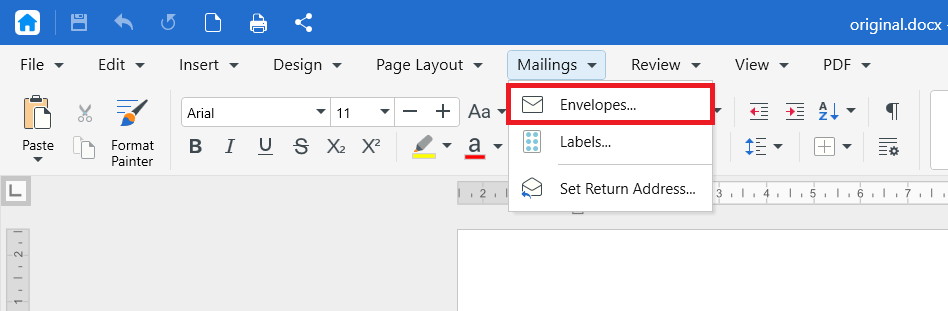
4. Configurez l'enveloppe. Vous pouvez choisir sa taille, définir l'emplacement de l'adresse du destinataire et de l'adresse de l'expéditeur, et ajouter ou modifier l'adresse de l'expéditeur.
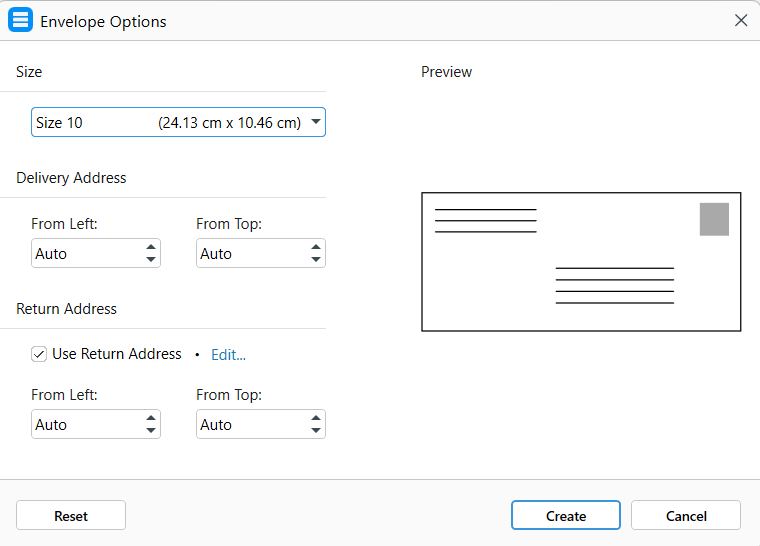
5. Cliquez sur Créer.
L'enveloppe est ajoutée à votre document.
Si vous avez ajouté l'enveloppe à un document existant, choisissez Pages et saisissez uniquement la page de l'enveloppe, afin que le reste du document ne s'imprime pas sur vos enveloppes.
Créer une planche d'étiquettes
1. Ouvrez votre document dans MobiDocs.
2. Dans le ruban, cliquez sur Publipostage.
3. Cliquez sur Étiquettes.
4. Réglez les paramètres des étiquettes. Vous pouvez choisir le type d'imprimante, sélectionner le modèle d'étiquettes, définir la mise en page, ajouter ou modifier l'adresse de l'expéditeur et afficher un aperçu du résultat.
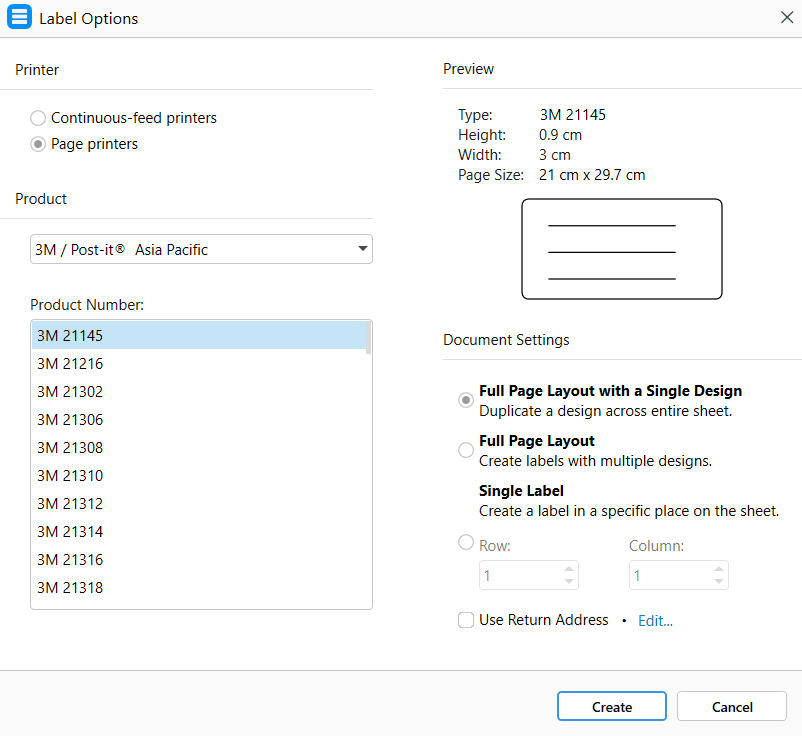
5. Cliquez sur Créer.
Un nouveau fichier contenant vos étiquettes s'ouvre. Votre document d'origine reste ouvert et n'est pas modifié.
Imprimer l'enveloppe ou les étiquettes
Une fois votre enveloppe ou votre planche d'étiquettes prête, imprimez-la de la même manière que n'importe quel autre document.
1. Cliquez sur Fichier.
2. Cliquez sur Imprimer.
3. Sous Imprimante, sélectionnez l'imprimante à utiliser.
4. Sous Nombre de copies, indiquez le nombre d'exemplaires souhaité.
5. Choisissez ce que vous souhaitez imprimer :
Tout pour tout imprimer.
Pages pour imprimer une plage de pages, par exemple 1-3.
6. Consultez le volet d'aperçu pour voir comment la page sera imprimée.
7. Cliquez sur Imprimer.
Conseil : pour enregistrer plutôt votre enveloppe ou vos étiquettes au format PDF, sélectionnez Microsoft Print to PDF dans la liste des imprimantes, puis cliquez sur Imprimer.
Dépannage
L'option Publipostage est grisée. Cliquez d'abord dans le document. Si le document s'est ouvert en mode lecture seule, passez en mode modification.
Mes étiquettes se sont ouvertes dans un autre fichier. C'est normal. Les étiquettes s'ouvrent toujours dans un nouveau fichier pour que votre document d'origine ne soit pas modifié. Les deux fichiers restent ouverts et vous pouvez passer de l'un à l'autre.
Le texte s'imprime au mauvais endroit sur l'enveloppe. Vérifiez que le format de papier défini dans vos paramètres d'impression correspond à l'enveloppe chargée. Consultez également le manuel de votre imprimante pour savoir dans quel sens insérer les enveloppes, car cela varie d'une imprimante à l'autre.
Mes étiquettes ne sont pas alignées sur la planche. Imprimez d'abord une page de test sur du papier ordinaire et superposez-la à une planche d'étiquettes. Ajustez les paramètres des étiquettes avant d'imprimer sur les vraies planches.
Rien ne s'imprime. Vérifiez que la bonne imprimante est sélectionnée sous Imprimante, qu'elle est allumée et qu'elle contient du papier.
Pour aller plus loin
Vous savez maintenant créer et imprimer des enveloppes et des étiquettes. Voici quelques suggestions pour la suite :


