

Traduire le texte de vos documents
Dans ce guide, vous allez découvrir comment traduire du texte dans MobiDocs avec la fonctionnalité Traduire. Vous pouvez traduire un document entier ou seulement une partie, choisir parmi plus de 50 langues et conserver la mise en forme d'origine. C'est utile lorsque vous travaillez avec des clients internationaux, que vous étudiez dans une autre langue ou que vous devez lire un document que l'on vous a envoyé.
Avant de commencer
Assurez-vous de disposer des éléments suivants :
MobiOffice installé sur votre appareil. Consultez Installer MobiOffice sur plusieurs appareils.
Un document ouvert dans MobiDocs. Consultez Créer et modifier des documents.
Une session ouverte dans MobiDocs. Consultez Se connecter à MobiDocs.
Une connexion Internet. La traduction s'effectue en ligne et ne fonctionne pas hors connexion.
Traduire le texte d'un document
Utilisez cette option lorsque vous avez besoin du document entier dans une autre langue.
1. Ouvrez votre document dans MobiDocs.
2. Repérez Traduire dans le ruban.
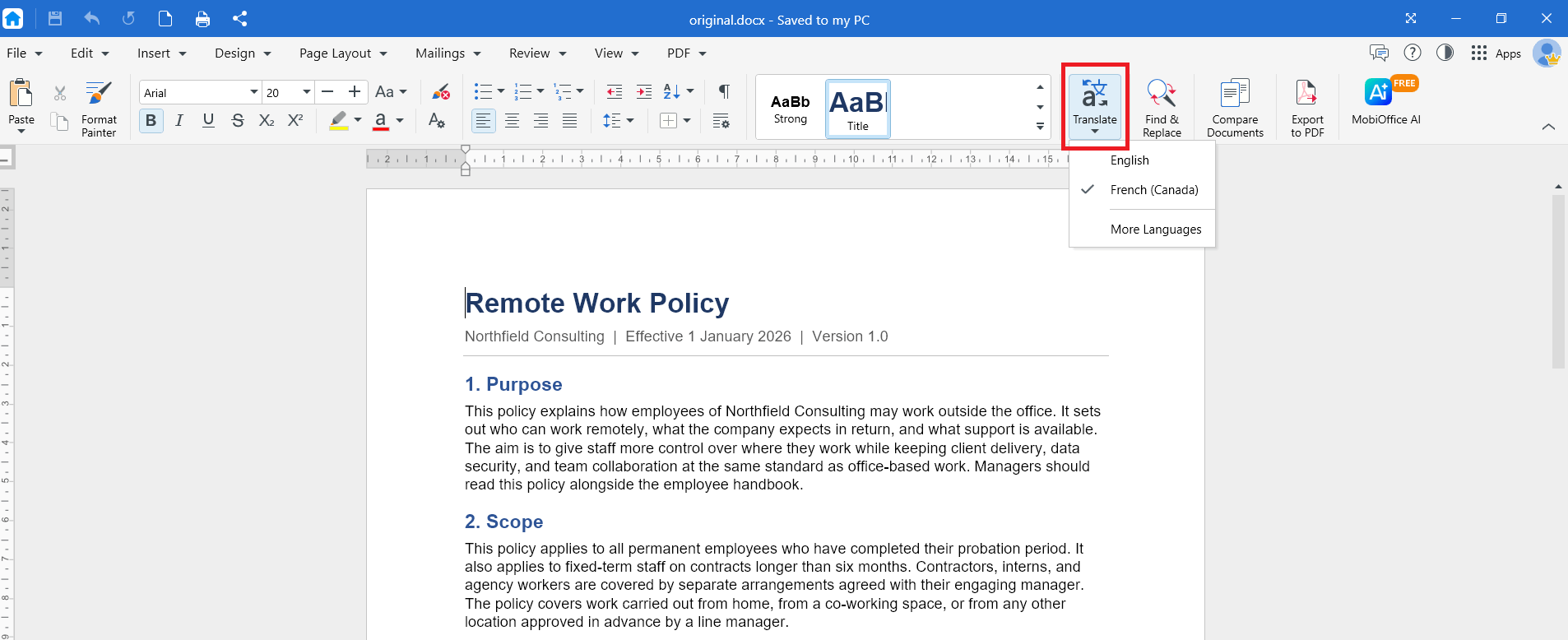
3. Cliquez sur la liste déroulante pour choisir la langue cible. Cliquez sur Plus de langues pour afficher toutes les langues disponibles pour la traduction.
4. Cliquez sur OK. Le document traduit s'ouvre dans une nouvelle fenêtre.
5. Dans la nouvelle fenêtre, vous pouvez traduire le résultat dans une autre langue, revenir à votre document d'origine ou télécharger la version traduite.
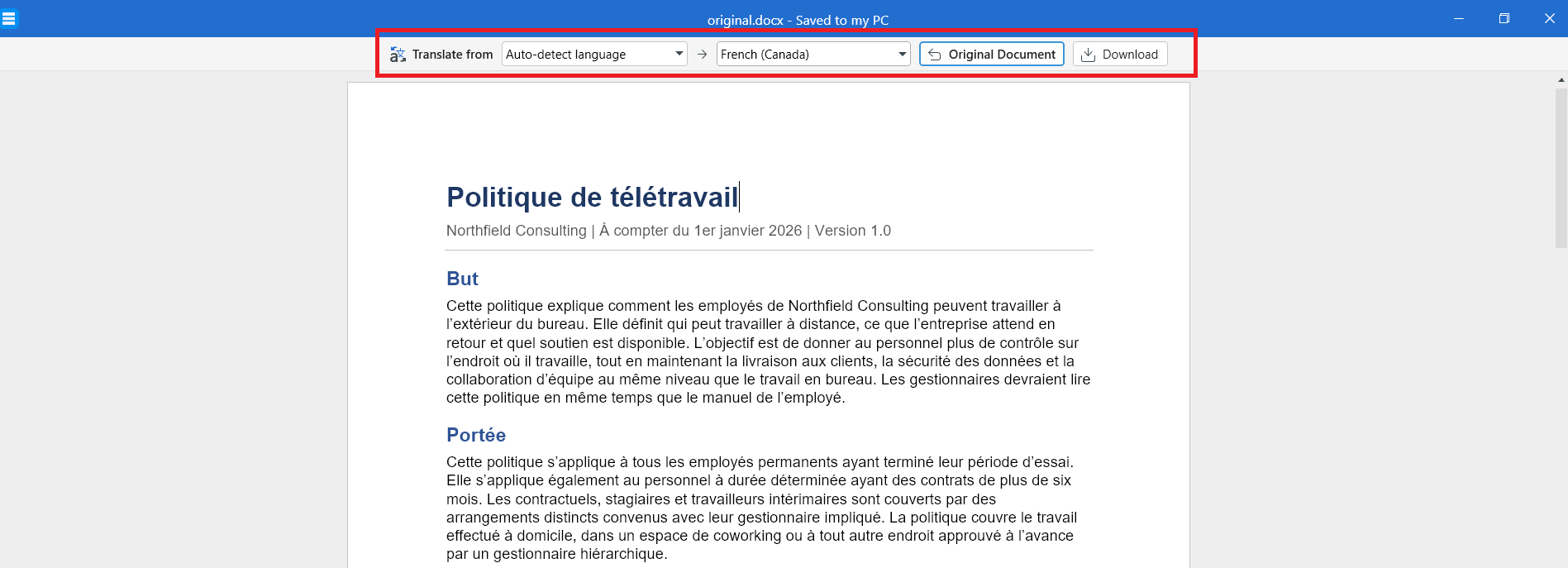
MobiDocs traduit le texte et conserve vos polices, titres, tableaux et images à leur place.
Conseil : la traduction d'un long document peut prendre quelques instants. Laissez le document ouvert jusqu'à la fin de l'opération.
Enregistrer une copie traduite
Enregistrez la traduction dans un fichier distinct afin de conserver le document d'origine intact.
1. Dans la fenêtre de la copie traduite, cliquez sur Télécharger.
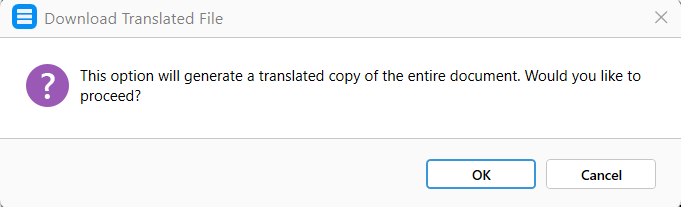
2. Dans la boîte de dialogue suivante, cliquez sur OK.
3. Saisissez un nouveau nom de fichier dans la boîte de dialogue suivante.
4. Choisissez l'emplacement d'enregistrement du fichier : votre appareil, MobiDrive ou un service cloud connecté.
5. Cliquez sur Enregistrer.
Dépannage
L'option Traduire est grisée. Cliquez d'abord dans le document. Si le document s'est ouvert en mode lecture seule, passez en mode modification.
Je ne trouve pas l'option Traduire. Installez la dernière version de MobiOffice, puis réessayez.
La mise en forme a changé après la traduction. Le texte traduit est souvent plus long ou plus court que l'original : les sauts de ligne et de page peuvent donc se décaler. Vérifiez la disposition de la page avant d'imprimer. Consultez Configurer des dispositions de page personnalisées.
Une partie du texte n'a pas été traduite. Le texte contenu dans les images n'est pas traduit, car il fait partie de l'image et n'est pas modifiable. Saisissez de nouveau ce texte dans le document si vous souhaitez le traduire.
Et maintenant ?
Vous savez maintenant traduire du texte dans MobiDocs. Découvrez ensuite l'un de ces sujets :


