אפליקציות סריקת המסמכים הטובות ביותר כוללות את MobiScan, Adobe Scan, CamScanner, SwiftScan, Genius Scan, הסורק של OneDrive, Simple Scanner, TapScanner, Clear Scan ו-Tiny Scanner. כדי לבחור אפליקציה, כדאי לחפש זיהוי אוטומטי של קצוות, זיהוי טקסט (OCR) שמאפשר לחפש בטקסט הסרוק, סריקה של כמה עמודים וייצוא גם ל-PDF וגם ל-JPEG. רובן מציעות גרסה חינמית, כך שאפשר לנסות לפני שמתחייבים.
מאמר זה עודכן ב-14 באוקטובר 2026
אתם באמצע יום עמוס בעבודה, ממהרים לסיים פרויקט, ופתאום צריכים עותק חתום של חוזה חשוב.
המכשיר לסריקה במשרד מקולקל, ואין זמן לבזבז. אז מה עושים?
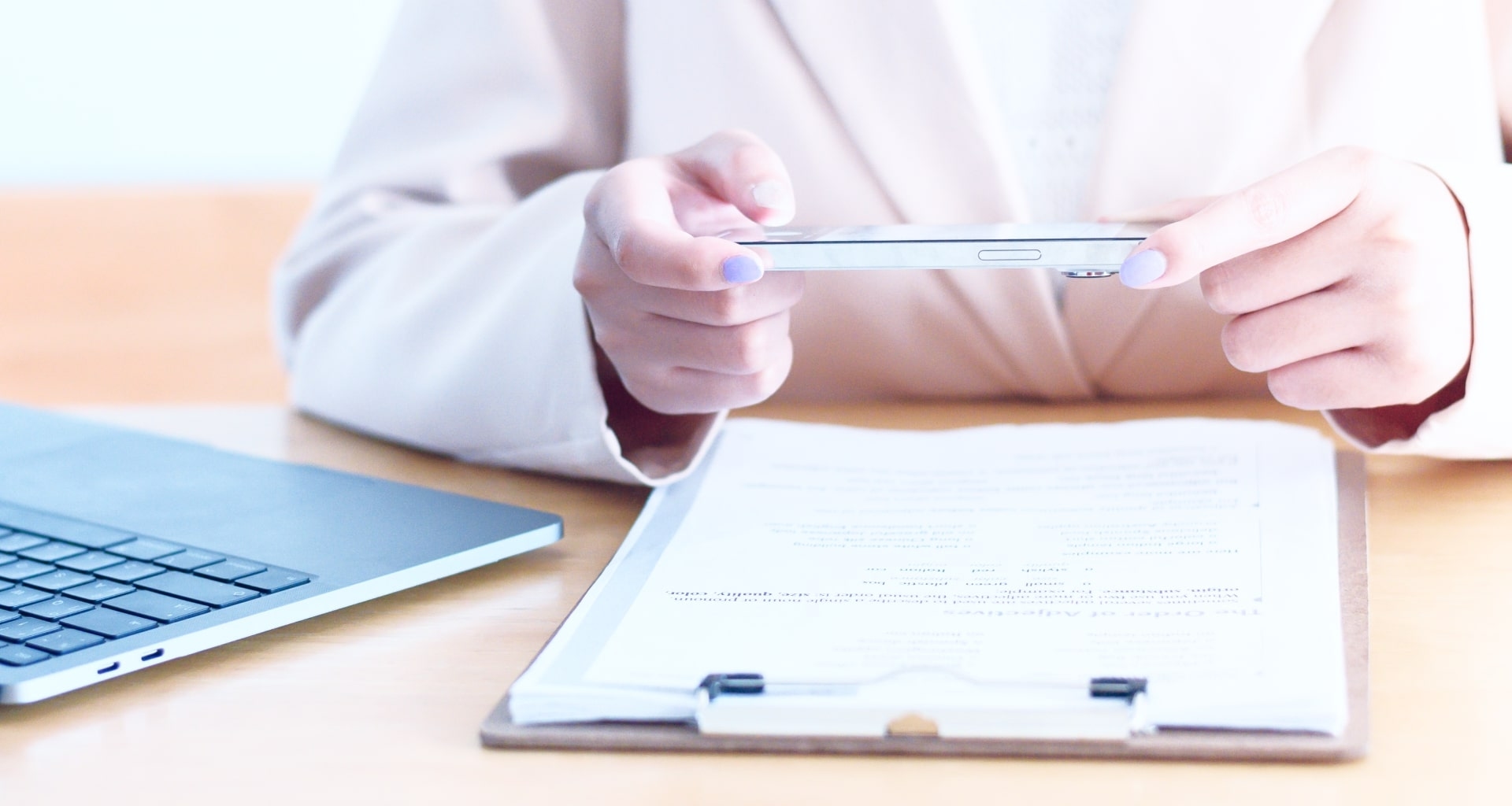
כאן אפליקציות סריקה לנייד נכנסות לתמונה – הסמארטפון שלכם הופך לסורק נייד (וקטן) וחזק, שמציל את המצב בכמה הקשות.
אפליקציות סריקה לנייד שינו לגמרי את הדרך שבה אנחנו מטפלים במסמכים חשובים.
בין אם אתם עובדים במשרד שמטפלים בחוזים, סטודנטים שמצלמים סיכומי שיעור, או פשוט אנשים שאוהבים סדר, האפליקציות האלה מקלות על סריקה, שמירה ושיתוף של מסמכים מכל מקום.
רבות מהן כוללות גם תוכנת Optical Character Recognition (OCR) – דרך פשוטה לומר שהן יכולות להפוך טקסט סרוק לתוכן דיגיטלי שניתן לעריכה ולחיפוש.
תדמיינו שאתם ממירים סיכומים מודפסים למסמך Microsoft Word או הופכים כרטיס ביקור לבר־חיפוש לפי שם בטלפון. האפליקציות האלה משנות משחק, במיוחד כשאתם בבית קפה, בפגישה או בנסיעה, ואין גישה לסורק רגיל.
מארגון הקבצים ועד מעבר מלא לעולם ללא נייר, אפליקציות סריקה לנייד הופכות את הסמארטפון שלכם לכלי עוצמתי בכיס.
המשיכו לקרוא כדי לגלות איך לבחור את אפליקציית הסורק לנייד הטובה ביותר ואילו אפליקציות מובילות את התחום.
איך בוחרים אפליקציית סריקה לנייד?
לא כל אפליקציות הסריקה אותו דבר, והטובה ביותר בשבילכם תלויה בצרכים שלכם.
מהתאמה בסיסית של יצירת PDF ועד אינטגרציות מתקדמות – הנה מה שכדאי לבדוק כשבוחרים אפליקציית סריקה לנייד.
האם היא סורקת גם קבצי PDF וגם JPEG?
בדקו אם אפליקציית הסריקה לנייד יכולה לסרוק ולייצא בכמה פורמטים, כמו קבצי PDF ו‑JPEG.
בין אם אתם ממירים טפסי מס לעותק דיגיטלי, שומרים מתכונים משפחתיים או מצלמים יצירות אמנות, האפליקציה צריכה להפיק סריקות (Adobe PDF) באיכות גבוהה, עם צבעים מדויקים וטקסט חד. אפליקציה טובה גם תאפשר לכם לעבור בקלות בין אפשרויות PDF ו‑JPG, כדי שתוכלו להתאים את עצמי למקרה השימוש שלכם. חפשו תכונות כמו:
סריקה ברזולוציה גבוהה ששומרת על פרטים עדינים.
אפשרויות התאמה אישית לשמות קבצים כדי לשמור על המסמכים שלכם מסודרים.
תמיכה בטקסט ניתן לעריכה, כדי שתוכלו לערוך את קובצי ה‑PDF אחרי הסריקה.
אפליקציות עם כלי עריכה מתקדמים לשינוי גודל, חיתוך והתאמת צבעים אחרי הסריקה יעזרו לכל מסמך להיראות במיטבו.
פלטפורמות נתמכות
אפליקציית סריקה ברמה גבוהה צריכה לעבוד בצורה חלקה על כל המכשירים שלכם – בין אם אתם ב‑Android, iOS, Windows או macOS.
בדקו שיש אינטגרציה חלקה לענן עם שירותים כמו Google Drive, Dropbox או OneDrive, כדי שתוכלו לגשת לסריקות שלכם בכל זמן ומכל מקום. תכונות עיקריות שכדאי לחפש:
סנכרון בין מכשירים דרך פלטפורמות כמו חשבון Google או חשבון Microsoft.
תאימות לאחסון בענן, כדי לשמור ולשתף בקלות סריקות ישירות דרך אימייל או שירותי אחסון.
אפשרויות ייצוא אל אפליקציות פרודוקטיביות כמו Word, PowerPoint ו‑Excel, שימושיות במיוחד למשתמשי Microsoft Office.
אם אתם עובדים בתוך מערכות מסוימות (למשל Google Workspace או Microsoft Office), תנו עדיפות לאפליקציות שמיועדות להשתלב בפלטפורמות האלה.
ממשק
ממשק משתמש נקי וא intuitivi יכול לעשות את כל ההבדל, במיוחד למקצוענים שחדשים בעולם אפליקציות הסריקה.
התחלת סריקה, ניווט בתפריטים וגישה לכלים כמו חיתוך או OCR צריכים להיות פשוטים. חפשו:
זיהוי קצוות אוטומטי שמסתנכרן עם גדלי מסמכים שונים לחוויה נוחה.
תמיכה במסמכים מרובי עמודים, שמאגדת הכול לקובץ אחד בלי עבודה ידנית.
אפליקציות קלות משקל שלא מאטות את המכשיר הנייד.
נסו קודם גרסה חינמית של האפליקציה כדי לראות אם הממשק מתאים למה שנוח לכם. אפליקציה טובה אמורה לפשט את תהליך העבודה שלכם, לא להכביד עליו.
אינטגרציה עם עורכי PDF
אפליקציות הסריקה הטובות ביותר מציעות הרבה יותר מסריקה בלבד, עם תכונות שמשתלבות בצורה חלקה עם עורכי MobiPDF וכלי פרודוקטיביות נוספים. שקלו את התכונות הבאות:
יכולות OCR להמרת טקסט סרוק למסמכים שניתן לערוך ולחפש בהם.
אפשרויות ייצוא מתקדמות לעריכת מסמכים ישירות בעורכי PDF או לשמירת קבצים ב פורמטים כמו Word או Excel.
סריקה במנות (Batch) ליעילות כשממירים למסמך דיגיטלי חוברות מרובות עמודים או אפילו מסמכים משפטיים ארוכים.
חפשו אפליקציות מובייל שמשפרות את איכות הסריקה בעזרת תיקון עיוותי עמוד – אידאלי לסריקת ספרים או מסמכים מעוקלים.
האם האפליקציה תומכת ב‑OCR?
Optical Character Recognition (OCR) אולי נשמע כמו מונח טכנולוגי מסובך, אבל זו אחת התכונות המשמעותיות ביותר שאפליקציית סריקה טובה יכולה להציע.
OCR הוא לא רק תוסף נוח; זו תכונה חיונית אם אתם מתכננים לעשות יותר מאשר רק לאחסן את הסריקות שלכם.
כפי שהוזכר קודם, טכנולוגיית זיהוי תווים אופטי מאפשרת לאפליקציות לזהות טקסט מודפס או בכתב יד במסמכים סרוקים ולהמיר אותו לטקסט דיגיטלי שניתן לעריכה.
בין אם אתם מתקנים שגיאות, מעדכנים הסכמים משפטיים או מוציאים ציטוטים מספר לדוח, OCR הופך סריקות סטטיות לקבצים דינמיים שניתן לערוך.
הנה למה OCR הוא תכונה שחייבים:
יכולת עריכה: סרקו מסמכים וערכו את הטקסט כאילו הוקלד ישירות במחשב. מושלם לעדכון קורות חיים, עריכת הצעות עסקיות או התאמת טפסים.
יכולת חיפוש: OCR הופך את הסריקות שלכם לברות חיפוש לפי מילות מפתח, כך שתמצאו מידע ספציפי במהירות – בלי לגלול בלי סוף בין קבצים.
תמיכה בריבוי שפות: רבות מאפליקציות המובייל כיום מציעות OCR במספר שפות, מה שהופך אותו מתאים למשתמשים בינלאומיים או לכל מי שעובד עם טקסטים זרים.
זיהוי כתב יד: כלי OCR מתקדמים יכולים אפילו לדַגְלֵז הערות בכתב יד, ולהפוך סיעורי מוחות או סיכומי פגישות לתוכן דיגיטלי שניתן לחיפוש ולעריכה.
תכונות מתקדמות: חפשו יכולות בולטות כמו קריאה בקול (הקראת טקסט אחרי OCR), OCR במנות לטיפול במספר סריקות במקביל, אינטגרציה עם כלי פרודוקטיביות (כמו מסמכי Word או גיליונות Excel) והיכולת לשמור על העיצוב המקורי של המסמכים הסרוקים.
מהי אפליקציית הסריקה הטובה ביותר למסמכים?
אם אתם צריכים להמיר את הניירת שלכם לדיגיטל ולשמור על סדר, אתם במקום הנכון. אספנו את 10 אפליקציות סורק ה‑PDF המובילות שיעשו לכם את החיים קלים יותר.
1. MobiScan
הישארו מסודרים, הגבירו את הפרודוקטיביות וחסכו זמן בכל מקום עם MobiScan – אפליקציית סריקה חדשה, אינטואיטיבית ועשירה בתכונות, שנועדה לפשט לכם את החיים.
MobiScan הופכת את מכשיר ה‑iOS שלכם לסורק נייד, מושלם לסריקת חוזים, קבלות, כרטיסי ביקור, תעודות זהות, דרכונים ואפילו ספרים, בכל רגע שתצטרכו.
יתרונות:
תומכת בסריקות למגוון שימושים ופורמטים של תוכן, כולל הערות בכתב יד, כרטיסי ביקור וספרים.
כולל טכנולוגיית OCR מתקדמת לחילוץ, עריכה וחיפוש טקסט מתמונות.
כלי עריכה מובנים מאפשרים חיתוך, סיבוב ואופטימיזציה של סריקות עם מסננים וגדלים מותאמים אישית של עמודים.
מקרה שימוש לדוגמה: איש מקצוע עסוק יכול להשתמש ב-MobiScan כדי לבצע דיגיטציה של חוזי לקוחות תוך כדי תנועה, הוסף במהירות את ה electronic signature/mobbipd"">href="fill-storipd"">הכתובת שלו , ושתף את המסמך הסופי באמצעות דואר אלקטרוני או שירותי ענן.
חסרונות:
זמין רק למשתמשי iOS (בינתיים).
אבל הסריקה היא רק ההתחלה – ="_self" uuid="f1b44426-e21b-494f-bee0-a52458f416f5" העוצמתי של MobiPDF של לוקח את רמת ה-seam ללא המרת מסמך ב-seam. המרות בין קובצי PDF ופורמטים הניתנים לעריכה כמו Word, Excel ועוד.
2. Adobe Scan
Adobe Scan בולטת כאחת מיישומי הסריקה המלוטשים ועתירי התכונות הזמינים. עוצב על ידי target="_self" uuid="0fb56a26-5fd2-47b7-ac7b-ce385fcfec1f" linktype="story" href="/mobisystems/blog/industry-insights/does-a-good-adobe-acrobat-alternatieve-אפשרויות-אפשרויות-הפורמטים של PDF , הוא מקיים את הבטחתו לאיכות ואמינות.
יתרונות:
מזהה ולוכד סריקות באופן אוטומטי עם זיהוי קצוות מתקדם.
מספק שילוב חלק של אחסון ענן, המאפשר גישה בכל מכשיר.
כולל כלים חזקים לניקוי סריקות, הסרת כתמים או צללים ללא מאמץ.
מקרה שימוש לדוגמה: אם אתה עושה דיגיטציה של דוח שלם, ל-Adobe Scan יש את היכולת לעבד ולארגן מסמכים מרובי עמודים, תוך הבטחת יישור ובהירות עקביים. תכונה זו חוסכת זמן, במיוחד עבור אנשי מקצוע המטפלים בניירת בנפח גבוה.
חסרונות:
דורש מעבר ליישומים נפרדים עבור תכונות מסוימות כמו שילוב סריקות או דחיסת קובצי PDF , שעלולה לשבש את זרימת העבודה.
3. CamScanner
CamScanner הוא בחירה פופולרית עבור משתמשים המחפשים תכונות מתקדמות וגמישות. יכולות ה-OCR וכלי החיתוך החכמים שלו הופכים אותו ליעיל ביותר.
יתרונות:
מאפשר סריקות ייצוא חלקות ל-Word עם בעיות עיצוב מינימליות.
מספק גרסה חינוכית לתלמידים, ללא מודעות וסימני מים.
כולל הגנת קוד סיסמה לאבטחת מסמכים נוספת.
מקרה שימוש לדוגמה: בעל עסק קטן יכול להשתמש ב-CamScanner כדי לסרוק חשבוניות, לתייג אותן לשליפה קלה ולשתף אותן בצורה מאובטחת עם לקוחות באמצעות דואר אלקטרוני או שירותי ענן.
חסרונות:
מתמודד מדי פעם עם התאמת זווית אוטומטית, הדורש תיקון ידני עבור סריקות מוטות.
4. SwiftScan
החוזק של SwiftScan טמון ביכולתו לייצר סריקות באיכות גבוהה ללא מאמץ. עם תכונות בינה מלאכותיות מתקדמות ליצירת מסמך ברור ומקצועי.
יתרונות:
כולל זיהוי ושיפור קצוות אוטומטיים לסריקות ללא רבב.
משתלב עם פלטפורמות ענן שונות כמו Google Drive, Dropbox ו-Evernote.
מאפשר אפשרויות חיתוך וסינון צבעים מתקדמות להתאמה אישית משופרת.
מקרה שימוש לדוגמה: מעצב עצמאי יכול לסרוק סקיצות, לשפר אותן עם מסנני הצבע של SwiftScan, ולשלוח אותן ישירות ללקוחות או לקולגות באמצעות דואר אלקטרוני או פלטפורמות ענן.
חסרונות:
OCR מתקשה עם טקסט בכתב יד ומאבד עיצוב במסמכים מורכבים.
5. Genius Scan
Genius Scan מושלם למשתמשים שמעריכים פשטות ואבטחה. הממשק הנקי והאלגוריתמים החכמים שלו הופכים את הסריקה למהירה ואמינה.
יתרונות:
מספק עיוות, צל והסרת רקע לסריקות נקיות.
מצפינה קובצי מסמכים לגיבוי מאובטח בענן ב-Google Drive או ב-Dropbox.
ממשק ידידותי שמתאים לכל רמות הניסיון.
דוגמה לשימוש: משפטנים יכולים להשתמש ב-Genius Scan כדי להפוך מסמכים של לקוחות לדיגיטליים, להצפין אותם לשמירה על סודיות ולארגן אותם לפי תיק לגישה קלה.
חסרונות:
תכונות מתקדמות כמו זיהוי טקסט (OCR) והגנה באמצעות סיסמה זמינות רק בגרסה בתשלום.
6. הסורק של Microsoft OneDrive
Microsoft הפסיקה ב-2026 את אפליקציית Lens העצמאית, וכעת היא מפנה את משתמשי Lens לסורק המובנה באפליקציית OneDrive לנייד. זו בחירה מעשית למי שכבר שומר את הקבצים שלו ב-OneDrive או עובד עם Microsoft 365.
יתרונות:
סורקת מסמכים, לוחות מחיקים, כרטיסי ביקור ותמונות, עם מצב ייעודי לכל אחד מהם.
משלבת כמה עמודים סרוקים לקובץ PDF אחד.
מאפשרת לחתוך, לסובב ולשנות את המסנן אחרי הסריקה, ואז שומרת את קובץ ה-PDF ישירות בתיקייה ב-OneDrive.
דוגמה לשימוש: סטודנטים יכולים לצלם את הסיכומים מהלוח בסוף ההרצאה, לשמור אותם כ-PDF בתיקייה משותפת ב-OneDrive ולפתוח אותם מאוחר יותר במחשב הנייד.
חסרונות:
הסריקות נשמרות ב-OneDrive ולא בטלפון, ולכן נדרש חשבון Microsoft, וכל סריקה נספרת במכסת האחסון של OneDrive (5 GB בתוכנית החינמית).
7. Simple Scanner
Simple Scanner עומדת בציפיות שהשם שלה מעורר ומציעה פתרון קל ופשוט לצורכי סריקה מזדמנים. היא מושלמת למי שמחפש פונקציונליות בסיסית בלי סיבוכים.
יתרונות:
מייצאת סריקות כקובצי PDF או JPEG גם בגרסה החינמית.
כולל שילוב ענן עם Google Drive ו-Dropbox.
קל משקל ואינו מבלבל את המכשיר שלך.
מקרה שימוש לדוגמה: סטודנט שעובד על פרויקט קבוצתי יכול להשתמש ב-Simple Scanner כדי לבצע דיגיטציה של הערות בכתב יד ולהעלות אותן ישירות לתיקיה משותפת של Google Drive לגישה לצוות.
חסרונות:
דורש חיתוך ידני בתדירות גבוהה יותר מאפליקציות אחרות עקב זיהוי קצוות לא עקבי.
8. TapScanner
TapScanner היא אפליקציה רב-תכליתית אידיאלית עבור משתמשים הזקוקים לגמישות וקלות שימוש. זה נהדר עבור דיגיטציה של מגוון מסמכים, מקבלות ועד מטלות, במספר פורמטים.
יתרונות:
מזהה טקסט אוטומטית בלמעלה מ-20 שפות, מה שהופך אותו למגוון מאוד.
מסננים מובנים משפרים את הבהירות על ידי הסרת צללים או כתמים.
מאפשר שמירת קבצים כ-PDF, JPEG או טקסט עבור מקרי שימוש שונים.
מקרה שימוש לדוגמה: נוסע יכול להשתמש ב-TapScanner כדי לבצע דיגיטציה של מסמכים חשובים כמו כרטיסים, דרכונים או קבלות, תוך הבטחת גישה נוחה במהלך נסיעתו ללא סיכון לאובדן עותקים פיזיים.
חסרונות:
OCR עושה מדי פעם שגיאות קטנות בעת המרת טקסט מודפס.
9. Clear Scan
Clear Scan היא אפליקציה קלת משקל קלה לשימוש, מה שהופך אותה למושלמת עבור משתמשים הזקוקים לסריקות מהירות ללא כל המורכבות הנלווית. זוהי אפשרות אמינה גם למסמכים סרוקים וגם לתמונות.
יתרונות:
מייצא את סריקת ה-PDF או JPEG שלך לשיתוף גמיש.
משתלב עם פלטפורמות אחסון בענן כמו Google Drive ו-Dropbox.
הממשק האינטואיטיבי שלו הופך אותו לנגיש לכל רמות המשתמש.
מקרה שימוש לדוגמה: בעל עסק קטן יכול להשתמש ב-Clear Scan כדי לבצע דיגיטציה של קבלות הוצאות, לערוך אותן לבהירות באמצעות עורך התמונות המובנה, ולהעלות אותן ל-Dropbox לניהול חשבונות קל.
חסרונות:
תכונות מתקדמות מוגבלות בהשוואה ליישומים אחרים.
10. סורק זעיר
סורק זעיר פופולרי בזכות הפשטות והיעילות שלו, ומציע פתרון ללא סלסולים לצרכי סריקה. זה מושך במיוחד למשתמשים שרוצים להתחיל בלי שום טרחה בהתקנה.
יתרונות:
מאפשר סריקה ללא צורך בכניסה או מידע אישי.
תומכת בייצוא לשירותי ענן כמו Google Drive ו-Dropbox.
פונקציית זיהוי טקסט (OCR) אמינה להמרת טקסט ולייצוא לפורמטים שונים.
דוגמה לשימוש: פרילנסרים יכולים להפוך במהירות חוזים חתומים לדיגיטליים ולשלוח אותם ללקוחות בלי להתעסק עם התחברויות, וכך לחסוך זמן בפרויקטים עמוסים.
חסרונות:
זיהוי הקצוות באפליקציה עלול להתקשות בצללים, ולכן נדרשים תיקונים ידניים.
שאלות נפוצות
האם יש משהו שאפליקציות סריקה לנייד לא מסוגלות להתמודד איתו?
אפליקציות סריקה לנייד הן רב-תכליתיות מאוד, אבל הן עלולות להתקשות עם מסמכים גדולים במיוחד, כמו שרטוטים בפורמט גדול, או עם תמונות עשירות בפרטים שדורשות רזולוציה גבוהה במיוחד. למשימות כאלה, סורקי חומרה ייעודיים עשויים להיות אפשרות טובה יותר.
האם אפשר להשתמש בטלפון כסורק PDF?
כן, עם האפליקציה הנכונה הטלפון יכול לשמש כסורק PDF יעיל.
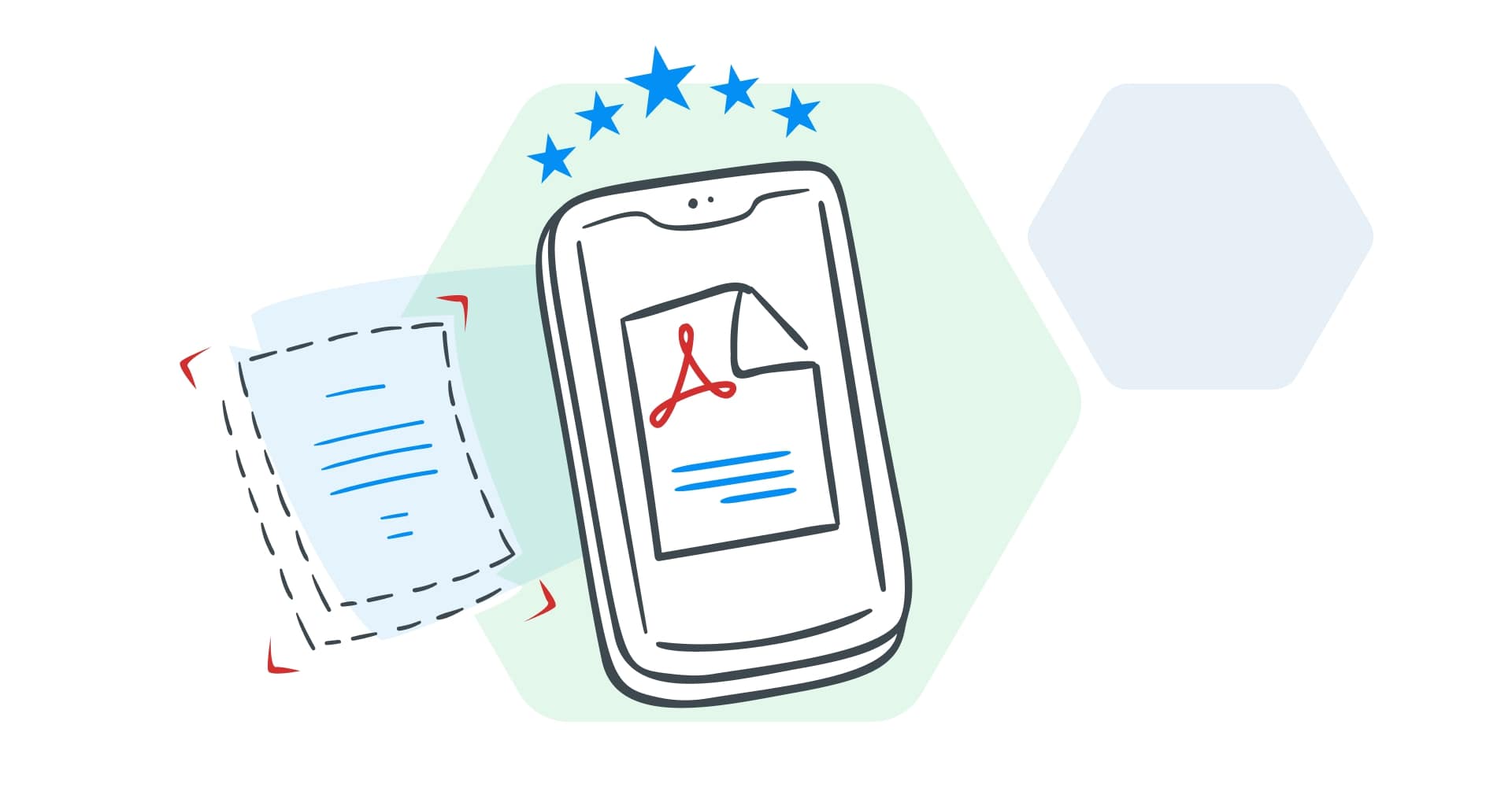
אפליקציות סריקה לנייד משתמשות במצלמת הטלפון כדי לצלם מסמכים, מחילות שיפורים כמו זיהוי קצוות וממירות אותם לקבצים דיגיטליים כמו PDF או JPEG.
מהי אפליקציית הסריקה החינמית הטובה ביותר למשתמשי Android?
Adobe Scan נחשבת לעיתים קרובות לבחירה פופולרית בזכות הממשק האינטואיטיבי, יכולות זיהוי הטקסט (OCR) המתקדמות והשילוב החלק עם אחסון בענן. היא מאפשרת לסרוק, לשמור ולשתף מסמכים בקלות, בלי צורך במינוי עבור התכונות העיקריות.
אפשרויות טובות נוספות הן הסורק באפליקציית Microsoft OneDrive, שהחליף את Microsoft Lens ומתאים לכל מי שכבר עובד עם Microsoft 365, ו-Clear Scan לסריקות קלות ואיכותיות.
ב-Android, Genius Scan היא בחירה חזקה נוספת, עם הסרת צללים ועיוותים לסריקות נקיות וממשק פשוט. למשתמשי iPhone או iPad כדאי לנסות את MobiScan: היא מציעה זיהוי טקסט (OCR), סריקה באיכות גבוהה וכלים מובנים לחיתוך, לסיבוב ולארגון מסמכים, והיא עובדת עם MobiPDF להמרה ולניהול של קובצי PDF.
סיכום
כשמדובר בהפיכת מסמכים לדיגיטליים, אפליקציות סריקה לנייד ול-PDF מציעות פתרון רב-תכליתי ויעיל לכל צורך. בין אם מדובר בניהול חוזים, בשמירת קבלות או בהפיכת הערות בכתב יד לדיגיטליות, האפליקציות האלה מפשטות את התהליך עם תכונות כמו סריקה ברזולוציה גבוהה, טכנולוגיית OCR ושילוב חלק עם שירותי ענן.
עם אפשרויות שנעות בין כלים חינמיים לאפליקציות פרימיום עם יכולות מתקדמות, כל משתמש ימצא את מה שמתאים לו. עם זאת, למי שמחפש כלי רב-תכליתי שעושה הכול, MobiScan הוא הפתרון המושלם. עם סריקה באיכות גבוהה, זיהוי טקסט (OCR) מתקדם וכלי עריכה ידידותיים, הוא הופך מיד את מכשיר ה-iOS לסורק נייד לכל צורכי המסמכים.
פשטו את העבודה ושמרו על פרודוקטיביות – הורידו את MobiScan עוד היום!