

הפעלת רישיון MobiOffice ובדיקת גרסת המוצר
כדי ליהנות מכל התכונות של מסלול MobiOffice שרכשתם, עליכם להפעיל את הרישיון שלכם. המדריך הזה מסביר איך להפעיל את MobiOffice באמצעות מפתח הפעלה או על ידי התחברות לחשבון MobiSystems שלכם, ואיך לבדוק איזו גרסה של MobiOffice מותקנת אצלכם.
לפני שמתחילים
ודאו שיש לכם:
MobiOffice מותקן במכשיר שלך.
חשבון MobiSystems.
מפתח ההפעלה שלך, אם רכשת רישיון Lifetime או קיבלת מפתח מקמעונאי.
חיבור לאינטרנט.
כיצד פועלת ההפעלה
האופן שבו מפעילים את MobiOffice תלוי במקום הרכישה.
מינויים (Premium, Multi-user): הרישיון מופעל לבד כשאתם נכנסים ל-MobiOffice עם אותו חשבון שבו ביצעתם את המינוי. לא צריך מפתח הפעלה.
רישיון Lifetime: תקבלו מפתח הפעלה בדף אישור הרכישה וגם במייל. מזינים את המפתח פעם אחת כדי להפעיל את הרישיון, ואז נכנסים לחשבון כדי לקשר אותו.
מינויים בחנויות אפליקציות (Microsoft Store, Google Play, Apple App Store): ההפעלה מתבצעת אוטומטית דרך החנות. היכנסו ל-MobiOffice עם החשבון שלכם כדי שהרישיון יקושר לפרופיל.
חנויות קמעונאיות ושותפים (Amazon ואחרות): מקבלים מפתח הפעלה (קוד אישי). הזינו אותו כדי להפעיל את MobiOffice דרך האתר או מתוך האפליקציה.
איך להפעיל רישיון מנוי
אם רכשת MobiOffice Premium או Multi-user דרך אתר MobiSystems, הרישיון שלך מופעל ברגע שנכנסת לחשבון.
1. פתחו את MobiOffice.
2. לחצו על סמל הפנים בפינה הימנית העליונה או בחרו Account מהרשימה בחלונית השמאלית.
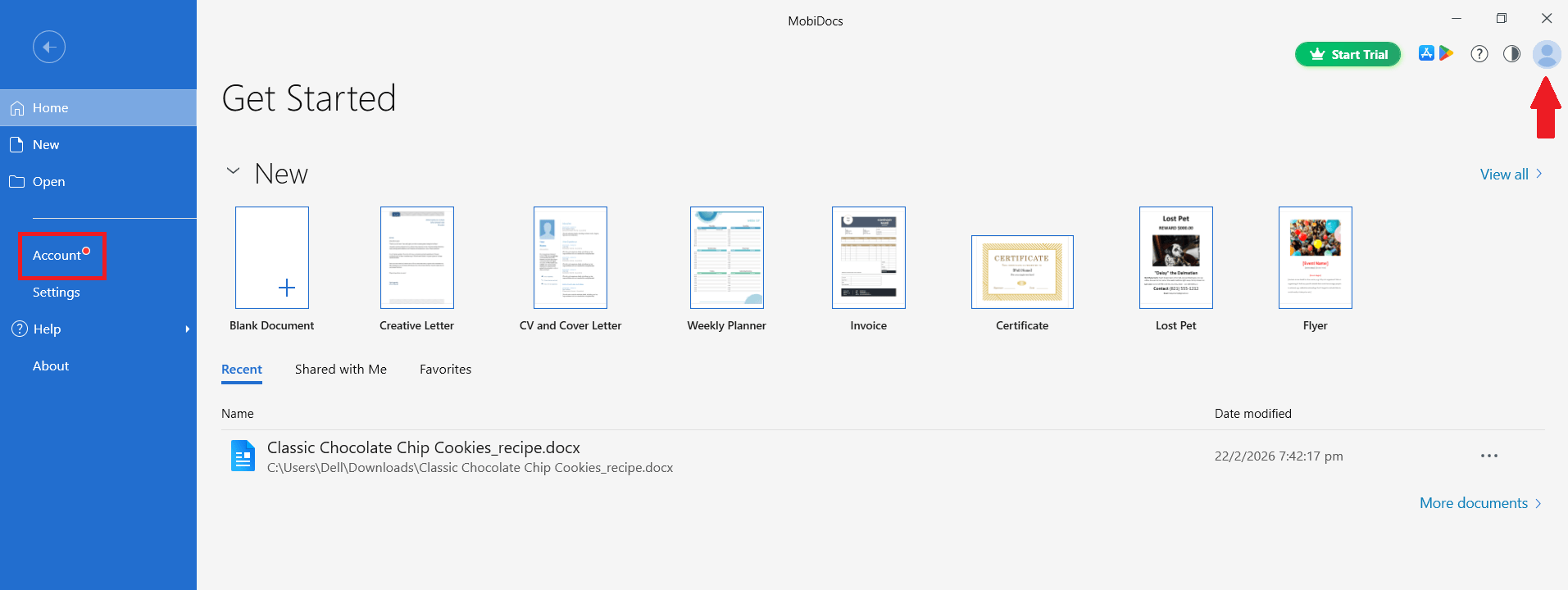
3. הזינו את כתובת האימייל והסיסמה של חשבון MobiOffice שבו נרשמתם למנוי.
4. לחצו על המשך.
הפיצ׳רים הפרימיום שלכם פעילים עכשיו. אם הם לא מופיעים, עברו לחלק פתרון התקלות בסוף המאמר.
איך להפעיל עם מפתח
השתמשו בשלבים האלה אם רכשתם MobiOffice Lifetime או קיבלתם מפתח הפעלה מקמעונאי.
הפעלה מדף ההפעלה
1. עברו לדף ההפעלה של MobiOffice.
2. בחרו את הפלטפורמה שלכם: Windows, Mac, iOS או Android.
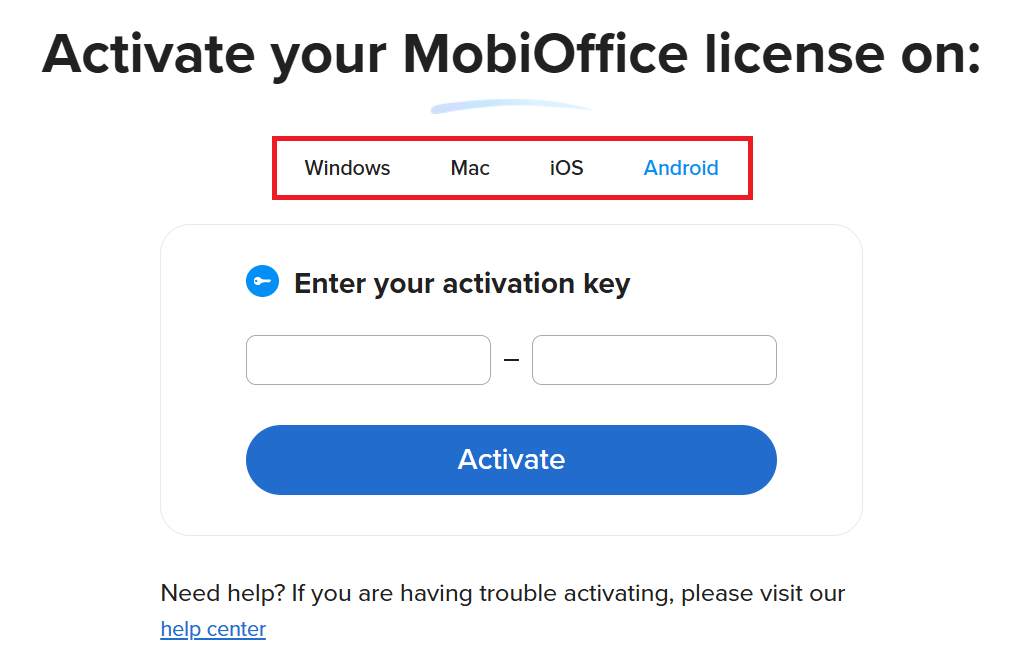
3. הזינו את מפתח ההפעלה בשדות המיועדים לכך.
4. לחצו על הפעלה.
5. כשתתבקשו, היכנסו לחשבון MobiOffice שלכם כדי שהרישיון יקושר לפרופיל.
6. הורידו והתקינו את MobiOffice אם עדיין לא עשיתם זאת.
7. פתחו את MobiOffice והתחברו עם אותו חשבון.
הפעלה מתוך MobiOffice (Windows)
1. פותחים את MobiOffice.
2. לוחצים על קובץ.
3. לוחצים על הפעלה.
4. מזינים את מפתח ההפעלה.
5. לוחצים על הפעלה כדי לאשר.
6. בוחרים שיטת התחברות ולוחצים על המשך.
הפעלה מחשבון MobiOffice שלך
אפשר להזין את המפתח גם מלוח הבקרה של החשבון.
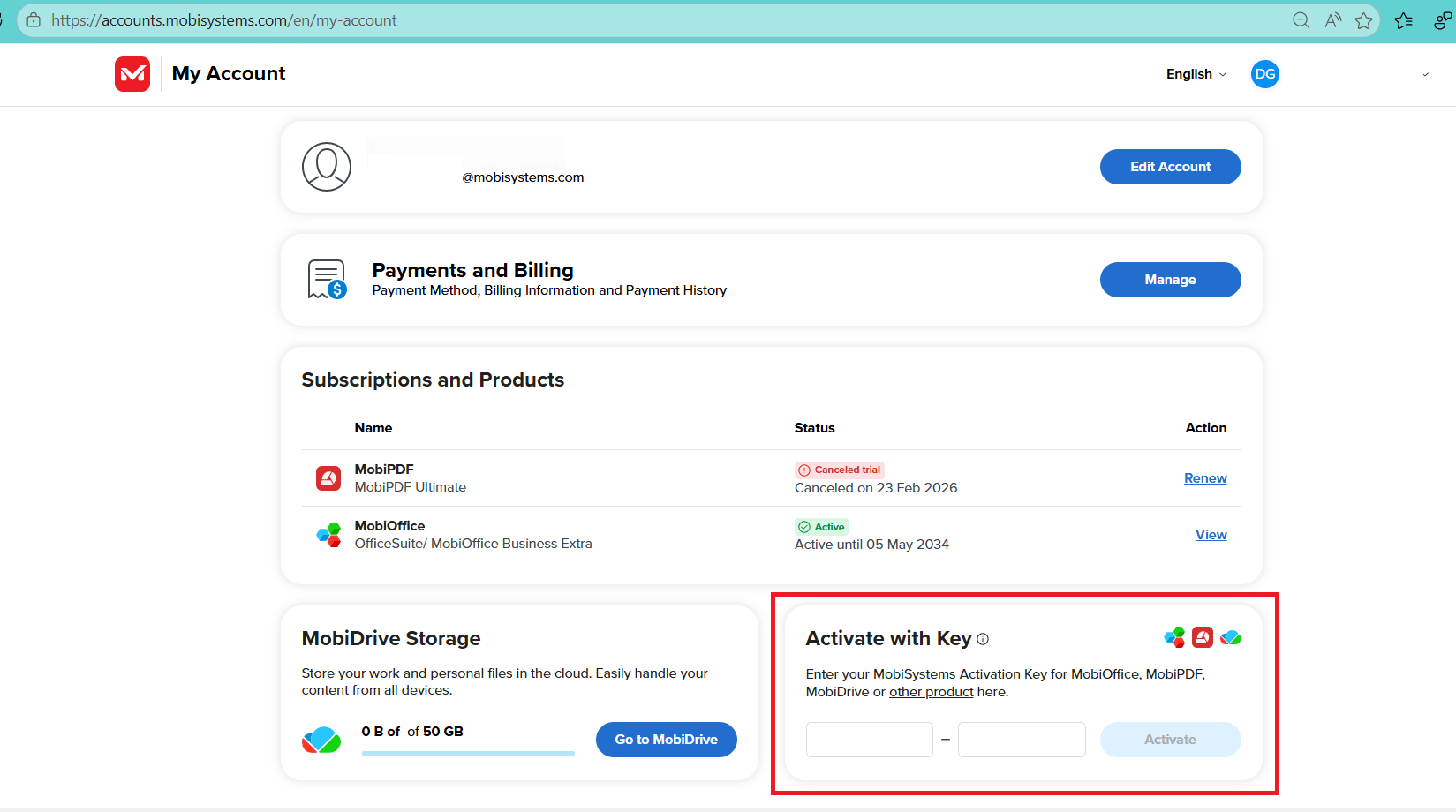
4. מזינים את מפתח ההפעלה ולוחצים על הפעלה.
הרישיון שלך מקושר עכשיו לחשבון MobiOffice שלך.
איך מעבירים רישיון למכשיר חדש
רישיון ה-MobiOffice שלכם מקושר לחשבון ה-MobiSystems שלכם, כך שהמעבר למכשיר חדש הוא פשוט וקל.
1. התקינו את MobiOffice במכשיר החדש.
2. פתחו את MobiOffice ולחצו על התחברות.
3. השתמשו באותם פרטי הכניסה של חשבון MobiOffice שבהם השתמשתם בעת ההפעלה.
4. אם הגעתם למגבלת המכשירים, פתחו את החשבון שלי, עברו ללשונית מכשירים מקושרים ולחצו על הסרה ליד מכשיר שאינכם משתמשים בו יותר.
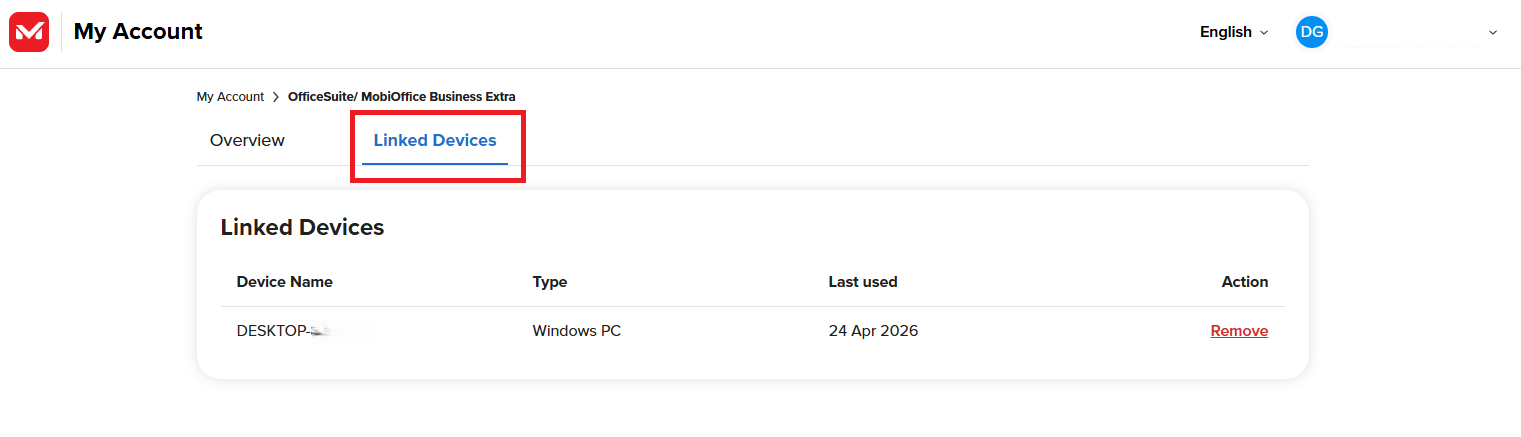
אין צורך להזין מחדש את מפתח ההפעלה במכשיר החדש. מספיק להתחבר לחשבון.
איך לבדוק את גרסת MobiOffice שלך
לדעת את הגרסה שלך שימושי כשפונים לתמיכה, עוקבים אחר מדריך שדורש גרסה מסוימת, או מנסים לפתור בעיה.
בדיקת הגרסה ב-Windows
1. פתחו את MobiDocs, MobiSheets, MobiSlides או MobiMail.
2. לחצו על קובץ ואודות.
3. מספר הגרסה מופיע מתחת לשם המוצר.
בדיקת הגרסה ב-Mac
1. פתחו את MobiDocs, MobiSheets או MobiSlides.
2. בשורת התפריט, לחצו על שם האפליקציה (לדוגמה, MobiDocs).
3. לחצו על About MobiDocs.
4. מספר הגרסה יופיע בתיבת הדו-שיח.
בדקו את הגרסה ב-Android או ב-iOS
1. פתחו את אפליקציית MobiOffice.
2. הקישו על סמל התפריט, ואז על הגדרות.
3. גללו אל אודות או גרסת האפליקציה.
פתרון בעיות
מפתח ההפעלה שלי לא עובד. בדקו שוב שאין שגיאות הקלדה במפתח. ודאו שהמפתח מתאים לפלטפורמה – מפתח Windows לא מפעיל התקנה ב‑Mac. אם מופיעה הודעה שהמפתח כבר בשימוש, התחברו עם החשבון שמשויך להפעלה המקורית במקום להזין שוב את המפתח.
אני לא רואה את הפיצ׳רים הפרימיום אחרי ההתחברות. ודאו שאתם מחוברים עם אותו חשבון MobiSystems שבו השתמשתם כדי לקנות את המנוי. מעבר בין ספקי התחברות חברתית (לדוגמה, מ‑Google ל‑Apple) יוצר חשבון נפרד.
הגעתי למגבלת המכשירים. פתחו את החשבון שלי, עברו ל‑מכשירים מקושרים והסירו מכשיר שאינכם משתמשים בו יותר. MobiOffice תפעיל את הרישיון במכשיר הנוכחי אוטומטית.
הרישיון שלי מציג מהדורת מוצר שגויה. זה יכול לקרות אם התקנתם גרסה חדשה יותר על גבי רישיון ישן (לדוגמה, התקנת גרסת MobiOffice עדכנית עם מפתח OfficeSuite מ‑2021). צרו קשר עם התמיכה וצירפו את אישור הרכישה כדי לקבל עזרה.
לא קיבלתי את מפתח ההפעלה שלי באימייל. בדקו את תיקיית הספאם או הדואר הזבל. אם הוא עדיין לא שם, התחברו לחשבון MobiSystems שלכם – המפתח מופיע גם בפרטי ההזמנה.
לאן ממשיכים
הרישיון שלכם פעיל ואתם יודעים איך לבדוק את הגרסה. עכשיו הגדירו את MobiOffice כמו שנוח לכם והתחילו לעבוד.


