

פתיחה וסנכרון של קבצים עם MobiDrive
MobiDrive הוא אחסון הענן שכלול בחשבון MobiOffice. קבצים שנשמרים ב-MobiDrive זמינים בכל מכשיר שבו מחוברים לחשבון – מחשב Windows, Mac, טלפון Android או iPhone. המדריך הזה מסביר איך מחברים את MobiDrive ב-MobiOffice, פותחים ושומרים קבצים בענן, מתקינים את אפליקציית MobiDrive למחשב לסנכרון אוטומטי וניגשים לקבצים משותפים.
לפני שמתחילים
צריך לוודא שיש:
MobiOffice מותקן במכשיר.
חשבון MobiOffice.
חיבור לאינטרנט.
התחברות ל-MobiDrive ב-MobiOffice
הגישה ל-MobiDrive היא דרך חשבון MobiOffice. אחרי ההתחברות לאפליקציה של MobiOffice, אחסון הענן של MobiDrive מופיע כמיקום קבצים לצד הכונן המקומי.
1. פותחים את MobiDocs, MobiSheets או MobiSlides.
2. לוחצים על התחברות בפינה הימנית העליונה.
3. מזינים את כתובת האימייל והסיסמה של חשבון MobiOffice, או מתחברים עם Google, Facebook או Apple.
4. לוחצים על התחברות.
עכשיו MobiDrive מופיע ברשימת מקורות הקבצים במסך הבית.
פתיחת קובץ מ-MobiDrive
אפשר לפתוח קובץ מ-MobiDrive ישירות מכל אפליקציה של MobiOffice.
1. פותחים את MobiDocs, MobiSheets או MobiSlides.
2. במסך הבית לוחצים על פתיחה ובוחרים MobiDrive ברשימת מקורות הקבצים.
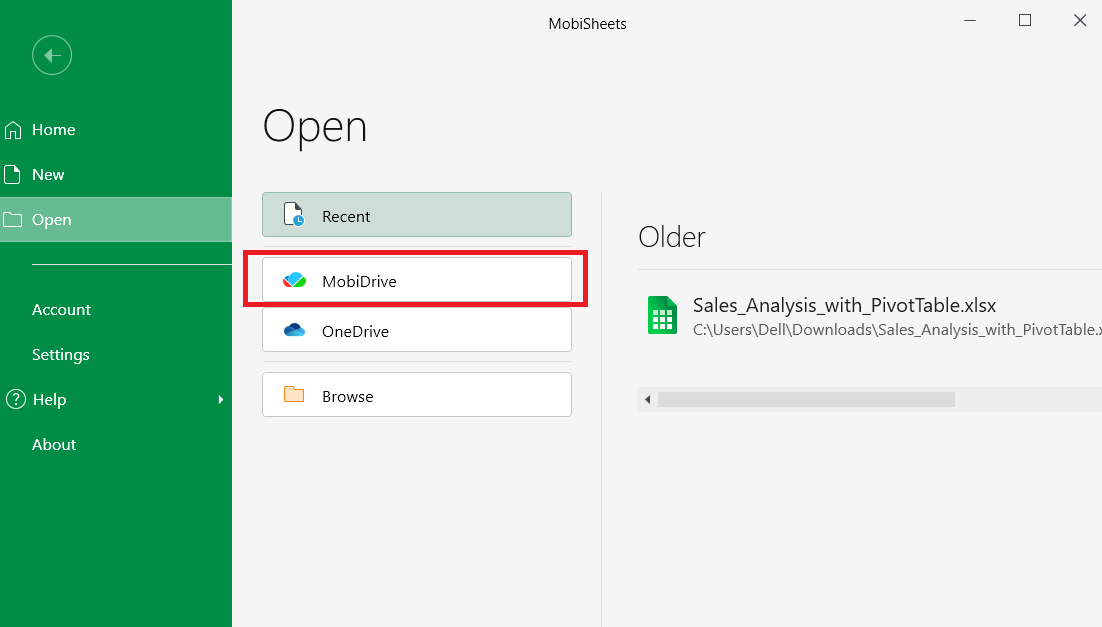
3. עוברים בין התיקיות כדי למצוא את הקובץ הרצוי.
4. לוחצים על הקובץ כדי לפתוח אותו.
הקובץ נפתח באפליקציה המתאימה. השינויים נשמרים ב-MobiDrive כששומרים את הקובץ.
שמירת קובץ ב-MobiDrive
אפשר לשמור קובץ חדש ישירות ב-MobiDrive, או להעביר קובץ מקומי קיים לענן.
שמירת קובץ חדש ב-MobiDrive
1. פותחים את הקובץ שרוצים לשמור.
2. לוחצים על קובץ > שמירה בשם.
3. ברשימת המיקומים בוחרים MobiDrive.
4. בוחרים תיקייה, או לוחצים על תיקייה חדשה כדי ליצור תיקייה.
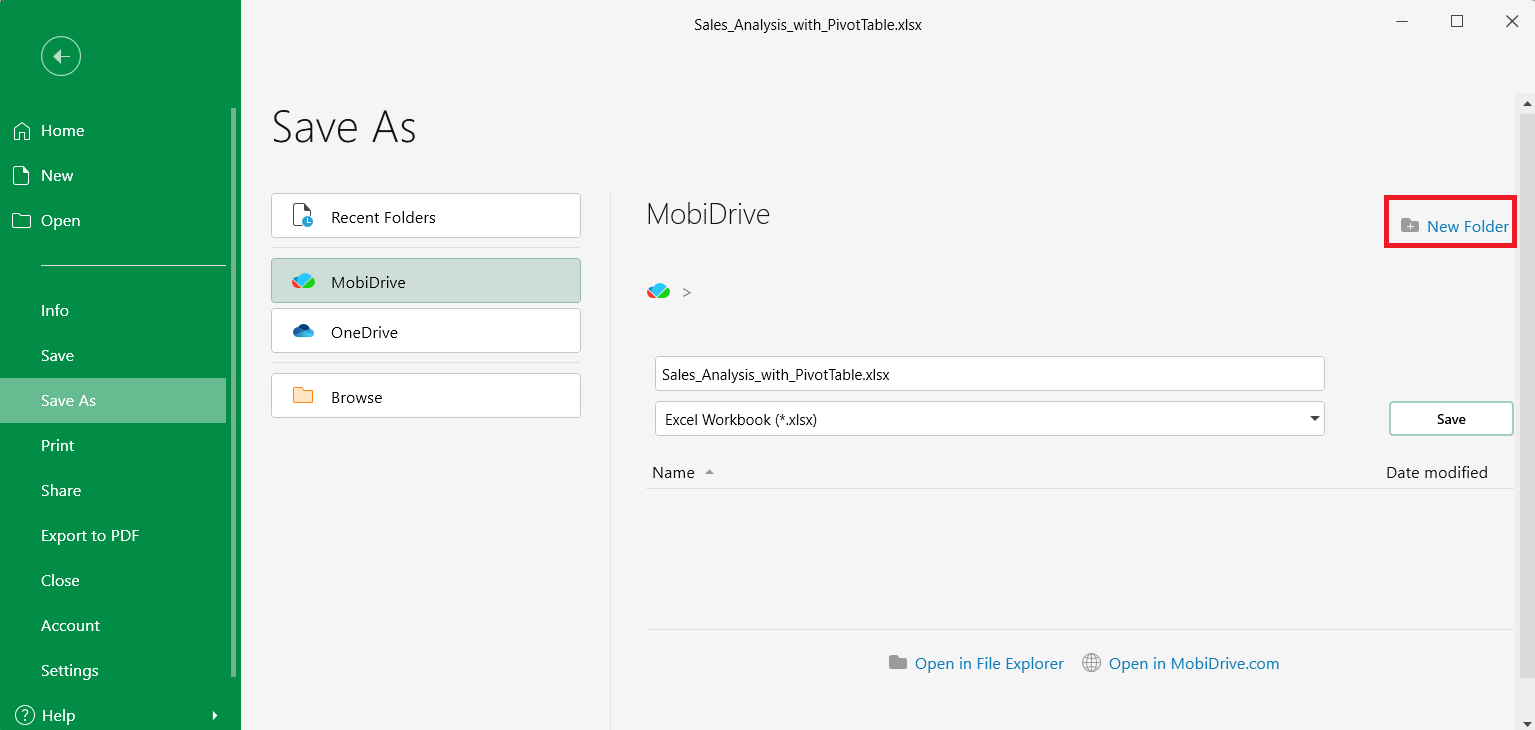
5. מזינים שם לקובץ ולוחצים על שמירה.
שמירת קובץ מקומי קיים ב-MobiDrive
1. פותחים את הקובץ ב-MobiDocs, ב-MobiSheets או ב-MobiSlides.
2. לוחצים על קובץ > שמירה בשם.
3. בוחרים MobiDrive כמיקום.
4. בוחרים תיקייה ולוחצים על שמירה.
עכשיו הקובץ שמור בענן MobiDrive וזמין בכל מכשיר שמחובר לחשבון MobiOffice.
התקנת אפליקציית MobiDrive למחשב לסנכרון אוטומטי
אפליקציית MobiDrive למחשב מוסיפה למחשב תיקייה מסונכרנת. קבצים שמכניסים לתיקייה הזו עולים לענן באופן אוטומטי. קבצים מהענן יורדים לתיקייה, כך שאפשר לפתוח אותם בכל תוכנה.
התקנת MobiDrive ב-Windows
1. נכנסים לדף MobiDrive ומורידים את האפליקציה ל-Windows.
2. פותחים את תוכנית ההתקנה ופועלים לפי ההוראות במסך.
3. אחרי ההתקנה לוחצים על סמל MobiDrive בשורת המשימות.
4. לוחצים על התחל כדי להתחבר.
5. בוחרים שיטת התחברות ומזינים את פרטי חשבון MobiOffice.
6. בוחרים איפה למקם את תיקיית הסנכרון של MobiDrive ולוחצים על הבא.
7. ממתינים עד שהקבצים יורדו. עכשיו אפשר לפתוח קבצים של MobiDrive ישירות מסייר הקבצים.
כל קובץ שנשמר בתיקיית MobiDrive מסתנכרן עם הענן באופן אוטומטי.
התקנת MobiDrive ב-Android או ב-iOS
1. פותחים את Google Play Store או את App Store.
2. מחפשים את MobiDrive.
3. מקישים על התקנה או קבלה.
4. פותחים את האפליקציה ומתחברים עם חשבון MobiOffice.
בנייד, MobiDrive נפתח כאפליקציה נפרדת ולא כתיקייה מסונכרנת. מקישים על קובץ כדי לפתוח אותו באפליקציית MobiOffice המתאימה.
סימון קובץ לשימוש במצב לא מקוון
אפשר לשמור במכשיר עותק של כל קובץ מ-MobiDrive, כדי לפתוח אותו גם בלי חיבור לאינטרנט.
באפליקציית MobiDrive לנייד
1. פותחים את האפליקציה MobiDrive.
2. מאתרים את הקובץ שרוצים שיהיה זמין במצב לא מקוון.
3. מקישים על סמל התפריט ליד הקובץ.
4. בוחרים זמין במצב לא מקוון.
קבצים במצב לא מקוון מתעדכנים אוטומטית בפעם הבאה שיש חיבור לאינטרנט.
ב-Windows
קבצים בתיקיית הסנכרון של MobiDrive כבר זמינים במצב לא מקוון. שינויים שנעשים במצב לא מקוון מסתנכרנים עם הענן בחיבור הבא.
שיתוף קובץ מ-MobiDrive
אפשר לשתף עם אחרים כל קובץ בענן MobiDrive.
1. פותחים את האפליקציה MobiDrive או מתחברים בכתובת mobidrive.com.
2. מאתרים את הקובץ או התיקייה שרוצים לשתף.
3. לוחצים לחיצה ימנית על הקובץ ובוחרים שיתוף. אפשר גם ללחוץ על סמל השיתוף מעל הרשימה.
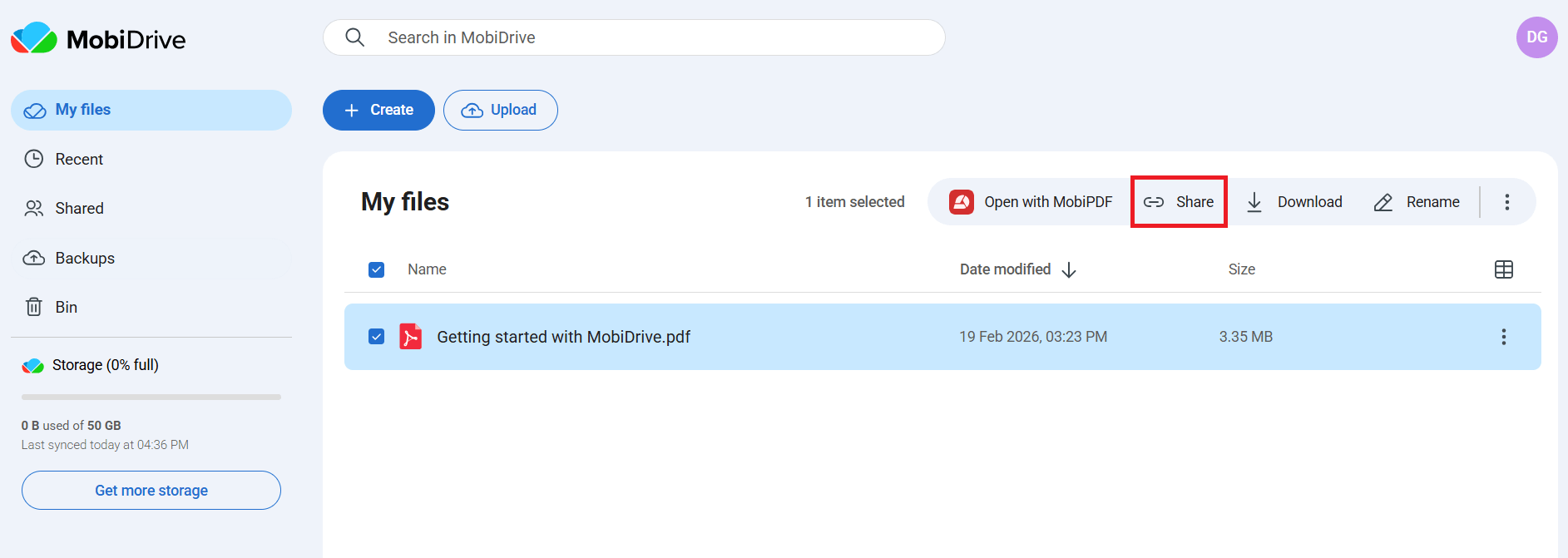
4. בתיבת הדו-שיח בוחרים העתקת קישור כדי להעתיק את הקישור שנוצר באופן אוטומטי. כל מי שיש לו את הקישור יכול לגשת לקובץ המשותף.
כדי לראות מה שיתפתם, בחרו שיתופים ואז בחרו בין שיתופים שלי לבין שיתופים איתי באפליקציית MobiDrive.
פתרון בעיות
MobiDrive לא מופיע כמיקום ב-MobiOffice. מתחברים ל-MobiOffice עם החשבון. MobiDrive מופיע רק אחרי התחברות.
קובץ לא מסתנכרן. בודקים את החיבור לאינטרנט. אם משתמשים באפליקציה למחשב, לוחצים על סמל MobiDrive בשורת המשימות כדי לראות את מצב הסנכרון והודעות שגיאה, אם יש.
נגמר לי המקום באחסון הענן. פותחים את האפליקציה MobiDrive או מתחברים בכתובת mobidrive.com כדי לראות כמה מקום נוצל. אפשר לפנות מקום על ידי מחיקת קבצים או שדרוג תוכנית האחסון.
הקובץ מוצג בגרסה הלא נכונה. MobiDrive שומר היסטוריית גרסאות לכל קובץ. לוחצים לחיצה ימנית על הקובץ באפליקציה MobiDrive ובוחרים היסטוריית גרסאות כדי לשחזר גרסה קודמת.
אין לי אפשרות להתחבר ל-MobiDrive במכשיר חדש. מוודאים שמשתמשים באותה כתובת אימייל ובאותה שיטת התחברות (סיסמה, Google, Facebook או Apple) כמו בפעם הראשונה. מעבר לספק אחר יוצר חשבון נפרד.
לאן ממשיכים
עכשיו לקובצי MobiOffice יש גיבוי, והם מסתנכרנים בין המכשירים. בשלב הבא אפשר ללמוד איך ממשיכים לעבוד עם הקבצים ב-MobiOffice.


