

ניווט בממשק המשתמש של MobiOffice
לאחר התקנת MobiOffice, מותקנים אוטומטית גם MobiDocs, MobiSheets, MobiSlides ו-MobiMail. המדריך הזה סוקר את רכיבי הממשק הראשיים שתראו כשפותחים אפליקציית MobiOffice ב-Windows, ומסביר איך למצוא כלים נפוצים ולהתאים אישית את המראה. בסוף תמצאו גם הערות קצרות על Mac ומובייל.
מסך הבית
מסך הבית הוא הדבר הראשון שרואים כשפותחים את האפליקציות. מכאן אפשר:
צרו קובץ חדש, ריק או מתבנית.
פתחו קובץ שפתחתם לאחרונה מרשימת הקבצים האחרונים.
עיינו בקבצים במכשיר או באחסון הענן שמחובר אליכם.
ערכו ועדכנו את ההגדרות.
התחברו לחשבון או פתחו את החשבון שלי.
בצד שמאל של מסך הבית מופיעה רשימת הפעולות הזמינות. במרכז מוצגים קבצים אחרונים ואפשרויות של תבניות. מסך הבית הבא ב-MobiDocs מציג את האפשרויות שהוזכרו למעלה:
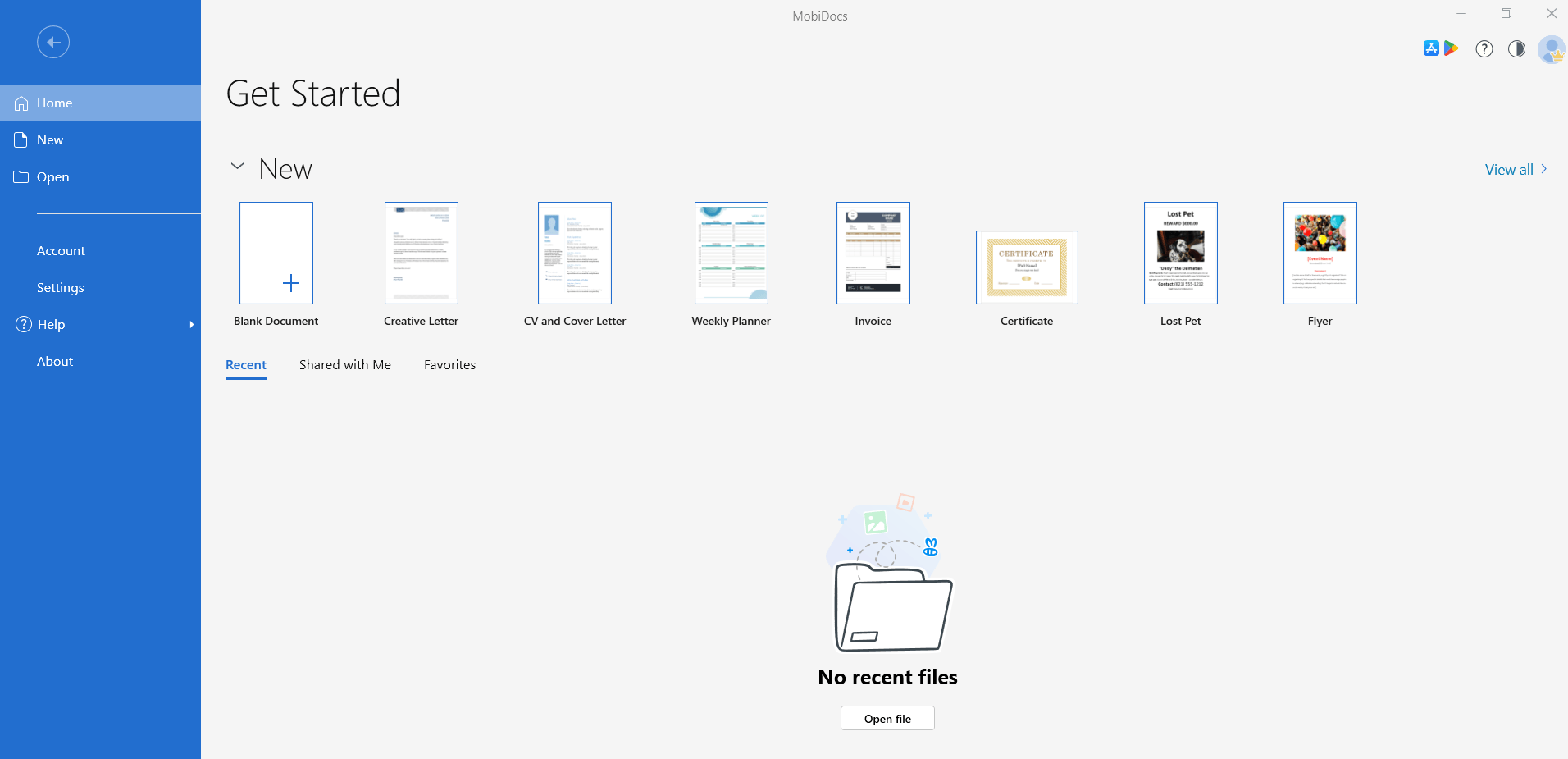
מסך הבית נמצא ב-MobiDocs, ב-MobiSheets וב-MobiSlides. ל-MobiMail אין מסך בית.
הממשק הראשי
כשפותחים או יוצרים קובץ באחת האפליקציות, נפתחת תצוגת העריכה. הממשק מחולק לחמישה אזורים עיקריים, מלמעלה למטה:
1. שורת הכותרת: מציגה את שם הקובץ ואת שם האפליקציה.
2. סרגל הכלים לגישה מהירה: סרגל כלים קטן בפינה הימנית העליונה עם פקודות נפוצות כמו שמירה, ביטול פעולה וביצוע מחדש.
3. רצועת הכלים (Ribbon): סרגל הכלים הראשי, המאגד פקודות בתוך תפריטים.

4. אזור המסמך: המרחב שבו עורכים את הקובץ.
5. שורת הסטטוס: סרגל דק בתחתית המסך המציג את העמוד הנוכחי, ספירת המילים, רמת הזום ומצב התצוגה.
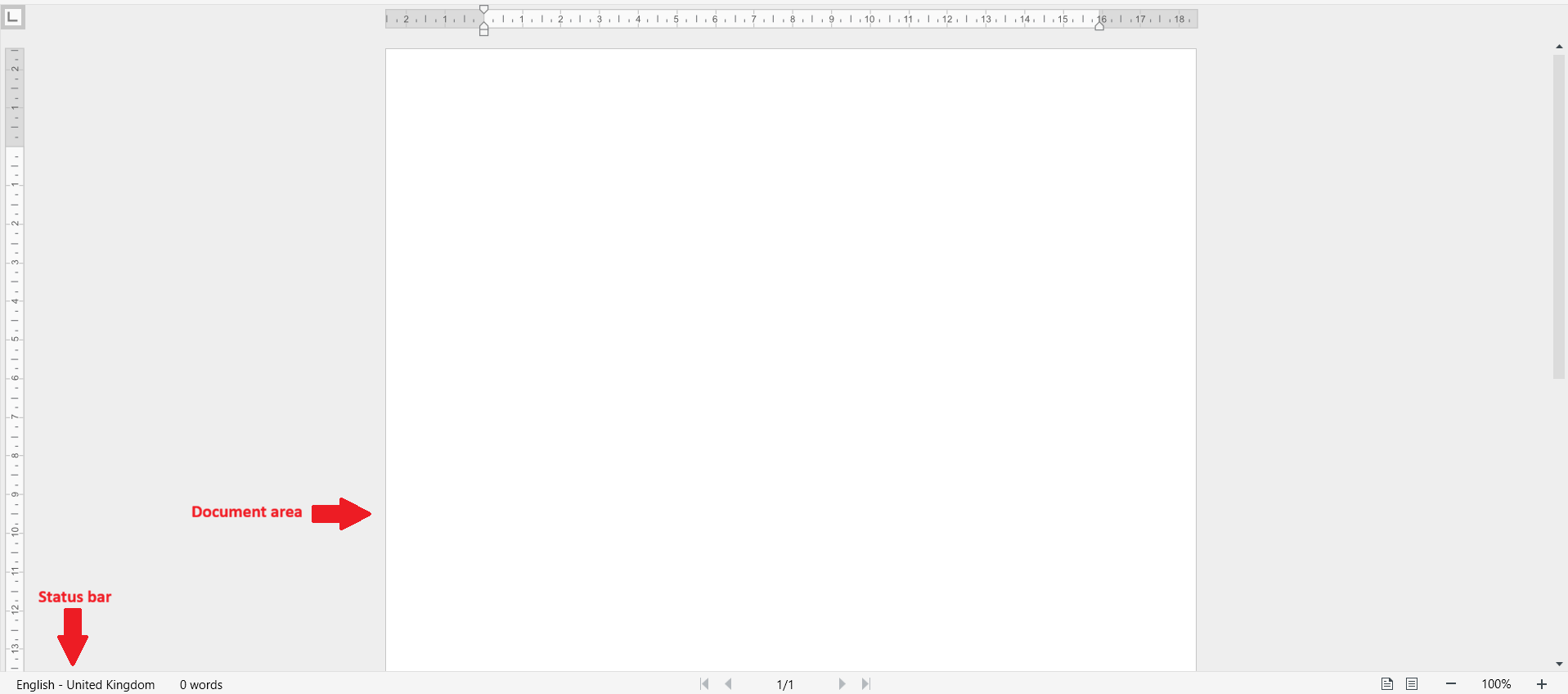
סרגל הגישה המהירה
סרגל הגישה המהירה נמצא בפינה השמאלית העליונה של חלון האפליקציה. כברירת מחדל, הוא כולל את שמור, בטל ו-בצע שוב – הפקודות שתשתמשו בהן הכי הרבה בזמן עבודה על קובץ.
רצועת הכלים
הסרגל מארגן פקודות לפי קבוצות בתפריטים נפתחים. לחצו על אחד מהתפריטים כדי לעבור לסט כלים אחר.
תפריטי הרצועה שיופיעו תלויים באפליקציה שבה אתם משתמשים, אבל רוב האפליקציות כוללות:
קובץ: פתיחה, שמירה, הדפסה, שיתוף, ייצוא ל-PDF וגישה להגדרות החשבון.
עריכה: גזירה, העתקה, הדבקה, אפשרויות הדבקה וחיפוש והחלפה של פריטים.
הוספה: הוספת טבלאות, תמונות, תרשימים, כותרות עליונות ותחתונות, צורות וקישורים.
פריסת עמוד: התאמת שוליים, כיוון עמוד, גודל עמוד ומרווחים.
סקירה: מעקב אחר שינויים, הערות, בדיקת איות וכלי שפה.
תצוגה: מעבר בין מצבי תצוגה, הצגה או הסתרה של סרגלים וקווי רשת, ושינוי מרחק תצוגה (זום).
תפריט הסרט של MobiMail שונה מתפריטי הסרט של MobiDocs, MobiSheets ו-MobiSlides.
אפשרויות סרגל הכלים הייחודיות לאפליקציה
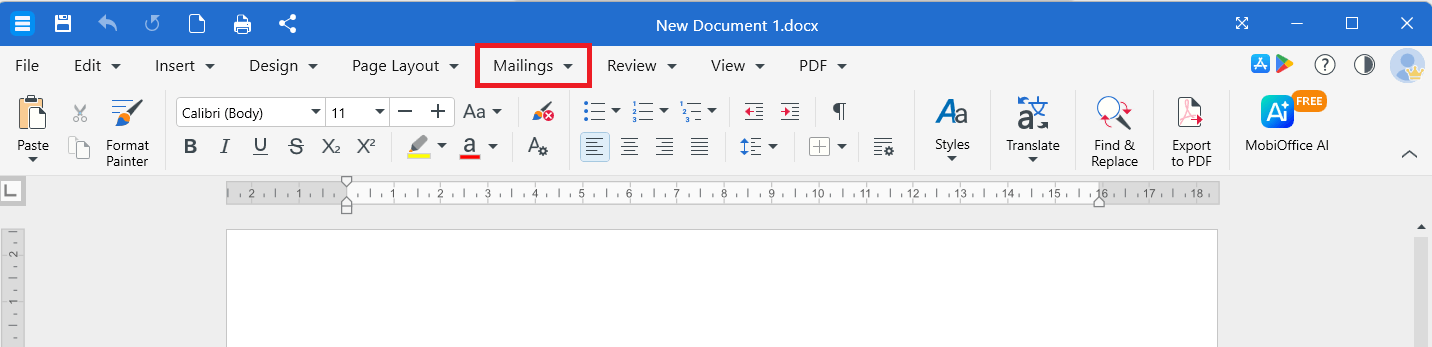
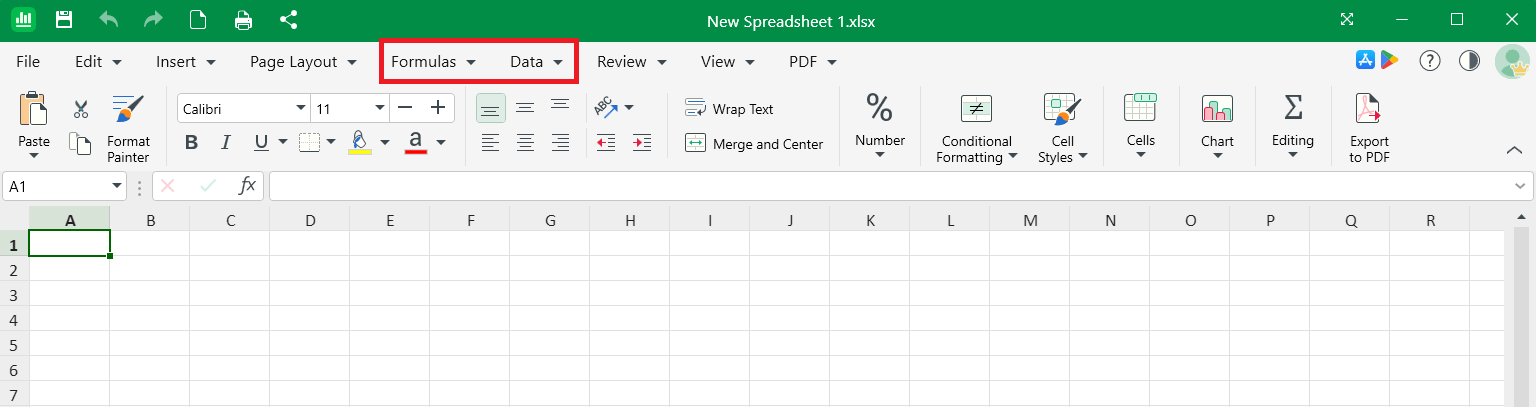
לכל אפליקציה יש ריבון ייעודי עם תפריטים שמתאימים לסוג העבודה שלכם:
MobiDocs: תפריט דיוור להוספת מעטפות ותוויות והגדרת כתובת שולח.
MobiSheets: תפריט נוסחאות לעבודה עם פונקציות, ותפריט נתונים למיון, סינון וטבלאות ציר (Pivot).
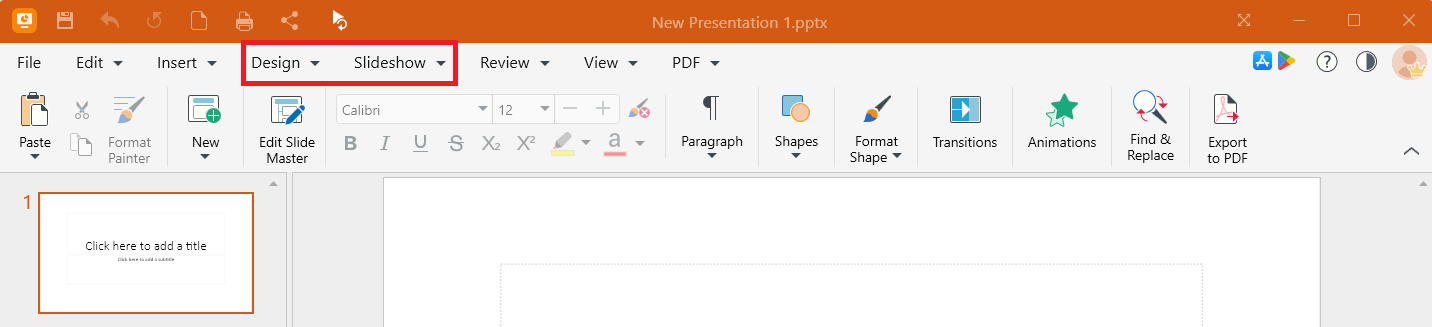
MobiSlides: תפריט עיצוב לערכות נושא, ותפריט מצגת למעברים בין שקופיות והגדרות תצוגה.
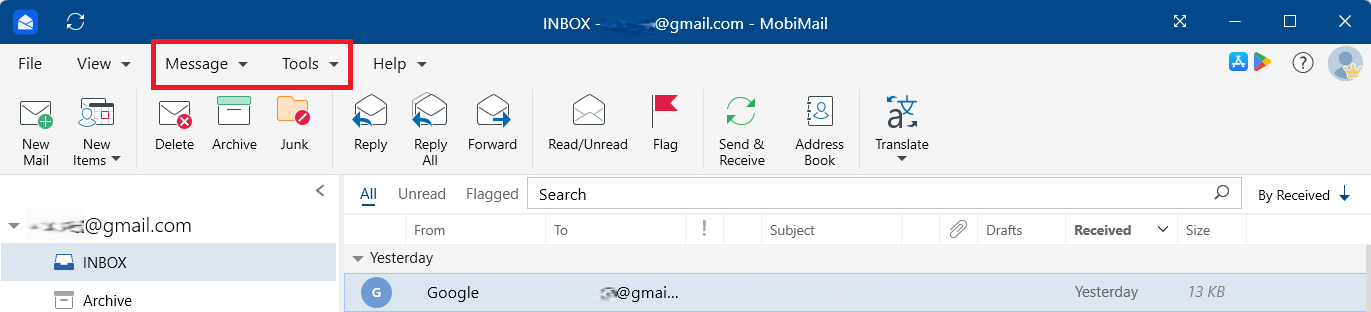
MobiMail: תפריט הודעה לניהול דואר, ותפריט כלים לסטטוס סנכרון, הוספת לוחות שנה וספרי כתובות ממתינים, ועבודה במצב לא מקוון.
הערה: תפריט PDF כלול גם הוא כאשר MobiPDF כלול במנוי שלכם. באמצעות תפריט ה-PDF, תוכלו לייצא ולייבא קבצים ל-PDF, לחתום על PDF ולשתף PDF.
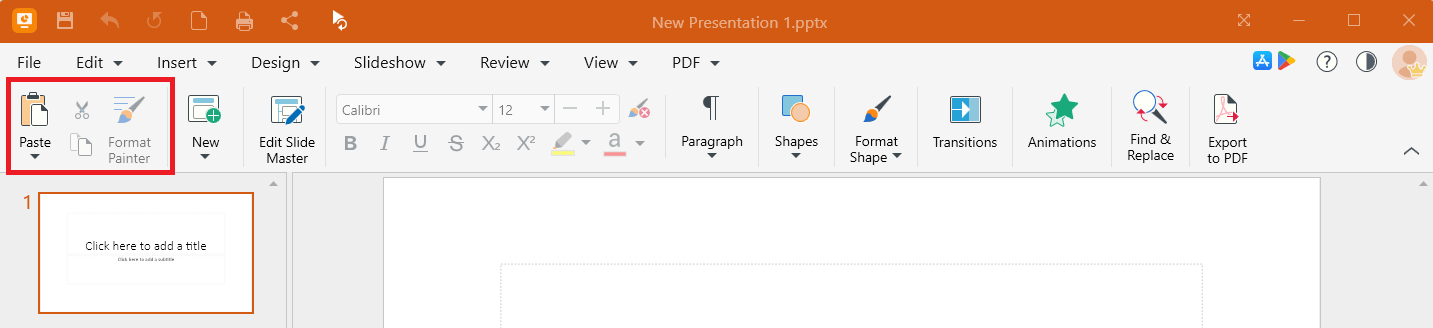
כברירת מחדל, רצועת הכלים כוללת את האפשרויות 'הדבק', 'גזור', 'העתק' ו'מברשת עיצוב' ב-MobiDocs, ב-MobiSheets וב-MobiSlides. התמונה הבאה מציגה את פקודות ברירת המחדל האלה ב-MobiSlides:
אפשר להסתיר את סרגל הכלים בלחיצה על חץ התפריט הנפתח. התמונה הבאה מציגה את חץ התפריט הנפתח ב-MobiDocs:

התאמת המראה
אפשר לשנות את המראה של אפליקציית MobiOffice כך שיתאים לעיניים ולתאורה שלך.
מעבר למצב בהיר או כהה
1. פתחו כל אפליקציית MobiOffice, ואז לחצו על קובץ > הגדרות.
2. לחצו על התפריט הנפתח תחת סעיף ערכת נושא. הדוגמה הבאה היא מתוך MobiSheets.
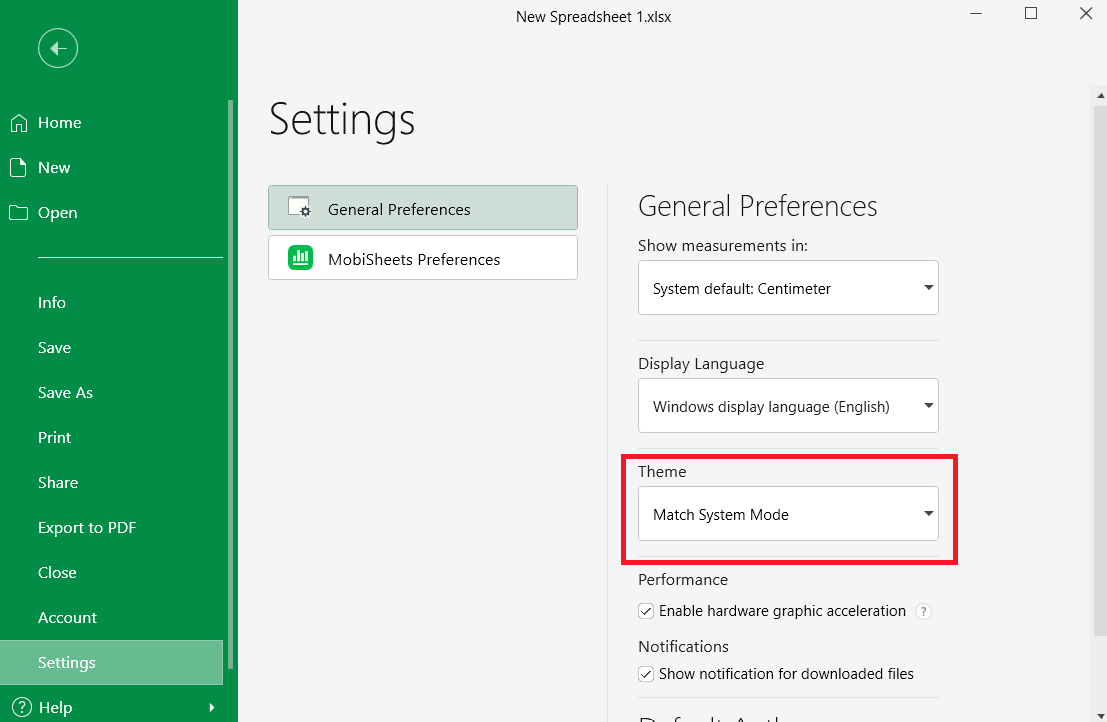
3. מהאפשרויות בתפריט הנפתח, בחרו ב-מצב בהיר, מצב כהה, או התאמה למצב המערכת כדי לשנות את ממשק המשתמש לפי העדפתכם.
4. תוכלו להחליף מצבים במהירות בלחיצה על סמל המראה בפינה הימנית העליונה של אפליקציית MobiOffice.
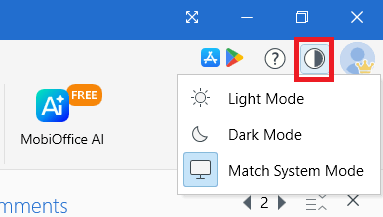
אפשר להחליף ערכות נושא ב-MobiDocs, ב-MobiSheets וב-MobiSlides.
ממשק MobiOffice ב-Mac
ממשק MobiOffice ב-Mac משתמש באותו סידור כללי: מסך בית, רצועת כלים, אזור מסמך וסרגל מצב. אפשר לגשת לפקודות גם מסרגל התפריטים של macOS בחלק העליון של המסך (למשל, MobiDocs > About MobiDocs כדי לבדוק את הגרסה). MobiMail ו-MobiPDF Reader לא זמינים ב-Mac.
ממשק MobiOffice ב־Android וב־iOS
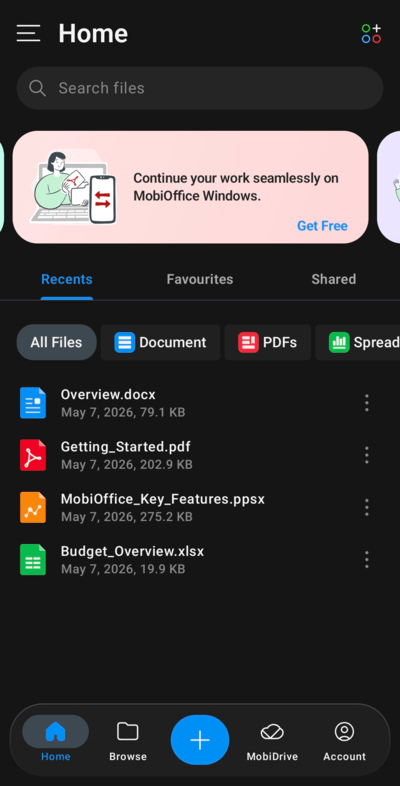
במכשירים ניידים, MobiOffice נפתח במסך הבית כדי לאפשר גישה לקבצים אחרונים, מועדפים ומשותפים. ממסך הבית, אפשר לדפדף בתיקיות ובקבצים במכשיר או ב-MobiDrive, וכן להציג ולעדכן את החשבון. הפריסה מותאמת למסכים קטנים יותר, אך הכלים הבסיסיים עובדים בדיוק כמו במחשב. התמונה הבאה מציגה את מסך הבית של MobiOffice באנדרואיד:
ניווט תחתון: שורת סמלים בתחתית המסך שמחליפה את סרגל הכלים (Ribbon) ומאפשרת גישה מהירה לפעולות נפוצות.
סמל התפריט: מקישים על סמל התפריט (בדרך כלל שלוש נקודות או שלושה קווים בחלק העליון) כדי לפתוח את רשימת הפקודות המלאה.
חשבון: מקישים על סמל החשבון כדי לנהל את החשבון או להציג את המנוי.
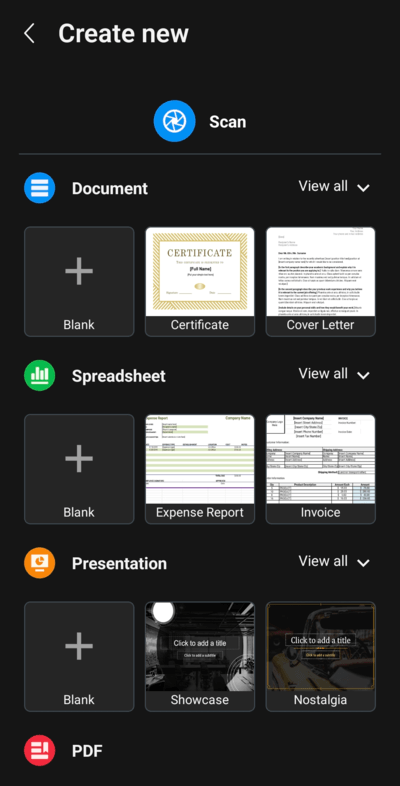
אפשר ליצור, לפתוח ולערוך מסמכים, גיליונות אלקטרוניים, מצגות וקבצי PDF מהנייד. כדי ליצור קובץ חדש, הקישו על סמל התפריט ובחרו את סוג המסמך שרוצים ליצור:
הערה: MobiMail אינו זמין ב-Android וב-iOS.
פתרון בעיות
סרגל הכלים לגישה מהירה נעלם ב-Windows. לחצו על חץ התפריט הנפתח בפינה הימנית העליונה כדי להציג את סרגל הכלים לגישה מהירה.
כלי שחיפשתי לא מופיע ברצועת הכלים. חלק מהפקודות נמצאות בתוך תפריטים נפתחים ולא בכפתורים ישירים. לחצו על הלשונית המתאימה וחפשו חץ של תפריט נפתח בכפתור הרלוונטי.
מצב כהה לא זמין באפליקציה שלי. מצב כהה נתמך כרגע ב-MobiDocs, ב-MobiSheets וב-MobiSlides. האפליקציה MobiMail פועלת לפי ערכת הנושא שלה.
לאן ממשיכים
עכשיו, כשאתם כבר מרגישים בבית, אפשר להתחיל לעבוד בכל אחת מאפליקציות MobiOffice.


