

יצירת מסמכים ועריכתם
במדריך הזה מוסבר איך יוצרים מסמך חדש ב-MobiDocs, פותחים קובץ קיים, עושים שינויים בסיסיים ושומרים את העבודה. כדאי להתחיל כאן לפני שעוברים לעיצוב, לכלי ה-AI או לשיתוף מסמכים.
לפני שמתחילים
כדאי לוודא שהדברים הבאים מוכנים:
MobiDocs מותקן ומחובר לחשבון.
חשבון MobiSystems, אם רוצים לשמור ב-MobiDrive.
טיפ: כדי לערוך מסמך, צריך להתחבר קודם לחשבון MobiSystems.
יצירת מסמך חדש
אפשר להתחיל מסמך חדש מדף ריק או מתבנית.
יצירת מסמך ריק
1. פותחים את MobiDocs.
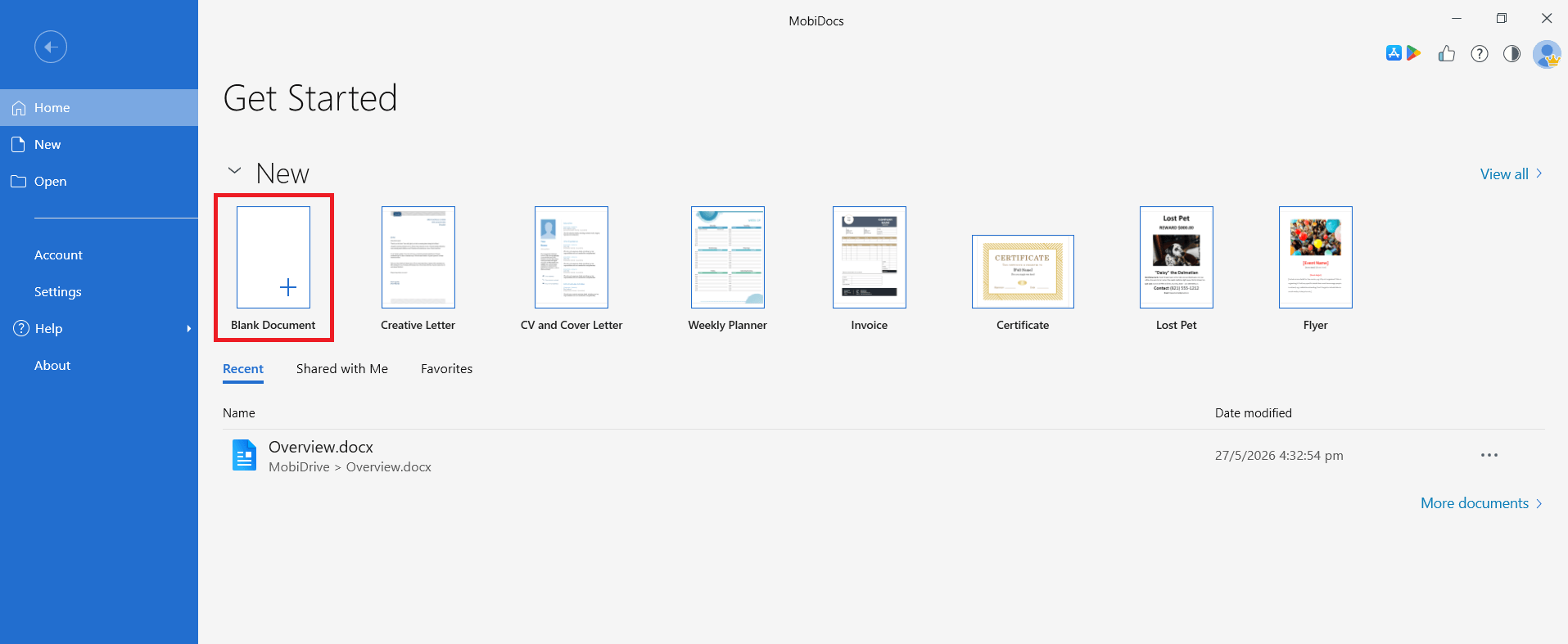
2. במסך הבית, לוחצים על מסמך ריק. נפתח מסמך חדש וריק.
3. לוחצים במקום כלשהו בדף ומתחילים להקליד.
יצירת מסמך מתבנית
תבניות מספקות פריסה מוכנה למסמכים נפוצים, כמו קורות חיים, מכתבים מקדימים ודוחות. כדי ליצור מסמך מתבנית, פועלים לפי השלבים הבאים:
1. פותחים את MobiDocs.
2. במסך הבית, עוברים על התבניות הזמינות ולוחצים על התבנית הרצויה.
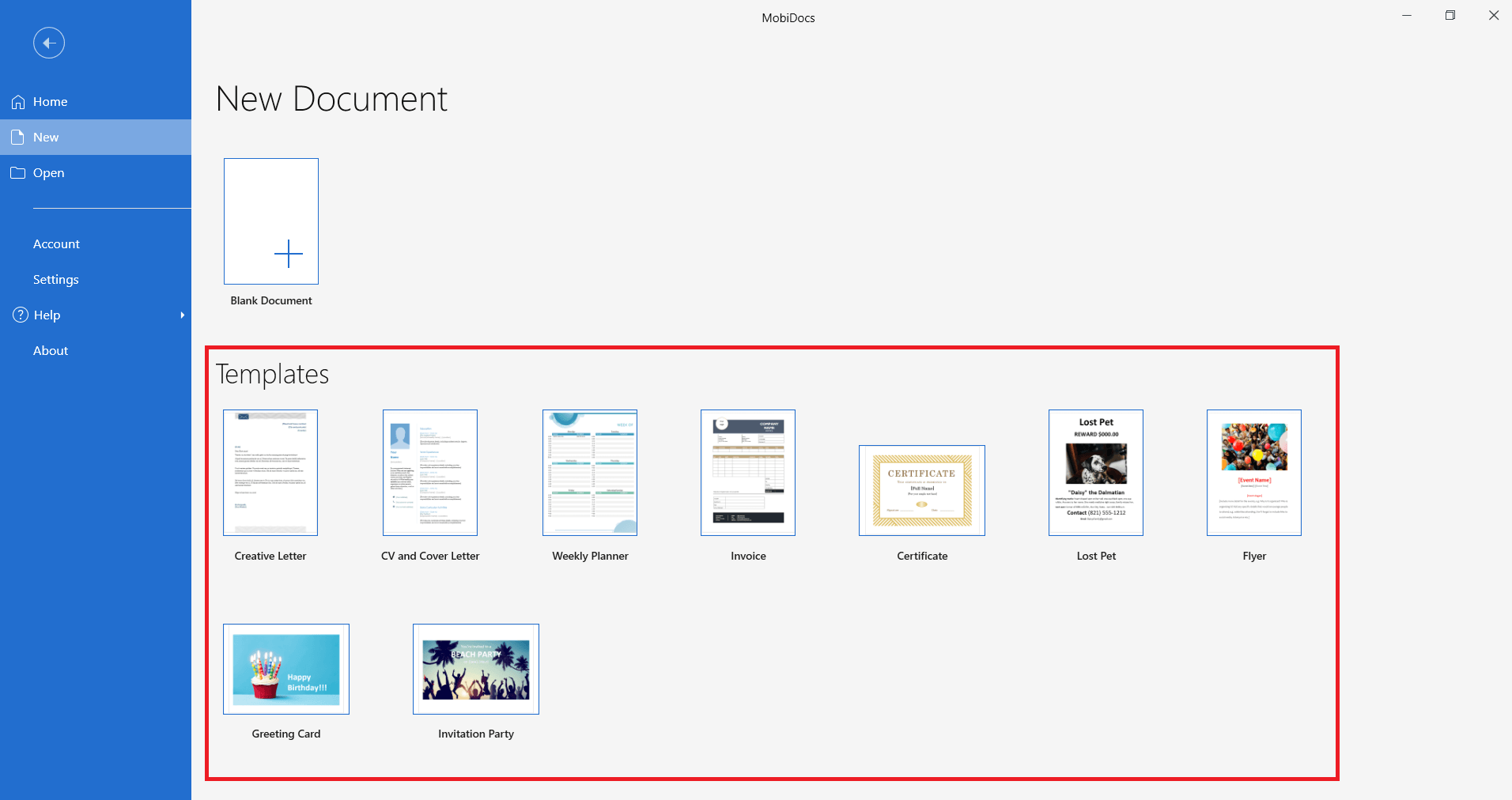
3. מחליפים את טקסט הדוגמה בתוכן הרצוי.
פתיחת מסמך קיים
1. פותחים את MobiDocs ואז לוחצים על פתיחה.
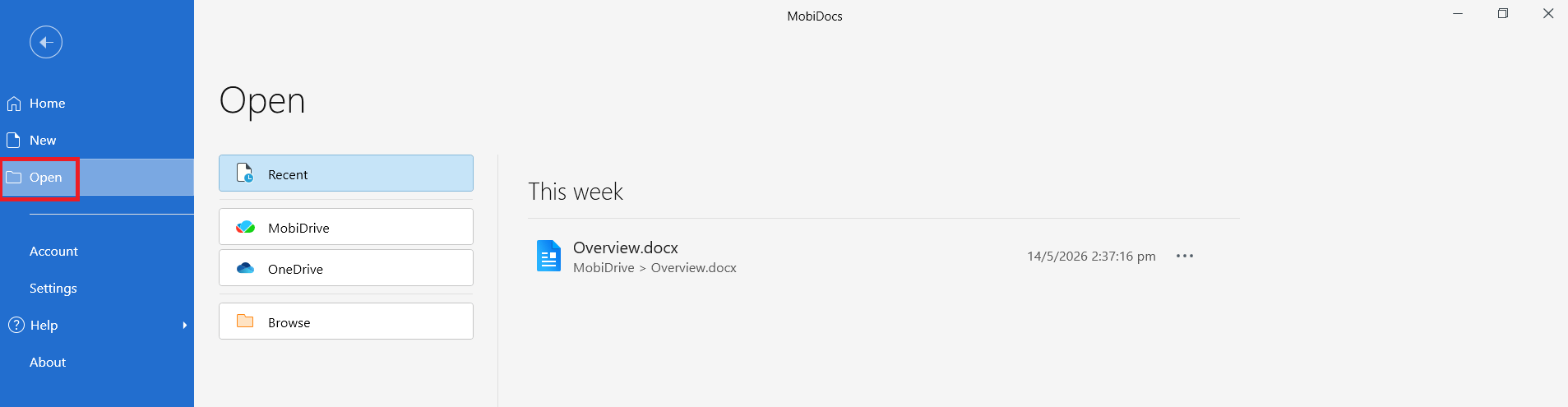
2. עוברים למיקום של הקובץ: המכשיר, MobiDrive או שירות ענן מחובר, כמו Google Drive, OneDrive או Dropbox.
3. בוחרים את הקובץ ולוחצים על פתיחה.
טיפ: קבצים אחרונים מופיעים במסך הבית של MobiDocs. אפשר ללחוץ על קובץ ברשימה כדי לפתוח אותו ישירות.
עריכת המסמך
אחרי שהמסמך פתוח, אפשר להוסיף, לשנות או למחוק טקסט.
הוספה וסימון של טקסט
1. לוחצים במקום שבו רוצים להוסיף טקסט ומתחילים להקליד.
2. כדי לסמן טקסט, לוחצים וגוררים על המילים שרוצים לשנות.
3. כדי לסמן מילה אחת, לוחצים עליה לחיצה כפולה. כדי לסמן פיסקה שלמה, לוחצים שלוש פעמים במקום כלשהו בתוכה.
העתקה, גזירה והדבקה
אפשר להעביר טקסט בתוך מסמך או בין מסמכים.
1. מסמנים את הטקסט שרוצים להעתיק או להעביר.
2. לוחצים על Ctrl + C כדי להעתיק, או על Ctrl + X כדי לגזור. ב-Mac לוחצים על Cmd + C או על Cmd + X.
3. לוחצים במקום שבו רוצים למקם את הטקסט.
4. לוחצים על Ctrl + V (או על Cmd + V ב-Mac) כדי להדביק.
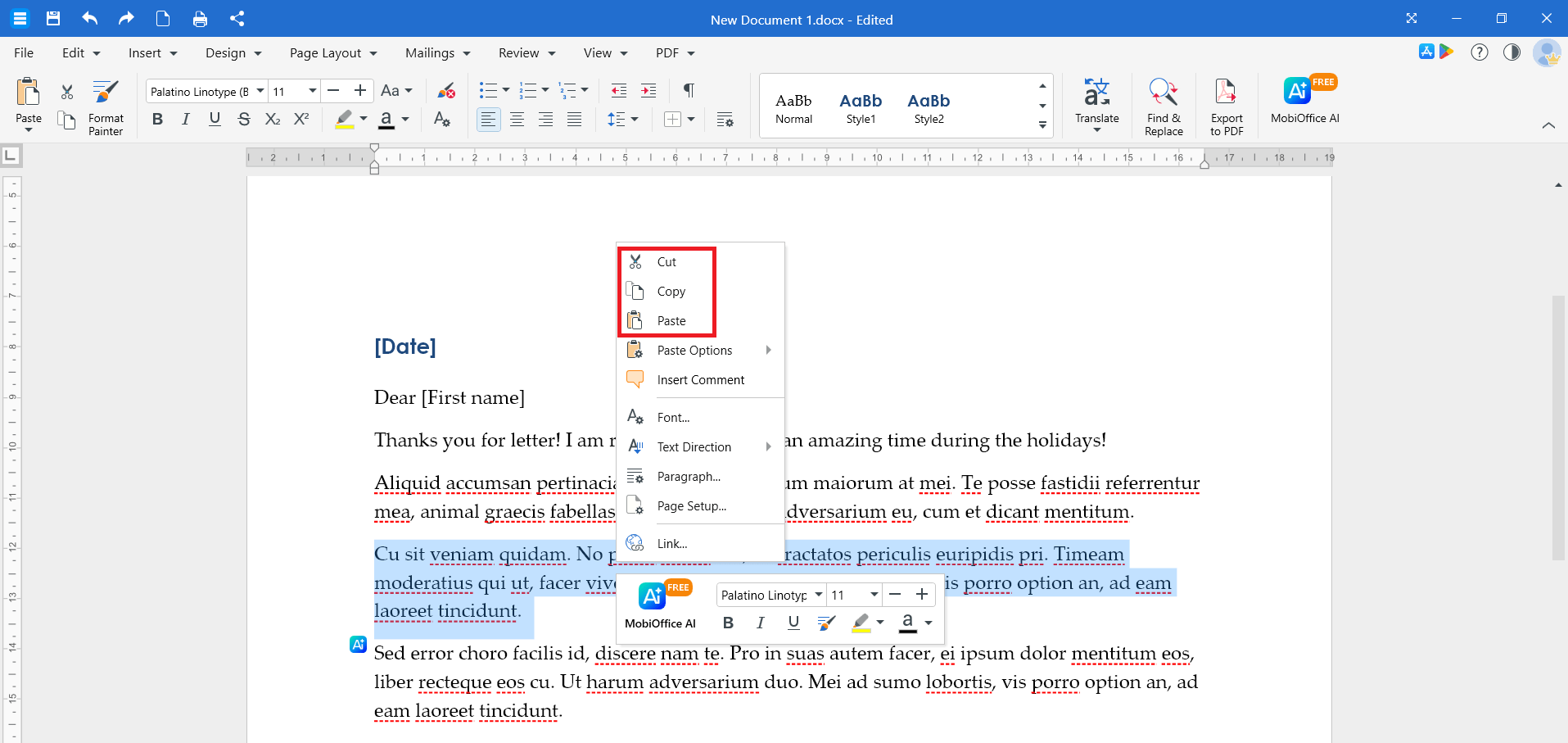
אפשר גם ללחוץ לחיצה ימנית על הטקסט המסומן ולבחור העתקה, גזירה או הדבקה.
ביטול וביצוע חוזר של שינויים
אם נעשה שינוי שלא רוצים לשמור:
לוחצים על Ctrl + Z (או על Cmd + Z ב-Mac) כדי לבטל פעולה.
לוחצים על Ctrl + Y (או על Cmd + Y ב-Mac) כדי לחזור על פעולה.
שמירת המסמך
אפשר לשמור את המסמך בכל מיקום שתרצו.
1. לחצו על הכרטיסייה קובץ.
2. לחצו על שמור כדי לשמור את השינויים באותו קובץ, או על שמור בשם כדי לשמור עותק.
3. בחרו מיקום: MobiDrive, המכשיר שלכם, או שירות ענן מחובר.
4. הזינו שם קובץ ובחרו פורמט (DOCX, DOC, RTF, TXT וכו') מהתפריט הנפתח.
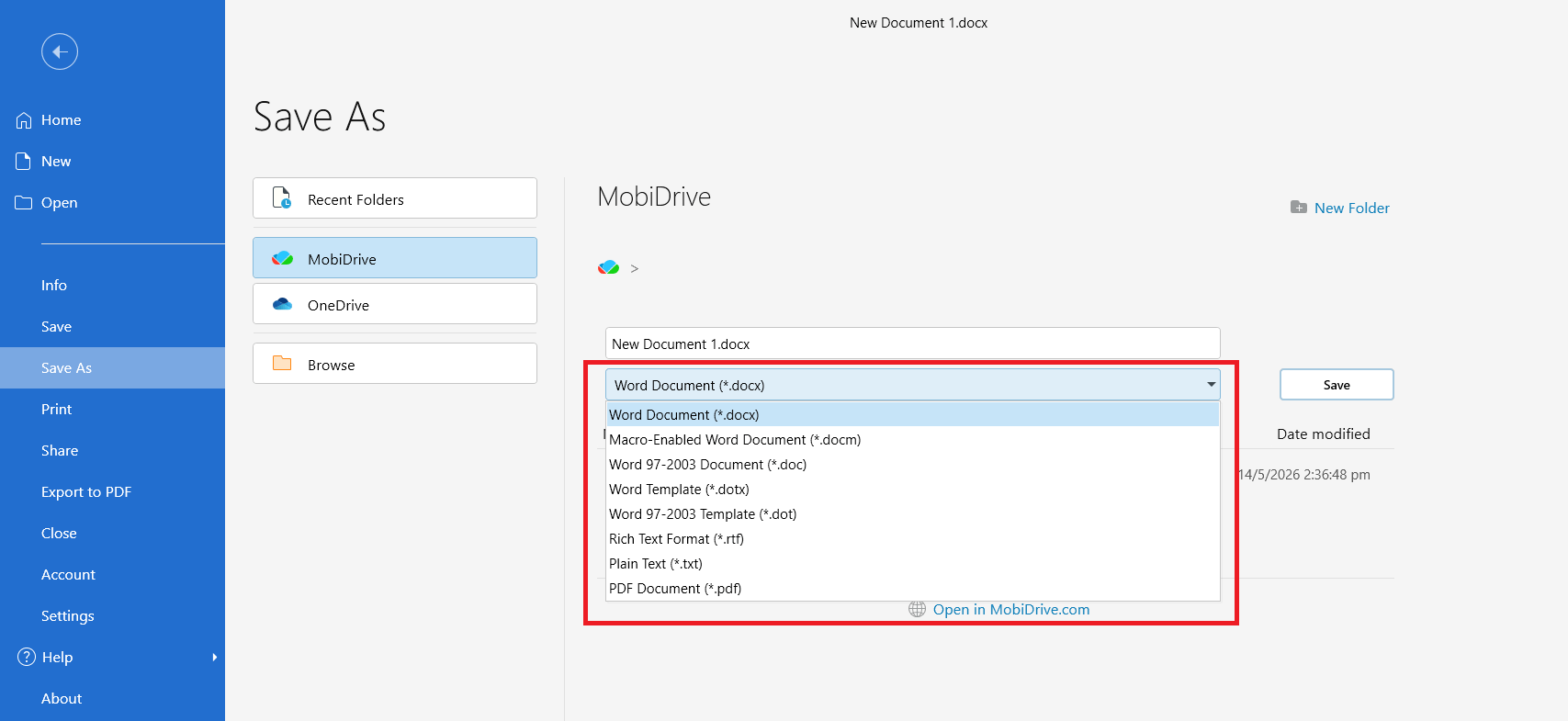
5. לוחצים על שמור.
טיפ: לחצו על Ctrl + S (או על Cmd + S ב-Mac) כדי לשמור את המסמך בכל עת.
עריכת מסמך ב-Android או ב-iOS
השלבים דומים גם בנייד:
1. פתחו את אפליקציית MobiDocs.
2. הקישו על מסמך חדש כדי ליצור קובץ, או על פתח כדי למצוא קובץ קיים.
3. הקישו על הדף והשתמשו במקלדת המסך כדי להקליד.
4. הקישו לחיצה ארוכה כדי לסמן טקסט, ואז השתמשו בתפריט כדי להעתיק, לגזור או להדביק.
5. הקישו על שמור כשסיימתם.
פתרון בעיות
המסמך שלי לא נפתח. בדקו שהקובץ לא פתוח באפליקציה אחרת. אם הקובץ נמצא בתיקיית ענן, בדקו את חיבור האינטרנט ונסו שוב.
אי אפשר להקליד במסמך. לחצו בכל מקום בדף כדי למקם את הסמן, ואז התחילו להקליד. אם הקובץ נפתח במצב קריאה בלבד, לחצו על עריכה כדי לעבור למצב עריכה.
השינויים שלי אבדו. בדקו את רשימת האחרונים במסך הפתיחה של MobiDocs. אם הפעלתם סנכרון עם MobiDrive, ייתכן שהגרסה העדכנית נמצאת בתיקיית MobiDrive שלכם.
MobiDocs מבקש להתחבר כדי לשמור. שמירה ב-MobiDrive מצריכה חשבון MobiSystems מחובר. התחברו ואז נסו לשמור שוב.
לאן ממשיכים
יצרתם ושמרתם את המסמך הראשון שלכם. נסו אחד מאלה עכשיו:


