

הוספת טבלאות, תמונות וקישורים
המדריך הזה מראה לך איך להוסיף טבלאות, תמונות וקישורים ב-MobiDocs — כדי לארגן תוכן, להוסיף ויזואלים ולחבר את הקוראים למשאבים שימושיים ורלוונטיים.
לפני שמתחילים
ודאו שיש לכם:
MobiOffice מותקן ומחובר לחשבון.
מסמך פתוח ב-MobiDocs.
הוספת טבלה
טבלאות שימושיות ללוחות זמנים, להשוואות, לתמחור ולכל נתון שמסודר בשורות ובעמודות.
1. לחצו במקום שבו הטבלה תופיע במסמך.
2. ברצועת הכלים, לחצו על הוספה.
3. לחצו על טבלה.
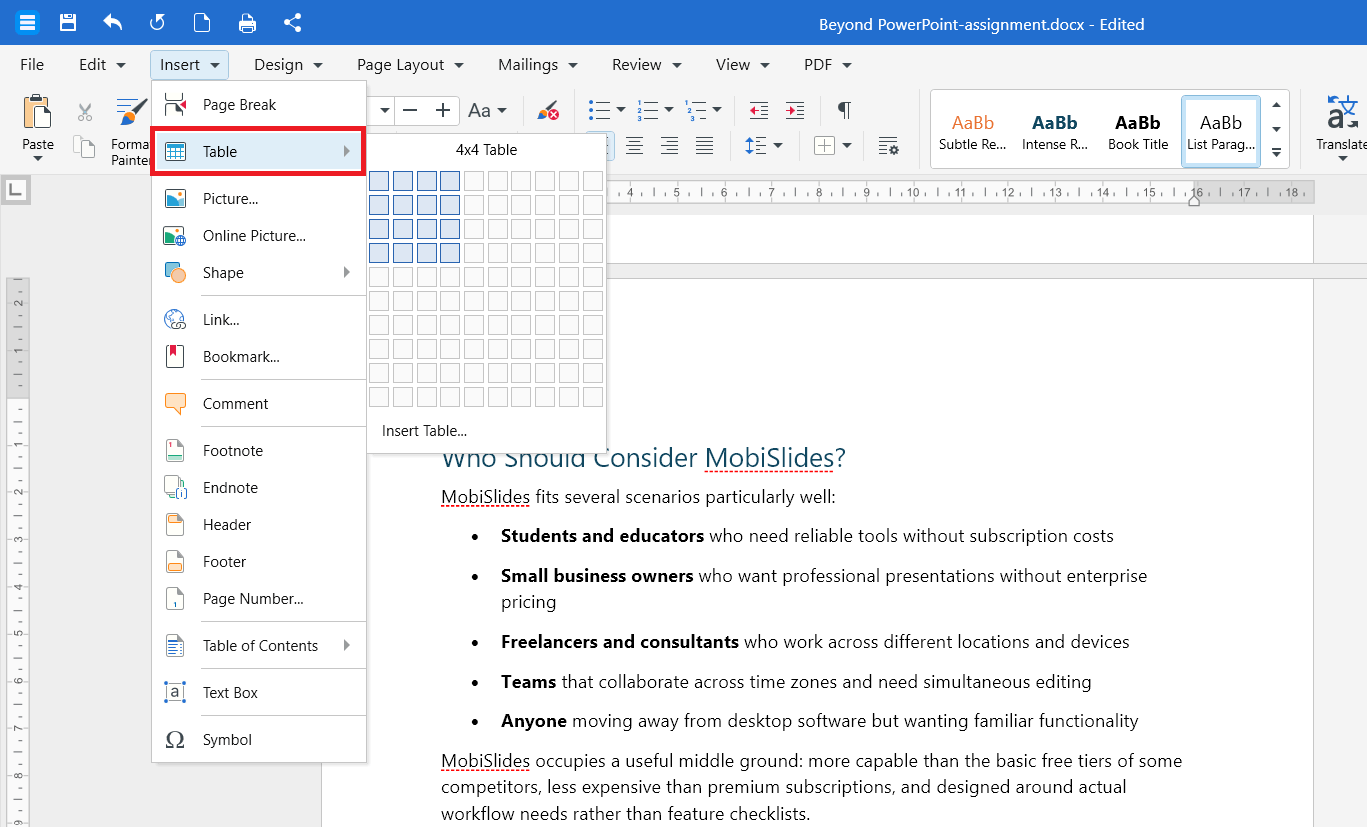
4. הזיזו את הסמן מעל הרשת כדי לסמן את מספר השורות והעמודות הרצוי.
5. לחצו כדי להוסיף את הטבלה.
כדי להזין תוכן, לחצו על תא כלשהו והתחילו להקליד. השתמשו במקש Tab כדי לעבור לתא הבא.
הוספת שורה או עמודה
1. לחצו בתוך הטבלה.
2. ברצועת הכלים, לחצו על טבלה.
3. לחצו על הוספה ובחרו היכן להוסיף את השורה או העמודה החדשה: עמודות שמאלה, עמודות ימינה, שורות מעל או שורות מתחת.
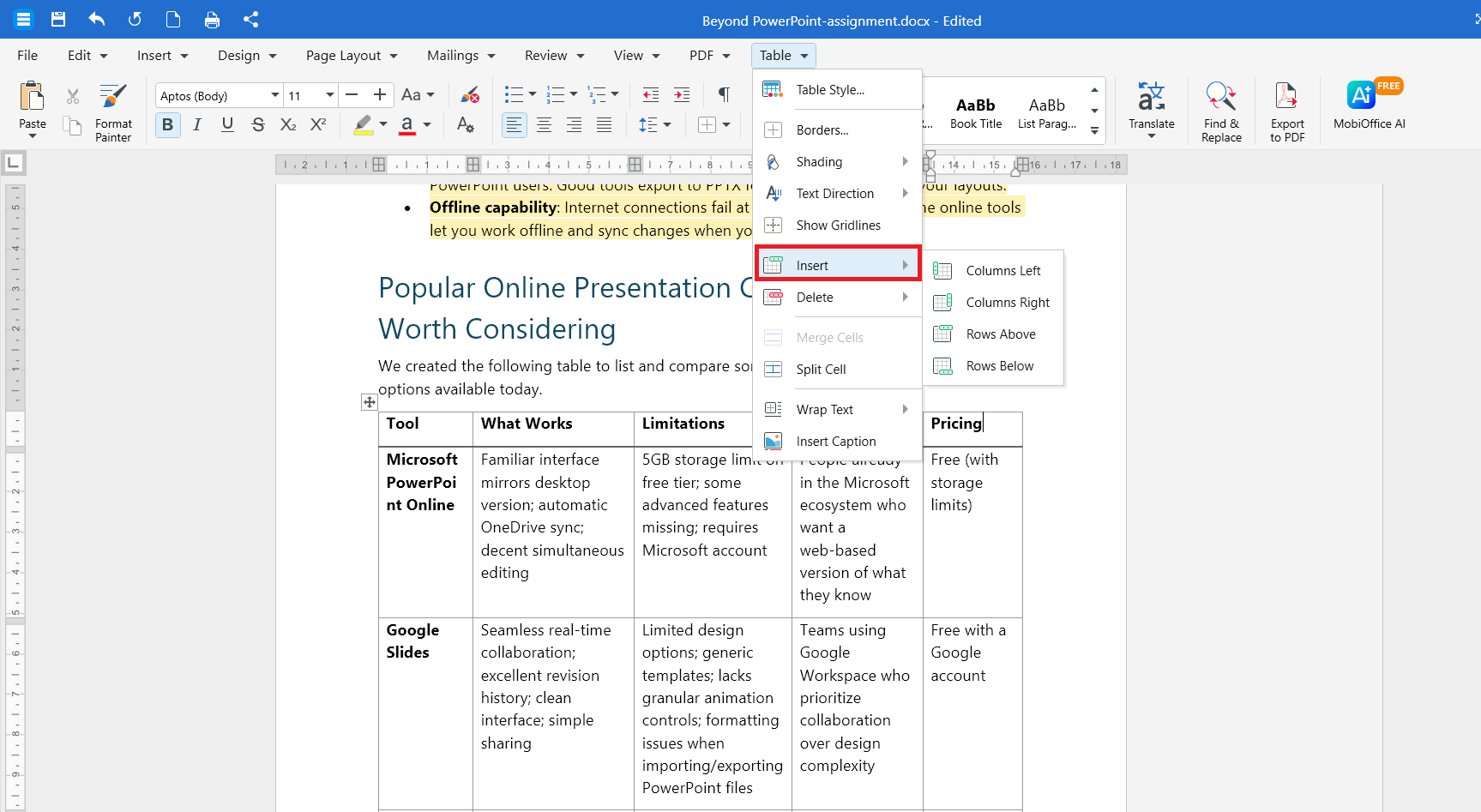
אפשר גם ללחוץ לחיצה ימנית על כל תא ולבחור הוספה כדי להוסיף שורה או עמודה.
מחיקת תא, שורה, עמודה או טבלה
1. לוחצים לחיצה ימנית בתוך הטבלה.
2. לוחצים על מחק ובוחרים מה להסיר:
הזזת תאים שמאלה או הזזת תאים למעלה כדי להסיר תא בודד.
עמודות כדי להסיר את העמודה שנבחרה.
שורות כדי להסיר את השורה שנבחרה.
טבלה כדי להסיר את הטבלה כולה.
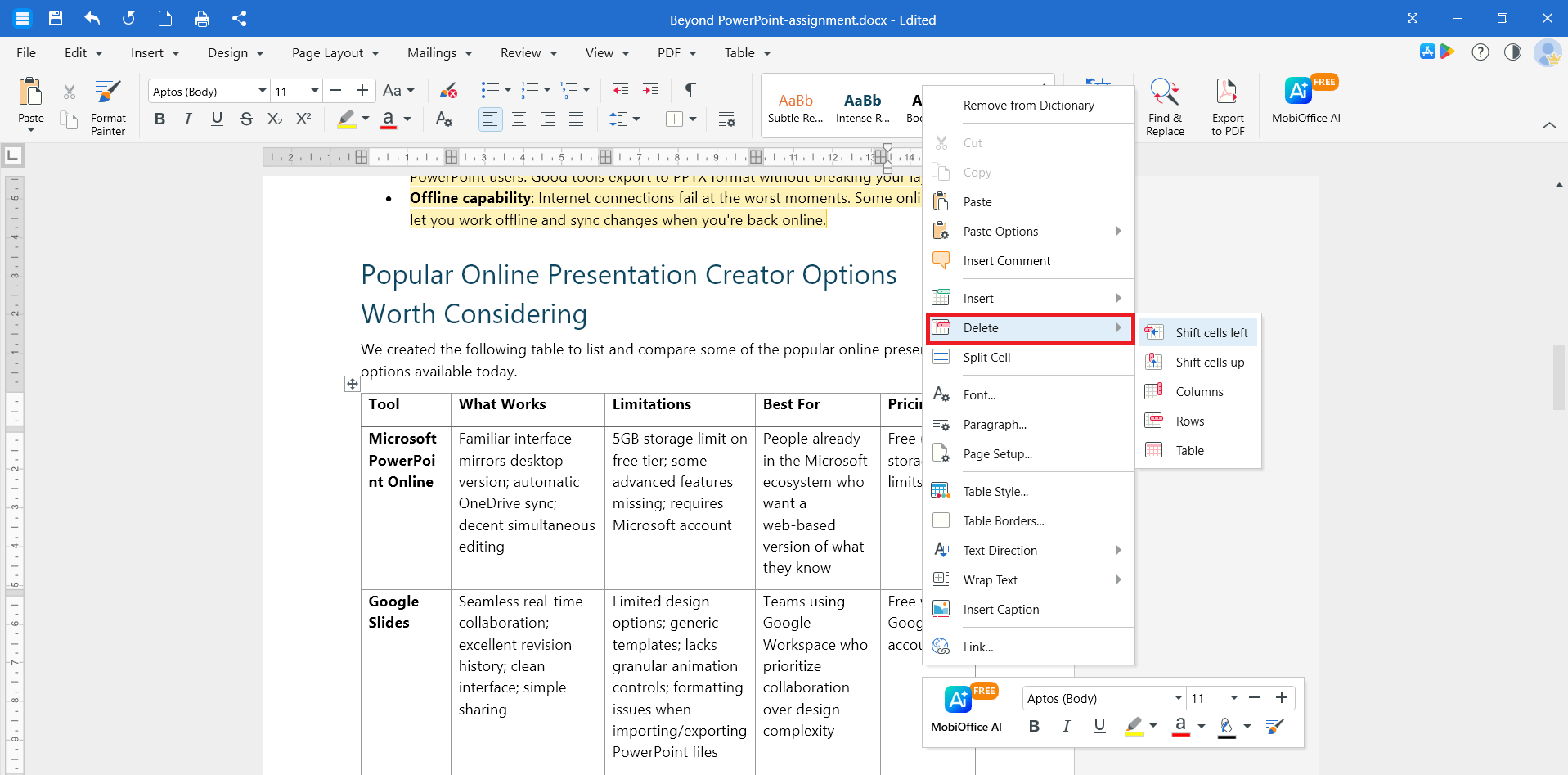
לחלופין, אפשר ללחוץ על טבלה > מחק ברצועת הכלים כדי לבחור מה להסיר.
שינוי גודל של טבלה
כדי לשנות את גודל הטבלה כולה, גררו את הידית בפינה הימנית התחתונה.
כדי לשנות את גודל שורה או עמודה בודדת, רחפו מעל הגבול שלה עד שהסמן ישתנה, ואז לחצו וגררו.
הוספת תמונה
אפשר להוסיף תמונות מהמכשיר או מהאינטרנט.
1. לחצו במקום שבו רוצים שהתמונה תופיע.
2. בסרגל הכלים, לחצו על הוספה.
3. לחצו על אחת מהאפשרויות הבאות:
תמונה להוספת תמונה מהמכשיר שלך.
תמונה מקוונת לחיפוש תמונה באינטרנט.
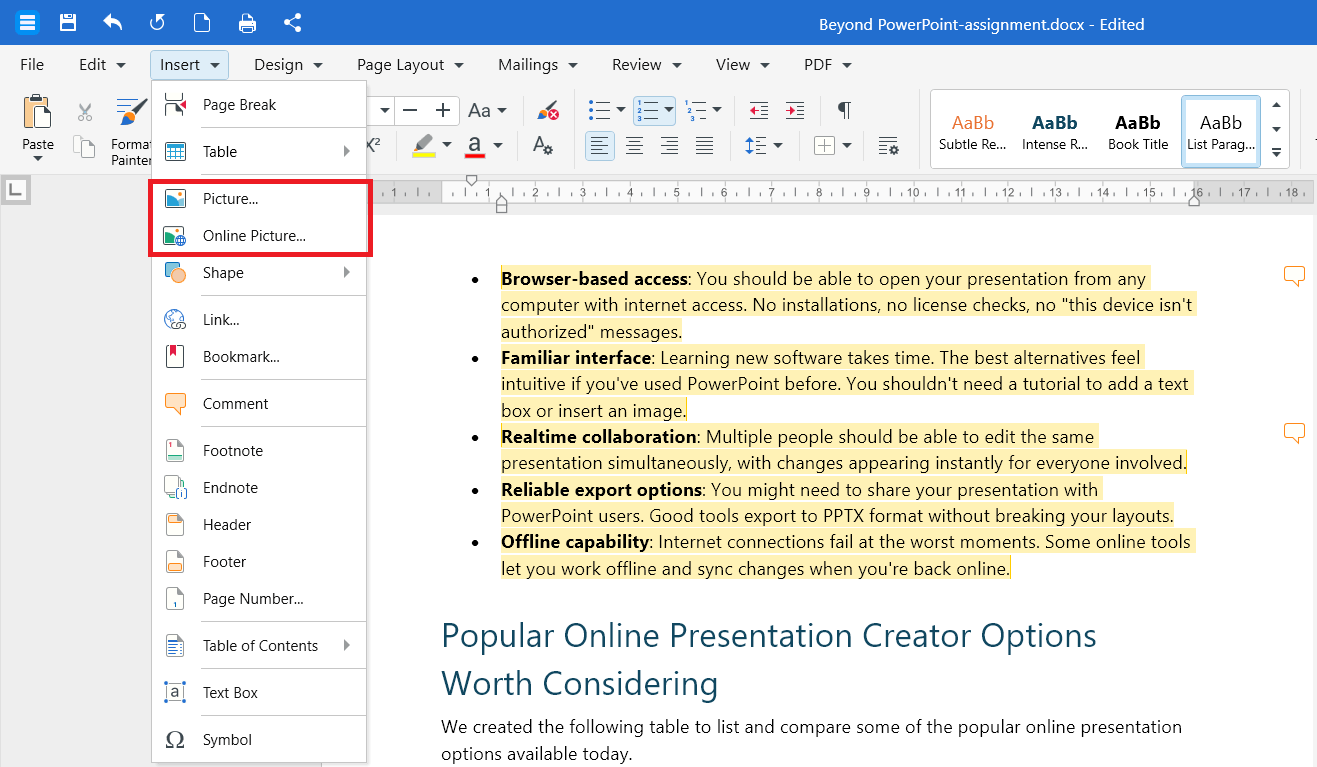
4. בחרו את התמונה ולחצו על הוסף.
שינוי גודל תמונה
1. לחצו על התמונה כדי לבחור אותה.
2. גררו את אחד מהידיות בפינה כדי להגדיל או להקטין אותה. השתמשו בידית פינה, לא בידית צד, כדי לשמור על הפרופורציות.
גלישת טקסט סביב תמונה
כברירת מחדל, תמונה מוצגת בתוך שורת הטקסט. כדי לאפשר לטקסט לזרום סביבה:
1. לחצו לחיצה ימנית על התמונה.
2. לחצו על גלישת טקסט.
3. בחרו אפשרות גלישה כגון ריבועי, צמוד או מאחורי הטקסט.
הזזת תמונה או מחיקתה
כדי להזיז תמונה, לחצו עליה וגררו אותה למיקום חדש.
כדי למחוק תמונה, לחצו עליה ואז הקישו Delete.
הוספת היפר-קישור
היפר-קישורים מאפשרים לקוראים לעבור לאתר, לשלוח אימייל או לעבור לסימנייה.
1. בחרו את הטקסט שברצונכם להפוך לקישור.
2. ברצועת הכלים, לחצו על הוספה.
3. לחצו על קישור.
4. בתיבת הדו-שיח, בחרו את סוג הקישור:
URL לקישור לאתר אינטרנט.
אימייל לפתיחת הודעת דוא"ל חדשה.
סימנייה לקישור לקטע בתוך המסמך.
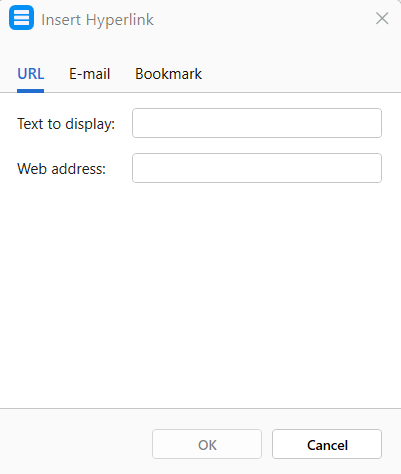
5. הזינו את פרטי הקישור או כתובת האימייל שאליהם תרצו לקשר.
6. אופציונלי: הקלידו את הטקסט שיוצג לקוראים בתיבה טקסט להצגה.
7. לחצו על אישור.
עריכת היפר-קישור או הסרתו
1. לוחצים לחיצה ימנית על הקישור.
2. לוחצים על אחת מהאפשרויות הבאות:
עריכת קישור כדי לשנות את הטקסט המוצג או את כתובת ה-URL.
הסרת קישור כדי להשאיר את הטקסט ולהסיר את הקישור.
טיפ: כדי לעקוב אחר היפר-קישור במסמך, החזיקו את Ctrl (או Cmd ב-Mac) ולחצו על הקישור.
הוספת טבלאות, תמונות וקישורים ב-Android או ב-iOS
1. פתחו את המסמך באפליקציית MobiDocs.
2. הקישו במקום שבו רוצים להוסיף את הפריט.
3. הקישו על הוספה בסרגל הכלים.
4. בחרו טבלה, תמונה או קישור.
5. עקבו אחר ההוראות כדי להוסיף ולהתאים את הפריט.
פתרון בעיות
הטבלה חורגת מהעמוד. לחצו בתוך הטבלה וגררו את גבול העמודה כדי להצר אותה. אפשר גם להקטין את שולי המסמך דרך אפשרויות פריסת עמוד.
התמונה גדולה מדי. לחצו על התמונה וגררו את ידית הפינה פנימה כדי לשנות את הגודל שלה. כדאי להשתמש בידית פינה, ולא בצד, כדי לשמור על הפרופורציות.
הקישור לא נפתח. ודאו שהכתובת מתחילה ב-http:// או ב-https://. החזיקו את מקש Ctrl (או Cmd ב-Mac) ולחצו על הקישור כדי לפתוח אותו.
אפשרויות ההוספה מופיעות באפור. לחצו קודם בתוך המסמך. אם המסמך נפתח במצב קריאה בלבד, עברו למצב עריכה.
לאן ממשיכים
הוספתם טבלאות, תמונות וקישורים למסמך. נסו את אחת מהאפשרויות הבאות:


