

טיפים ליצירת מסמכים מקצועיים
במדריך זה, תלמדו טיפים מעשיים שיעזרו לכם לגרום למסמכים שלכם ב-MobiDocs להיראות מלוטשים, עקביים וקלים לקריאה. אלו הן טכניקות קטנות שהופכות משימות יומיומיות לפעולות בלחיצה אחת, החל מהחלת סגנונות ועד לשימוש חוזר בעיצוב והוספת תוכן עניינים. השתמשו בהן לאחר שתרגישו בנוח עם היסודות. השלבים מתחילים ב-Windows, ולאחר מכן מקטעים קצרים יותר עבור Mac, Android ו-iOS.
שימו לב: חלק מהטיפים שבהמשך - מברשת עיצוב, החלפת ערכות נושא, מעקב אחר שינויים, הערות וייצוא ל-PDF - זמינים בתכונות פרימיום. בתוכנית החינמית, השימוש בהם יציג בקשה לשדרוג.
לפני שמתחילים
ודאו שיש לכם:
MobiOffice מותקן במכשיר. ראו איך להתקין את MobiOffice במספר מכשירים.
מסמך פתוח ב-MobiDocs. ראו יצירת מסמכים ועריכתם.
מחוברים ל-MobiDocs. ראו התחברות ל-MobiDocs.
חיבור לאינטרנט, אם רוצים לשמור בענן.
התחל מתבנית
תבניות מעניקות למסמך שלך מבנה מקצועי עוד לפני שאתה מקליד מילה אחת.
במסך הבית, עיינו בתבניות המתאימות לשימוש שלכם.
בחרו מבין התבניות הזמינות לקורות חיים, מכתבי מוטיבציה, חוזים ודוחות.
לחצו על התבנית הרצויה, ואז החליפו את טקסט הדוגמה בתוכן שלכם.
שמור על הפריסה והריווח של התבנית כדי שהמסמך שלך יישאר עקבי. ראה יצירה ועריכה של מסמכים.
השתמש בסגנונות במקום עיצוב ידני
סגנונות שומרים על אחידות בין כל הכותרות, כותרות המשנה ופסקאות הטקסט, ומאפשרים לעצב מחדש את המסמך כולו תוך שניות.
לחץ בתוך הפסקה שברצונך לעצב.
בתפריט הרצועה, פתח את גלריית סגנונות.
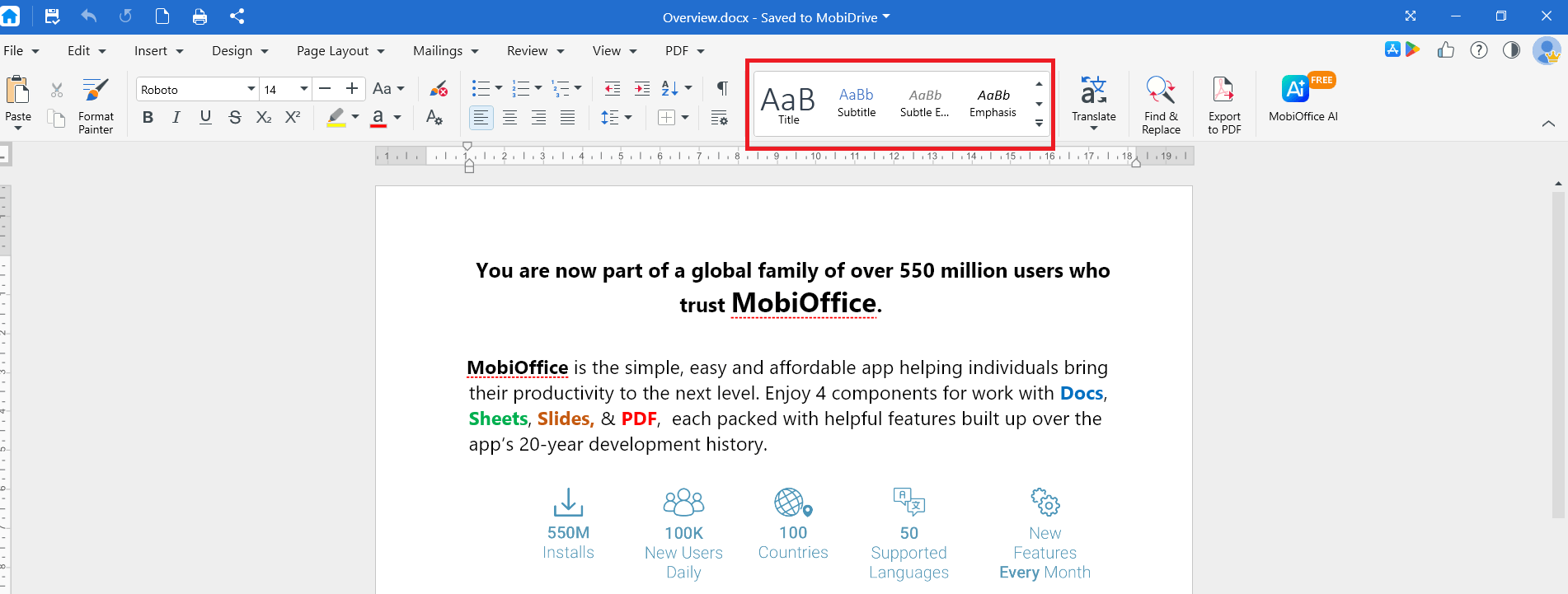
לחץ על סגנון, כגון כותרת 1, כותרת 2, או כותרת.
אם תשנו סגנון מאוחר יותר, כל פסקה המשתמשת בסגנון זה תתעדכן אוטומטית. זה מהיר ואמין יותר מאשר עיצוב ידני של כל כותרת. ראו עיצוב טקסט ופסקאות.
שימוש חוזר בעיצוב באמצעות מברשת העיצוב
במקום לעצב טקסט קטע אחר קטע, העתיקו את המראה ממקום אחד למשנהו.
בחרו את הטקסט עם העיצוב הרצוי.
בתפריט רצועת הכלים, לחצו על מברשת עיצוב.
בחרו את הטקסט שתרצו לעצב.
הגופן, הגודל, הצבע והסגנון עוברים בצעד אחד. כדי להחיל את אותו עיצוב במספר מקומות, לחצו פעמיים על מעתיק העיצוב, החילו אותו כמה פעמים שצריך, ואז לחצו Esc כדי לכבות אותו.
החל ערכת נושא למראה עקבי
ערכת נושא קובעת את הגופנים והצבעים עבור כל המסמך, כך שהכל יתאים.
ברצועת הכלים, לחצו על עיצוב.
לחצו על ערכות נושא.
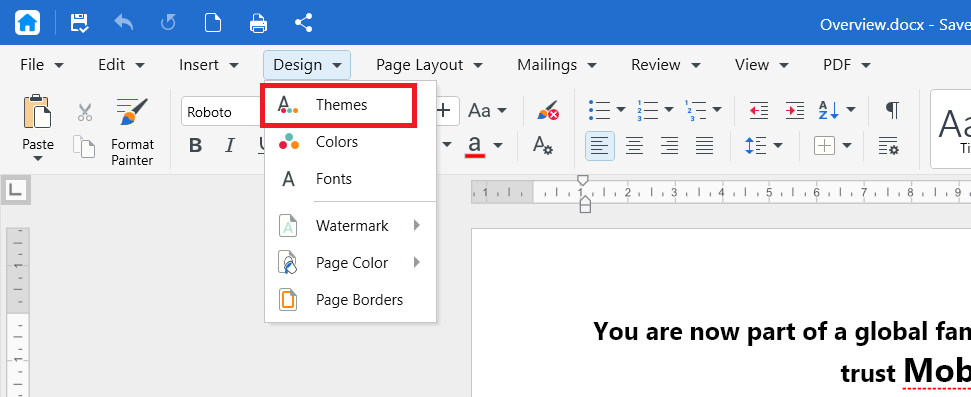
בחרו ערכת נושא. הגופנים והצבעים יתעדכנו במסמך.
ערכות נושא עובדות מצוין עם סגנונות. החילו תחילה סגנונות על הכותרות, ולאחר מכן החליפו ערכת נושא כדי לעצב מחדש את כל המסמך בבת אחת.
השתמש בקיצורי מקלדת כדי לעבוד מהר יותר
קיצורי מקלדת חוסכים זמן בפעולות שמבצעים לעתים קרובות.
Ctrl+S לשמירה
Ctrl+Z לביטול
Ctrl+Y לביצוע חוזר
Ctrl+C להעתקה
Ctrl+X לגזירה
Ctrl+V להדבקה
Ctrl+F לחיפוש
Ctrl+H לחיפוש והחלפה
Ctrl+A לבחירת הכל
Ctrl+B, Ctrl+I, Ctrl+U להחלת מודגש, נטוי או קו תחתון
ב-Mac, השתמשו ב-Cmd במקום Ctrl.
שמור על גופנים פשוטים וניידים
לגופנים יש השפעה גדולה על מידת המקצועיות של מסמך.
היצמדו לגופן אחד או שניים. השתמשו בגופן אחד לכותרות ובאחד לגוף הטקסט.
השתמשו בגופנים סטנדרטיים אם אתם מחליפים מכשירים. גופן שנמצא רק במחשב שלכם עשוי להיות מוחלף בגופן אחר במכשיר אחר. גופנים סטנדרטיים נראים אותו הדבר בכל מקום.
הגדירו גופן ברירת מחדל עבור מסמכים חדשים כדי שלא תצטרכו לשנות אותו בכל פעם. לחצו על Ctrl+D, בחרו את הגופן והגודל שלכם, ולאחר מכן לחצו על הגדר כברירת מחדל.
הגדר פריסת עמוד ברורה
פריסה טובה הופכת מסמך לקל יותר למעקב.
שמרו על שוליים אחידים כדי שהטקסט לא יתקרב מדי לקצה העמוד. ראו הגדרת פריסות עמוד מותאמות אישית.
השתמשו בעמודה אחת בגוף המסמך. השתמשו בעמודות רק בידיעונים או בחוברות.
השתמשו במעברי מקטעים כשחלק מהמסמך דורש כיוון או שוליים אחרים, במקום ליצור את הפריסה בעזרת שורות ריקות.
הוסיפו כותרות עליונות, כותרות תחתונות ומספרי עמודים למסמכים ארוכים, כדי לעזור לקוראים להתמצא.
הוספת תוכן עניינים למסמכים ארוכים
תוכן עניינים עוזר לקוראים לנווט במסמך ארוך ומתעדכן אוטומטית בעת העריכה.
החל קודם סגנונות כותרת, כמו כותרת 1 ו-כותרת 2, על כותרות המדורים.
לחץ במקום שבו תרצה שתוכן העניינים יופיע, בדרך כלל בתחילת המסמך.
ברצועת הכלים, לחץ על הוסף ולאחר מכן על תוכן עניינים.
בחר סגנון כדי להוסיף את תוכן העניינים.
אחרי הוספה או שינוי שם של כותרות, לחצו לחיצה ימנית על תוכן העניינים ובחרו עדכן כדי לעדכן אותו.
שמרו על טבלאות ותמונות מסודרות
טבלאות ותמונות מוסיפות בהירות, אך רק כאשר הן נקיות.
השאירו את הטבלאות פשוטות. השתמשו בהן לנתונים עם שורות ועמודות ברורות, ולא לעיצוב כללי של העמוד.
שמרו על רוחב אחיד של העמודות ויישרו את הטבלה לעמוד.
שנו את גודל התמונות מהידית שבפינה, ולא מידית צדדית, כדי לשמור על הפרופורציות שלהן.
השתמשו בגלישת טקסט כדי למקם תמונות בצורה מסודרת לצד הטקסט.
השתמשו בטקסט תיאורי בקישורים במקום בכתובת אינטרנט מלאה. קַשְּׁרוּ את המילים "הורדת הדוח" במקום להציג את כתובת ה-URL המלאה.
ראה הוספת טבלאות, תמונות וקישורים.
שפר את הכתיבה שלך בעזרת עוזר הבינה המלאכותית
עוזר הכתיבה באמצעות בינה מלאכותית עוזר לך לשפר ולחזק את הטקסט שלך.
בחרו את הטקסט שרוצים לשפר.
פתחו את עוזר ה-AI מסרגל הכלים.
בחרו פעולה, למשל: Paraphraser לניסוח מחדש של הטקסט לפי סגנון (פורמלי, סטנדרטי), או Fix Grammar לתיקון דקדוק ואיות.
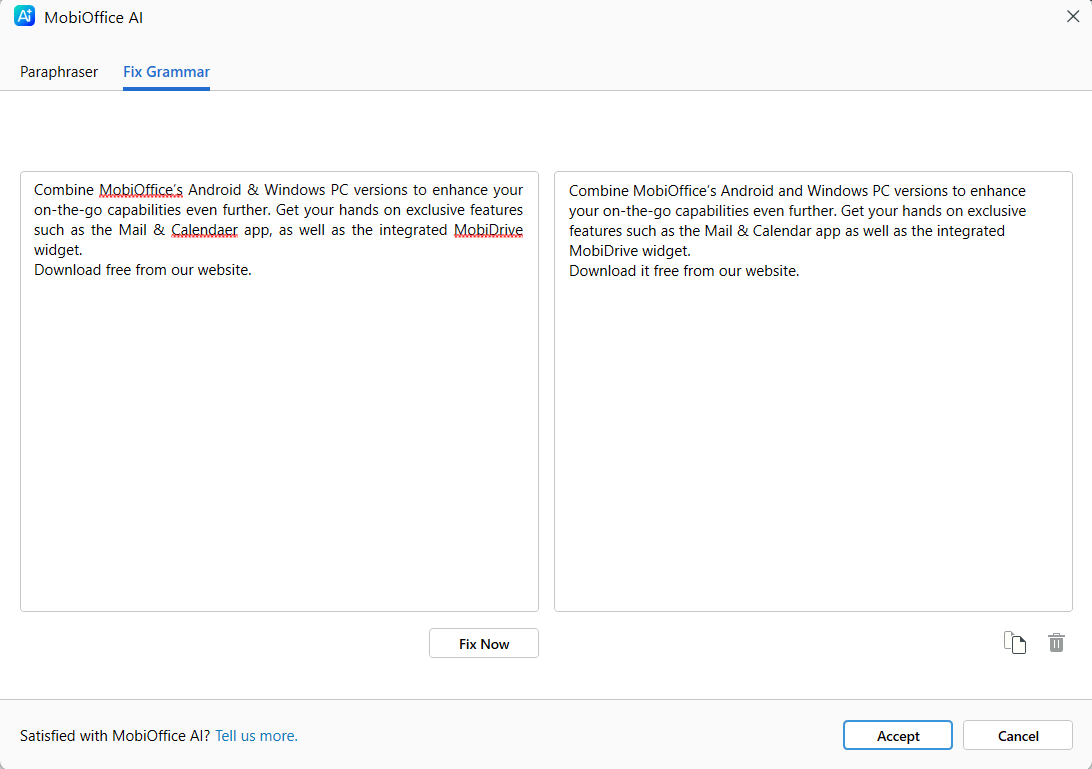
בדוק את ההצעה לפני אישורה.
לפני שמיישמים הצעות של בינה מלאכותית, כדאי לקרוא אותן כדי שהניסוח יישאר בסגנון שלך.
עדכון טקסט בכל מקום באמצעות חיפוש והחלפה
כדי לשנות מילה שמופיעה כמה פעמים במסמך, השתמשו בחיפוש והחלפה במקום לערוך כל מופע בנפרד.
לחץ על Ctrl+H כדי לפתוח את חיפוש והחלפה.
בתיבה חיפוש, הקלד את המילה או הביטוי שברצונך לשנות.
בתיבה החלף, הקלד את הטקסט החדש.
לחץ על החלף הכל או לחץ על החלף כדי לעדכן מילה אחת בכל פעם.
זה שימושי לעדכון שמות, תאריכים או מונחים המופיעים פעמים רבות.
בדוק לפני השיתוף
גם טעויות קטנות יכולות לפגוע במקצועיות המסמך.
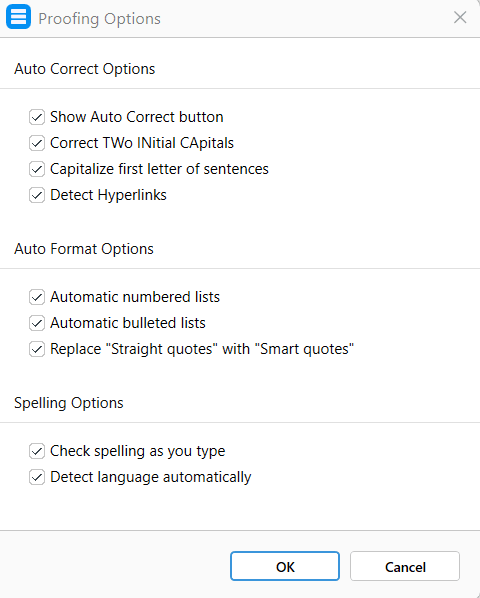
בתפריט סקירה, הפעילו את אפשרויות הגהה כדי לבדוק איות ולהפעיל תיקון ועיצוב אוטומטיים בזמן הכתיבה.
עבור על המסמך פעם אחת בלי סימני עיצוב, כדי לראות אותו כמו שהקוראים יראו אותו.
ודא שהכותרות, המרווחים והגופנים אחידים מהעמוד הראשון ועד האחרון.
השתמש בכלי סקירה לעבודות צוות
כאשר יותר מאדם אחד עובד על מסמך, כלי סקירה שומרים על השינויים מאורגנים.
הפעל את מעקב אחר שינויים כדי לאפשר לכולם לראות מה נערך.
השתמש בתגובות כדי לשאול שאלות או לשתף משוב בלי לערוך את הטקסט.
לפני שליחת הגרסה הסופית, אשר או דחה את כל השינויים והסר את כל התגובות.
שתפו גרסה סופית ומסודרת
אופן השמירה והשליחה של המסמך משפיע על מראהו לקורא.
ייצאו ל-PDF כשרוצים שהמסמך ייראה אותו דבר בכל מכשיר ואין צורך שהקורא יערוך אותו.
תנו לקובץ שם ברור לפני שמתחילים, למשל 2026-Project-Proposal במקום להשאיר אותו בשם Document1.
שמרו עותק ב-MobiDrive כדי שתוכלו לפתוח את הגרסה הסופית מכל מכשיר.
עצות למק
השתמשו ב-Cmd במקום ב-Ctrl עבור קיצורי דרך, כגון Cmd+S לשמירה ו-Cmd+Z לביטול.
סגנונות, מברשת עיצוב, ערכות נושא ועוזר הבינה המלאכותית פועלים באותו אופן כמו ב-Windows, כולל אותן דרישות Premium.
חלק מפקודות התפריט זמינות גם מסרגל התפריטים של macOS בראש המסך.
טיפים באנדרואיד וב-iOS
בטלפונים ובטאבלטים, MobiDocs הוא חלק מאפליקציית MobiOffice.
הקש והחזק את הטקסט כדי לבחור, להעתיק, לגזור או להדביק.
החל סגנונות ועיצוב מסרגל הכלים בתחתית המסך.
השתמש בעוזר הבינה המלאכותית מסמל התפריט כדי לנסח מחדש או לסכם טקסט תוך כדי תנועה.
פתרון בעיות
שינויי הסגנון שלי לא הוחלו. לחצו תחילה בתוך הפסקה, או סמנו את הטקסט, לפני שבוחרים סגנון. הסגנון חל על כל הפסקה שבה נמצא הסמן.
תוכן העניינים שלי ריק. תוכן העניינים נבנה מסגנונות כותרת. החילו כותרת 1 וכותרת 2 על כותרות הפרקים, ואז עדכנו את הטבלה.
הגופן שלי נראה שונה במכשיר אחר. ייתכן שהשתמשתם בגופן שאינו מותקן במכשיר האחר. עברו לגופן סטנדרטי כדי לשמור על מראה אחיד.
העוזר החכם שלי אינו זמין. העוזר החכם דורש חיבור לאינטרנט וחשבון מחובר. הוא גם מצריך מנוי Premium. בדקו את שניהם ונסו שוב.
תוכן העניינים שלי לא התעדכן לאחר עריכה. לחצו לחיצה ימנית על תוכן העניינים ובחרו עדכן כדי לרענן את מספרי העמודים והכותרות.


