

הגדרת פריסות עמוד מותאמות אישית
פריסת העמוד קובעת איך המסמך נראה בעמוד – השוליים, הכיוון, הגודל, העמודות, זרימת הטקסט והמעברים. במדריך הזה מוסבר איך להגדיר פריסת עמוד מותאמת אישית ב-MobiDocs, בין אם מעצבים קורות חיים, עלון או דוח בן כמה עמודים.
לפני שמתחילים
ודאו שיש לכם:
MobiDocs מותקן והחשבון מחובר.
מסמך פתוח ב-MobiDocs.
הגדרת שולי עמוד
שוליים הם הרווח הלבן סביב קצוות הדף. כשמשנים אותם, משנים את השטח הפנוי לטקסט ולתמונות.
1. ברצועת הכלים, לחצו על פריסת עמוד.
2. לחצו על שוליים.
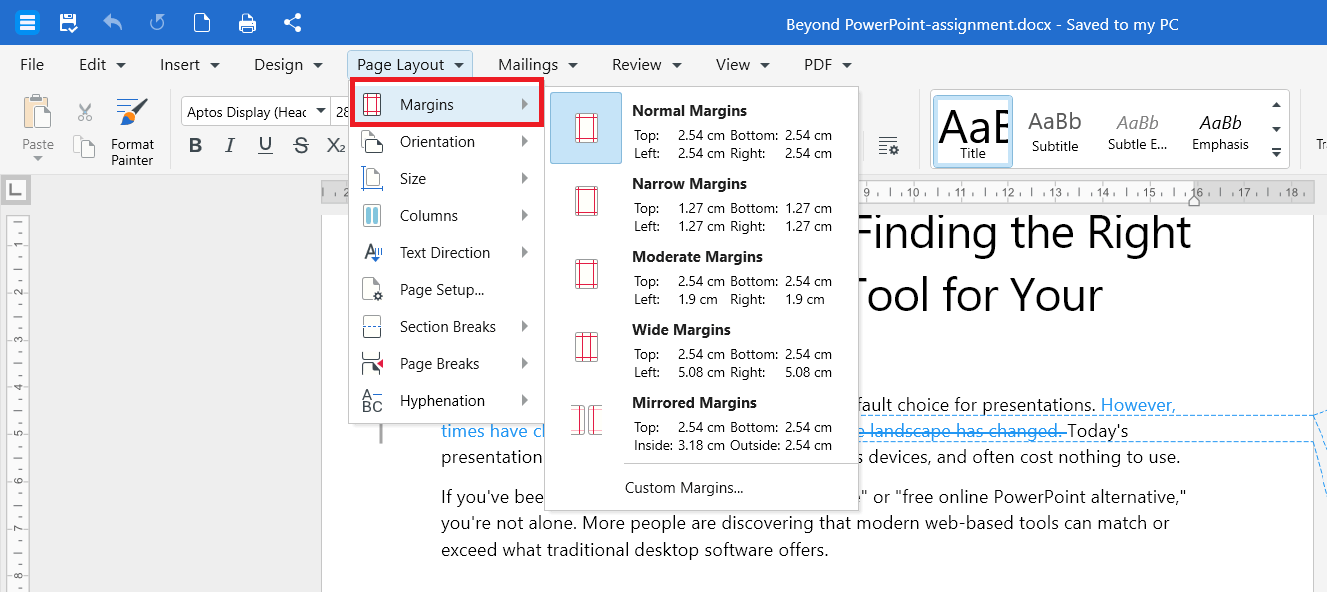
3. בחרו באחת מהאפשרויות המוגדרות מראש: רגיל, צר, בינוני, רחב או מראה.
כדי להגדיר ערכי שוליים מותאמים אישית:
1. ברצועת הכלים, לחצו על פריסת עמוד.
2. לחצו על הגדרת עמוד.
3. בכרטיסייה שוליים , הזינו את הערכים הרצויים עבור עליון, תחתון, שמאל וימין.
4. לחצו על אישור.
שינוי כיוון הדף
לאורך הוא ברירת המחדל. השתמשו לרוחב עבור טבלאות רחבות, תרשימים או עיצובים.
1. ברצועת הכלים, יש ללחוץ על פריסת עמוד.
2. לוחצים על כיוון.
3. בוחרים לאורך או לרוחב.
שינוי גודל הדף
השתמשו בגודל עמוד שונה למסמכים משפטיים, פוסטרים או נייר לא סטנדרטי.
1. ברצועת הכלים, בחרו פריסת עמוד.
2. בחרו גודל.
3. בחרו גודל מוגדר מראש, כמו Letter, Legal או A4.
כדי להגדיר גודל מותאם אישית:
1. ברצועת הכלים, לחצו על פריסת עמוד.
2. לחצו על הגדרת עמוד.
3. בכרטיסייה נייר, הזינו ערכים משלכם עבור רוחב וגובה.
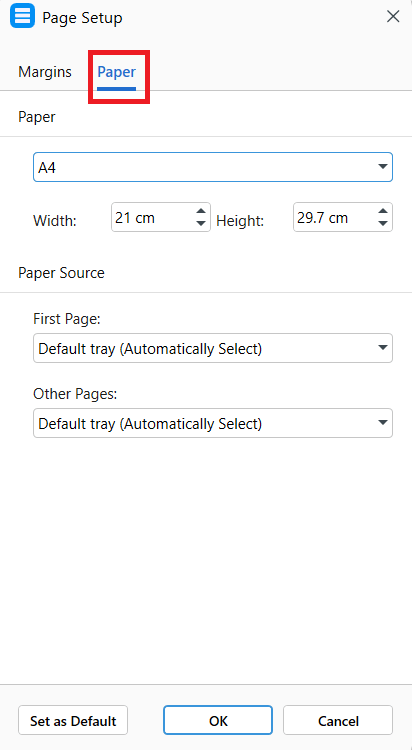
4. לחצו על אישור.
הוספת עמודות
עמודות שימושיות במיוחד לעלוני מידע (ניוזלטרים), חוברות ומאמרים.
1. ברצועת הכלים, לחצו על פריסת עמוד.
2. לחצו על עמודות.
3. בחרו את מספר העמודות הרצוי.
כדי להגדיר תבנית עמודה משלכם:
1. ברצועת הכלים, לחצו על פריסת עמוד.
2. לחצו על עמודות, ולאחר מכן לחצו על עמודות.
3. הזינו את מספר העמודות, את הרוחב ואת המרווח בין העמודות.
4. לחצו על אישור.
טיפ: כדי להחיל עמודות רק על חלק מהמסמך, בחרו תחילה את הטקסט ולאחר מכן פעלו לפי השלבים שלמעלה.
הגדרת כיוון הטקסט
כיוון הטקסט קובע את האופן שבו הטקסט מוצג בדף. אפשר להשתמש בו כדי לסובב טקסט עבור תוויות, כותרות או פריסות אנכיות.
1. ברצועת הכלים, לחצו על פריסת עמוד.
2. לחצו על כיוון טקסט.
3. בחרו אחת מהאפשרויות הבאות:
אופקי כדי להציג טקסט בכיוון הרגיל, משמאל לימין.
אנכי כדי להציג טקסט בצורה אנכית.
סובב את כל הטקסט ב-90° כדי לסובב כל תו ב-90 מעלות עם כיוון השעון.
סובב את כל הטקסט ב-270° כדי לסובב כל תו ב-270 מעלות עם כיוון השעון.
סובב טקסט אסייתי ב-270° כדי לסובב ב-270 מעלות רק תווים בשפות אסייתיות, תוך שמירה על הכיוון הרגיל של שאר הטקסט.
הערה: האפשרויות סובב את כל הטקסט ב-90° ו-סובב את כל הטקסט ב-270° זמינות רק לטקסט בתוך טבלאות.
הוספת מעבר מקטע
מעברי קטעים מאפשרים להחיל עיצוב שונה — כמו כיוון דף, שוליים או עמודות שונות — על חלקים שונים באותו מסמך.
1. לחצו במקום שבו רוצים להתחיל את הקטע.
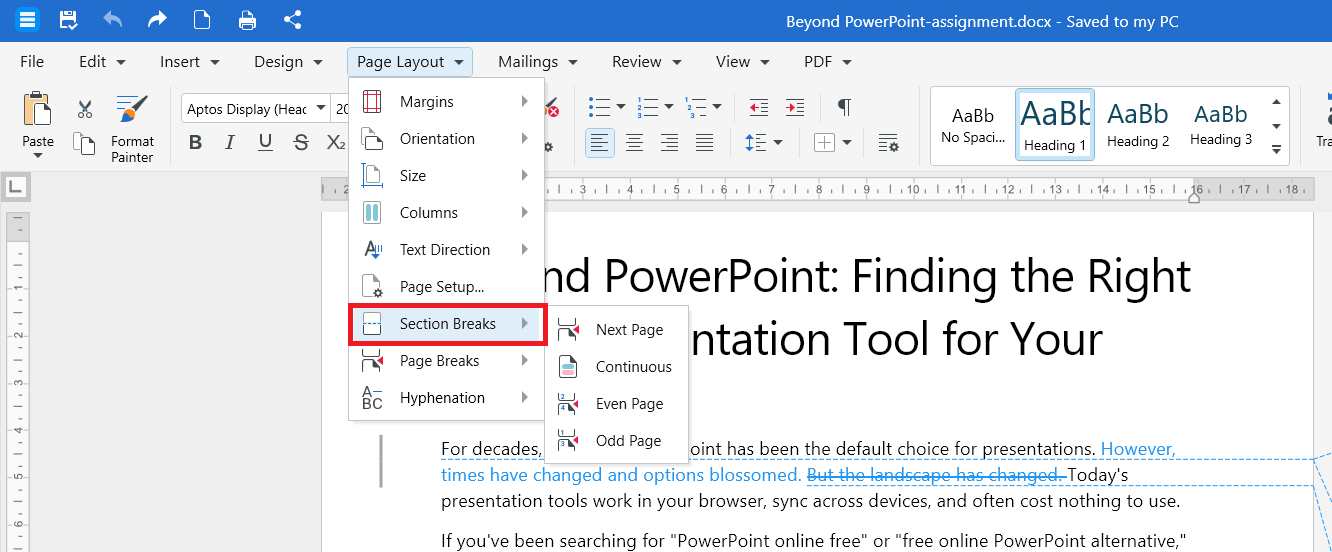
2. בסרגל הכלים, לחצו על פריסת עמוד.
3. לחצו על מעברי קטע, ואז בחרו אחת מהאפשרויות הבאות:
עמוד הבא כדי להתחיל את הקטע החדש בעמוד חדש.
רציף כדי להתחיל את הקטע החדש באותו עמוד.
עמוד זוגי כדי להתחיל את הקטע החדש בעמוד הזוגי הבא.
עמוד אי-זוגי כדי להתחיל את הקטע החדש בעמוד האי-זוגי הבא.
כדי להסיר מעבר מקטע, הפעילו את סימוני העיצוב, בחרו את מעבר המקטע ולחצו על Delete.
הוספת מעבר עמוד
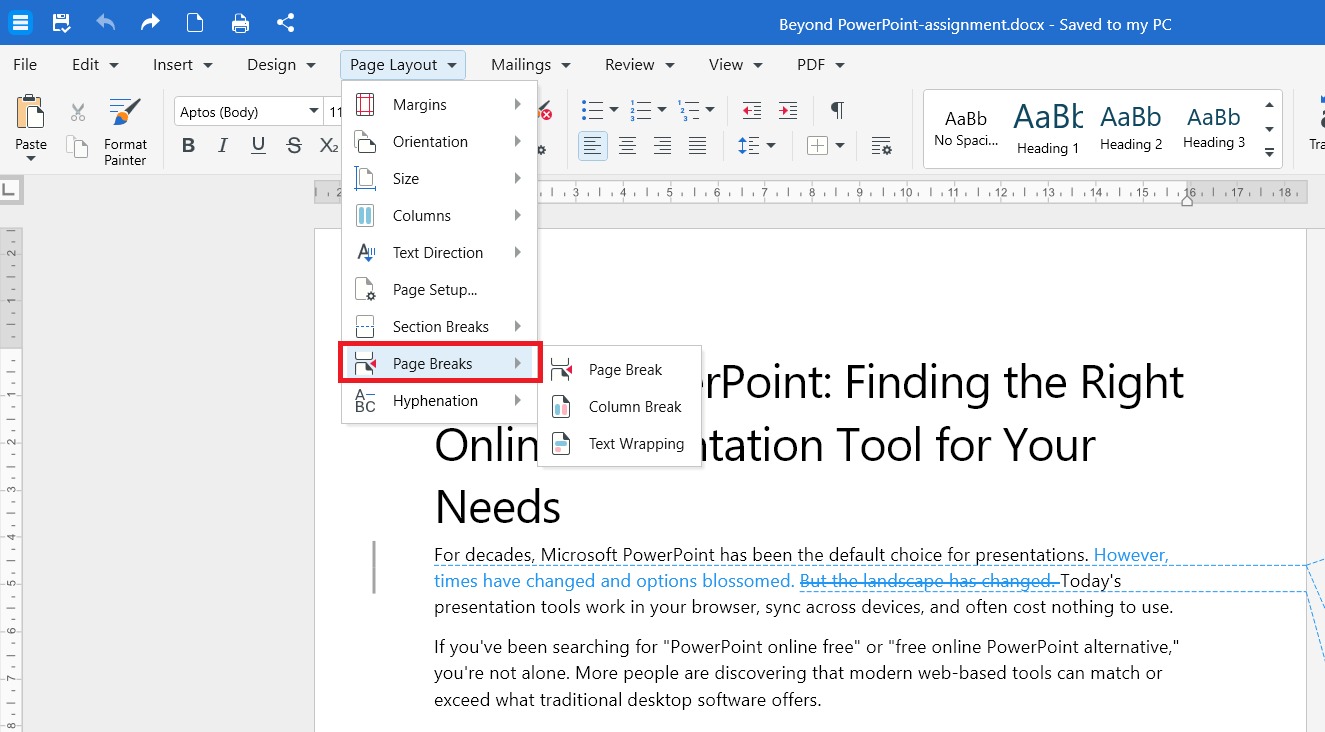
מעברי עמוד קובעים היכן התוכן עובר לשורה הבאה. MobiDocs מציע שלושה סוגים: מעברי עמוד, מעברי עמודה ומעברי גלישת טקסט.
1. לחצו במקום שבו תרצו שהמעבר יופיע.
2. ברצועת הכלים, לחצו על פריסת עמוד.
3. לחצו על מעברי עמוד, ואז בחרו אחת מהאפשרויות הבאות:
מעבר עמוד כדי להעביר את הפסקה הבאה לתחילת עמוד חדש.
מעבר טור כדי להעביר את הפסקה הבאה לראש הטור הבא. השתמשו באפשרות זו במסמכים עם כמה טורים.
גלישת טקסט כדי לסיים את השורה הנוכחית ולהמשיך את הטקסט אחרי אובייקט עם גלישת טקסט, כמו תמונה או טבלה.
טיפ: אפשר גם ללחוץ על Ctrl + Enter (או Cmd + Enter ב-Mac) כדי להוסיף מעבר עמוד.
הגדירו מקפים
מקף מילים מפצל מילים ארוכות בסוף שורה. זה יכול לגרום לטקסט מיושר להיראות אחיד יותר ולצמצם רווחים גדולים בין מילים.
1. בסרגל הכלים, לחצו על פריסת עמוד.
2. לחצו על מקף.
3. בחרו אחת מהאפשרויות הבאות:
בחרו ללא כדי לבטל מקוף.
בחרו אוטומטי כדי ש-MobiDocs יוסיף מקפים לפי הצורך.
הגדרת פריסות עמוד ב-Android או iOS
1. פתחו את המסמך באפליקציית MobiDocs.
2. הקישו על התפריט ובחרו במצב פריסה.
3. הקישו על האפשרות הרצויה: שוליים, כיוון, גודל, עמודות, כיוון הטקסט או מעברי עמוד.
4. התאימו את ההגדרות ואשרו את השינויים.
פתרון בעיות
העמודות נראות לא אחידות. עברו אל פריסת עמוד > עמודות > עמודות. בטלו את הסימון בתיבת רוחב עמודות שווה כדי להגדיר רוחב שונה לכל עמודה, או סמנו אותה כדי להשוות ביניהן.
אי אפשר להזיז את מעבר העמוד. מעבר עמוד הוא תו אחד. בחרו אותו ולחצו על Backspace כדי למחוק אותו.
לא מצליחים למצוא את מעבר המקטע למחיקה. הפעילו סימוני עיצוב כדי להציג תווים מוסתרים, כולל מעברי מקטעים ועמודים. לאחר מכן בחרו את המעבר ולחצו על Delete.
מיקום המקפים האוטומטי לא פועל. הוא תלוי בשפת הטקסט. ודאו ששפת ההגהה הנכונה מוגדרת בפסקה.
לאן ממשיכים
הגדרתם את פריסת הדף. נסו אחד מהדברים הבאים:


