

עיצוב טקסט ופסקאות
עיצוב הופך את המסמכים שלכם לקלים יותר לקריאה ומעניק להם מראה מקצועי. במדריך הזה תראו איך לשנות גופנים, להחיל עיצוב מודגש או נטוי, לכוונן יישור ומרווחים, ולהשתמש בעיצוב שוב ברחבי המסמך ב-MobiDocs.
לפני שמתחילים
ודאו שיש לכם:
MobiDocs מותקן והחשבון מחובר.
מסמך פתוח ב-MobiDocs.
עיצוב טקסט
אפשר לשנות את הגופן, הגודל, הסגנון והצבע של כל טקסט במסמך.
שינוי הגופן והגודל
1. בחרו את הטקסט שברצונכם לשנות. כדי לבחור את כל המסמך, הקישו על Ctrl + A.
2. ברצועת הכלים, לחצו על התפריט הנפתח של הגופן ובחרו גופן.
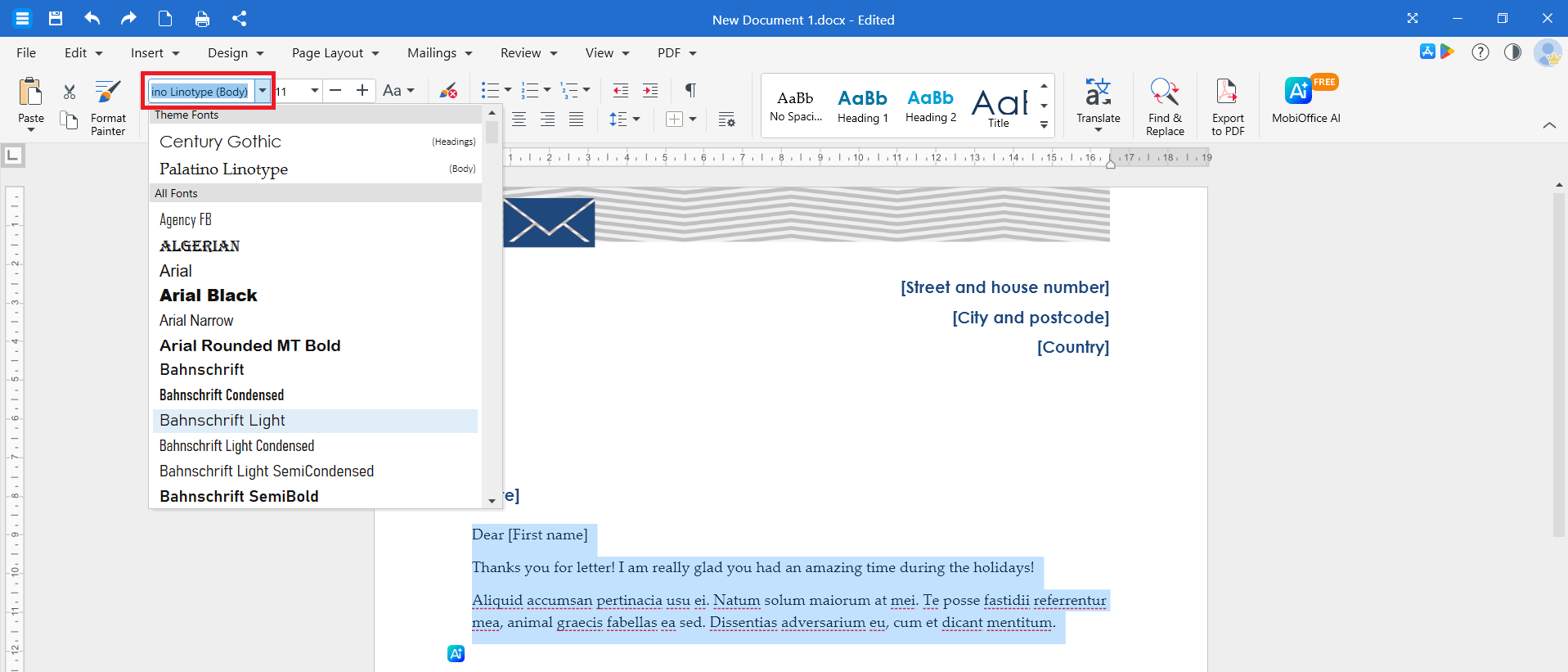
3. לחצו על התפריט הנפתח של הגודל לידו ובחרו גודל גופן.
טיפ: אפשר גם ללחוץ לחיצה ימנית על הטקסט המסומן, לבחור גופן, ולשנות את סוג הגופן, הגודל, הצבע והסגנון בחלון אחד. לחצו אישור כדי להחיל.
החלת מודגש, נטוי או קו תחתון
1. בחרו את הטקסט שתרצו לשנות.
2. ברצועת הכלים, לחצו על B כדי להדגיש, על I כדי להטות או על U כדי להוסיף קו תחתון.
קיצורי מקלדת:
Ctrl + B לטקסט מודגש
Ctrl + I לטקסט נטוי
Ctrl + U לקו תחתון
ב-Mac, השתמשו ב-Cmd במקום Ctrl.
שינוי צבע הטקסט והדגשה
1. בחרו את הטקסט שברצונכם לשנות.
2. בסרגל הכלים, לחצו על החץ שליד לחצן צבע גופן ובחרו צבע.
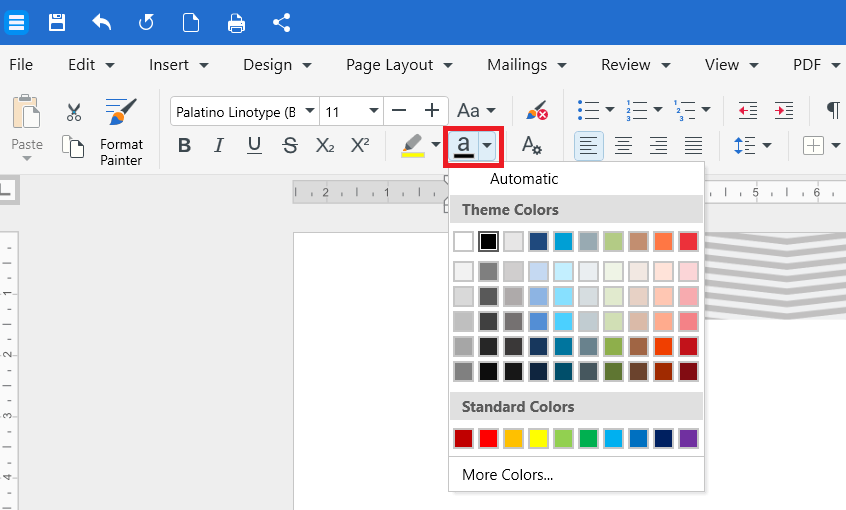
3. כדי להדגיש טקסט, לחצו על החץ שליד הלחצן הדגשה ובחרו צבע.
כדי להסיר הדגשה, בחרו את הטקסט המודגש ובחרו ללא צבע מתפריט ההדגשה.
שינוי גופן ברירת המחדל
כדי להשתמש בגופן ספציפי בכל מסמך חדש:
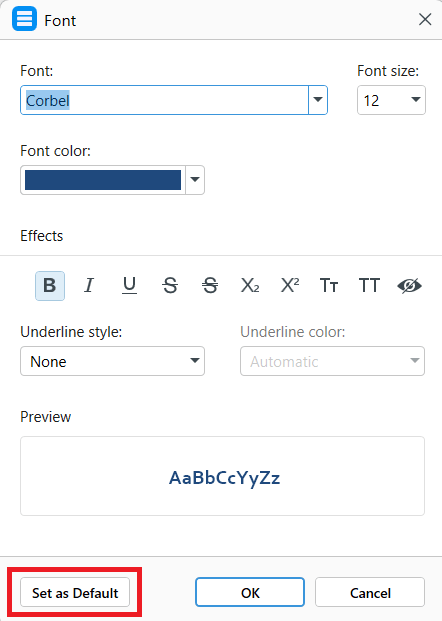
1. הקישו על Ctrl + D כדי לפתוח את תיבת הדו-שיח גופן.
2. בחרו את הגופן, הגודל והסגנונות הרצויים.
3. לחצו על הגדר כברירת מחדל.
עיצוב פסקאות
עיצוב פסקה קובע איך בלוקי טקסט ממוקמים בעמוד.
שינוי יישור פסקה
1. לחצו בכל מקום בתוך הפסקה, או בחרו מספר פסקאות.
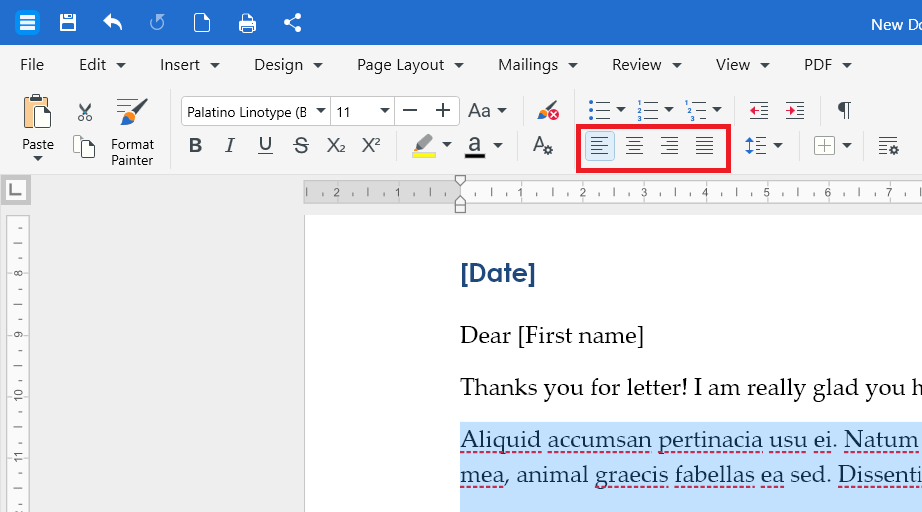
2. ברצועת הכלים, לחצו על אחת מאפשרויות היישור: יישור לשמאל, מרכוז, יישור לימין או יישור לשני הצדדים.
קיצורי מקלדת:
Ctrl + L ליישור לשמאל
Ctrl + E ליישור למרכז
Ctrl + R ליישור לימין
Ctrl + J ליישור לשני הצדדים
שינוי רווח בין שורות
1. לחצו במקום כלשהו בתוך הפסקה או בחרו כמה פסקאות.
2. ברצועת הכלים, לחצו על מרווח בין שורות.
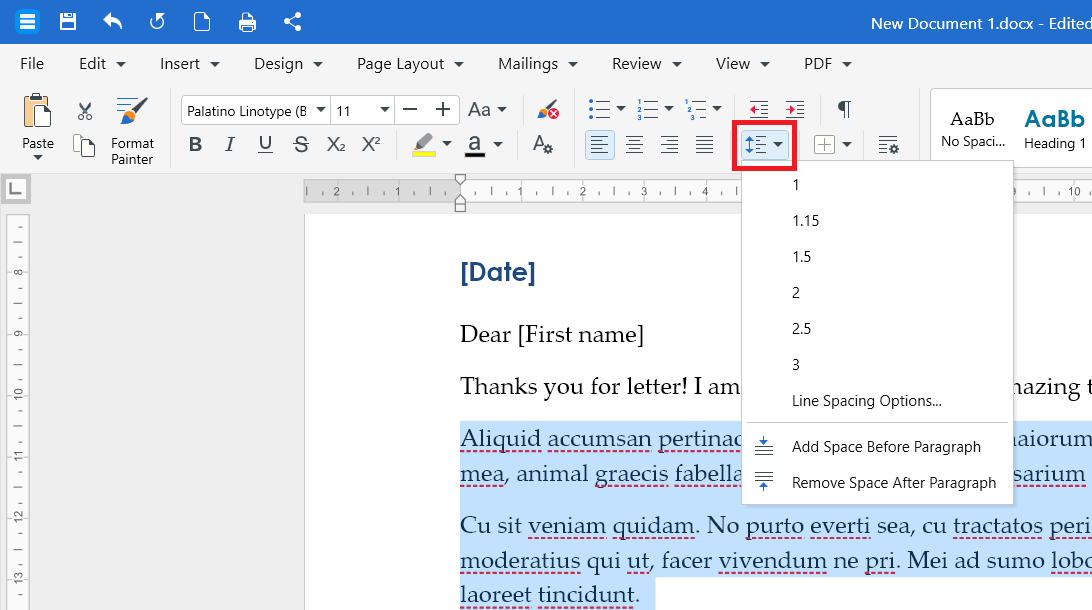
3. בחרו ערך כמו 1, 1.15, 2.0 וכן הלאה.
כדי לכוונן במדויק רווחים, כניסות ועימוד, לחצו על מאפייני פסקה בסרגל הכלים.
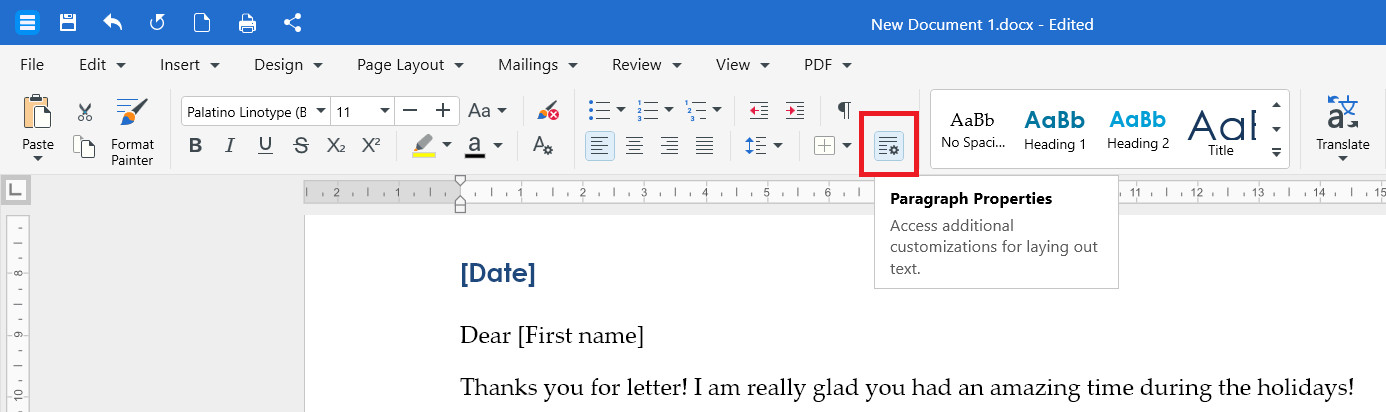
הוספה או הסרה של רווח לפני פסקה או אחריה
1. לחצו בתוך הפסקה שברצונכם לשנות.
2. ברצועת הכלים, לחצו על מרווח בין שורות.
3. בחרו הוסף רווח לפני פסקה. כדי להסיר את הרווח, בחרו באפשרות הסר המתאימה.
הזחת פסקאות
1. לחצו בתוך הפסקה.
2. ברצועת הכלים, לחצו על הגדל כניסה כדי להזיז את הפסקה ימינה, או על הקטן כניסה כדי להזיז אותה שמאלה.
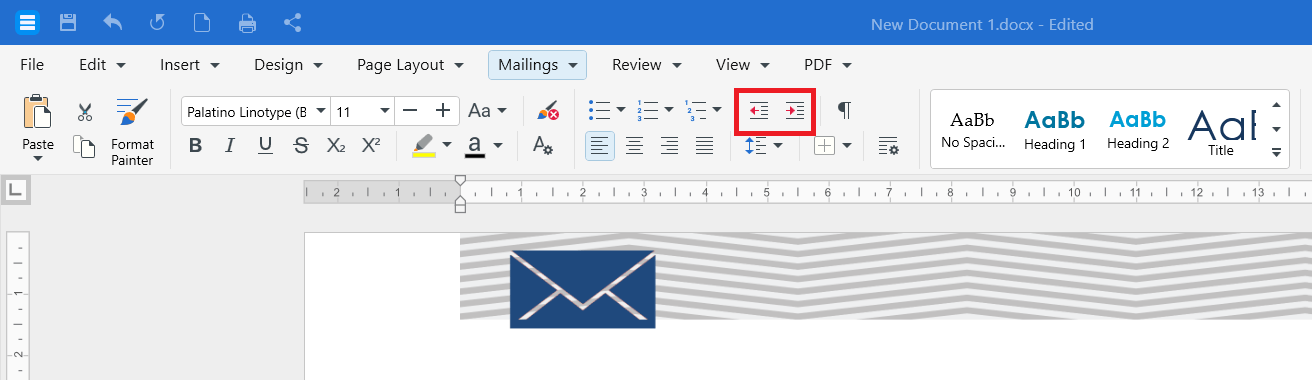
לשליטה מדויקת יותר, פתחו את מאפייני פסקה והזינו ערכים מדויקים בשדות ההזחה שמאל, ימין ו-מיוחדת.
החלת סגנון
סגנונות מאפשרים לעצב כותרות וטקסט גוף בלחיצה אחת, ולשמור על עקביות במסמך.
1. לחצו בתוך הפסקה שברצונכם לעצב או בחרו את הטקסט.
2. ברצועת הכלים (Ribbon), פתחו את גלריית ה-Styles (סגנונות).
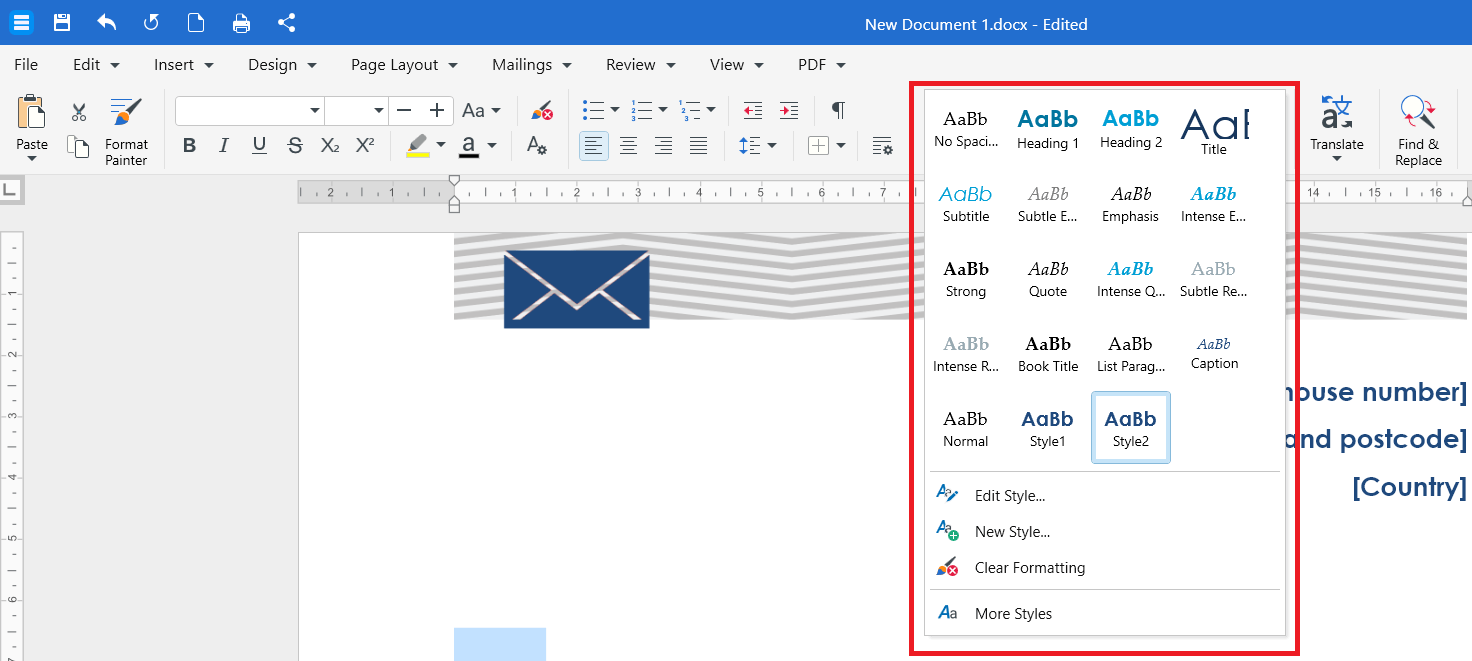
3. לחצו על סגנון כמו כותרת 1, כותרת 2 או כותרת ראשית.
טיפ: אם תשנו סגנון מאוחר יותר, כל הפסקאות שמשתמשות בו יתעדכנו אוטומטית.
שימוש חוזר בעיצוב באמצעות מברשת העיצוב
מברשת העיצוב מעתיקה את העיצוב ממקום אחד במסמך ומחילה אותו במקום אחר.
לתשומת ליבך: מברשת העיצוב היא תכונת פרימיום. בתוכנית החינמית, לחיצה על מברשת העיצוב תציג בקשה לשדרג או להתחיל תקופת ניסיון כדי להשתמש בה.
1. בחרו את הטקסט עם העיצוב שברצונכם להעתיק.
2. ברצועת הכלים, לחצו על מברשת עיצוב.
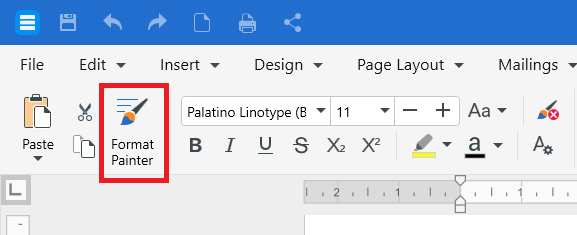
3. לחצו וגררו על פני הטקסט שברצונכם לעדכן. העיצוב יוחל.
כדי להחיל את אותו עיצוב במספר מקומות, לחצו פעמיים על מעתיק העיצוב. בסיום, לחצו שוב על מעתיק העיצוב או הקישו Esc כדי לכבות אותו.
עיצוב טקסט ופסקאות ב-Android או iOS
1. פתחו את המסמך באפליקציית MobiDocs.
2. לחצו לחיצה ממושכת כדי לסמן טקסט, ואז גררו את הידיות להרחבת הסימון.
3. הקישו על סרגל העיצוב בתחתית המסך.
4. בחרו את האפשרות הרצויה: גופן, גודל, מודגש, נטוי, צבע, יישור, רווח בין שורות או כניסה.
פתרון בעיות
לחצני העיצוב מעומעמים. לחצו תחילה בתוך המסמך. אם המסמך נפתח במצב קריאה בלבד, עברו למצב עריכה.
הגופן שלי לא מופיע ברשימה. MobiDocs משתמש בגופנים המותקנים במכשיר שלכם. התקינו את הגופן במערכת, ואז הפעילו מחדש את MobiDocs.
העיצוב שלי לא עובר למכשירים אחרים. אם השתמשתם בגופן שקיים רק במחשב שלכם, ייתכן שמכשיר אחר יחליף אותו בגופן שונה. השתמשו בגופנים סטנדרטיים אם אתם עוברים בין מכשירים לעתים קרובות.
הסגנונות נראים שונה ממה שציפיתי. סגנונות יורשים מהנושא של המסמך. נסו נושא אחר מהכרטיסייה עיצוב או פריסת עמוד.
מעתיק העיצוב לא עובד. ודאו שאתם במסלול Premium או בתקופת ניסיון פעילה — מעתיק העיצוב אינו זמין בגרסה החינמית.
לאן ממשיכים
למדתם איך לעצב טקסט ופסקאות. נסו את אחת מהאפשרויות הבאות:


